TOP 4 Cách Cài Đặt Mật Khẩu Máy Tính Dell Đơn Giản, Hiệu Quả
Đặt mật khẩu cho máy tính Dell là một cách hiệu quả để bảo vệ dữ liệu và ngăn chặn quyền truy cập trái phép vào máy tính xách tay của bạn. Vậy làm cách nào để thiết lập mật khẩu nhanh chóng và an toàn? Hãy cùng Minh Đức PC tìm hiểu TOP 4 Cách Cài Đặt Mật Khẩu Máy Tính Dell qua bài viết này để đảm bảo bạn biết rõ cách bảo vệ máy tính của mình nhé!
TOP 4 Cách cài đặt mật khẩu máy tính Dell đơn giản, hiệu quả
Có thể bạn chưa biết, việc đặt mật khẩu là một phương pháp bảo vệ hiệu quả máy tính xách tay Dell. Dưới đây là cách thiết lập mật khẩu máy tính Dell trên các phiên bản hệ điều hành Windows khác nhau.
Cách 1: Laptop Dell Windows 7
Hướng dẫn thiết lập mật khẩu bảo mật trên laptop Dell chạy Windows 7:
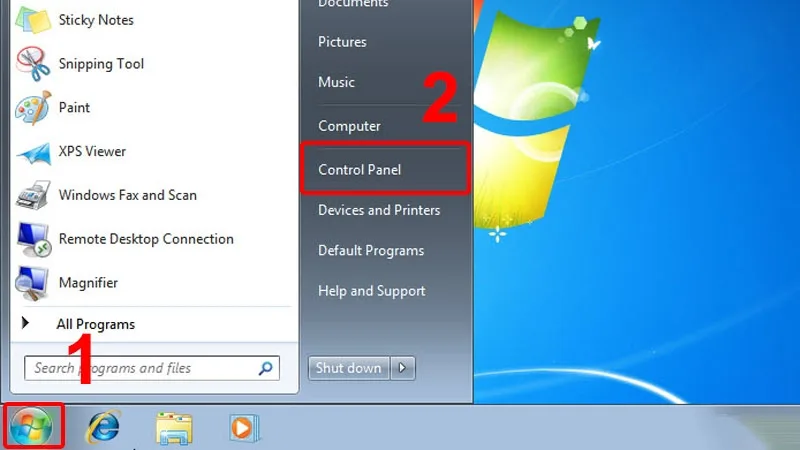
+ Bước 1: Khởi động máy tính, tìm biểu tượng "Start menu" trên màn hình desktop. Chọn "Control Panel" và nhập "User Accounts and Family Safety" vào ô tìm kiếm.
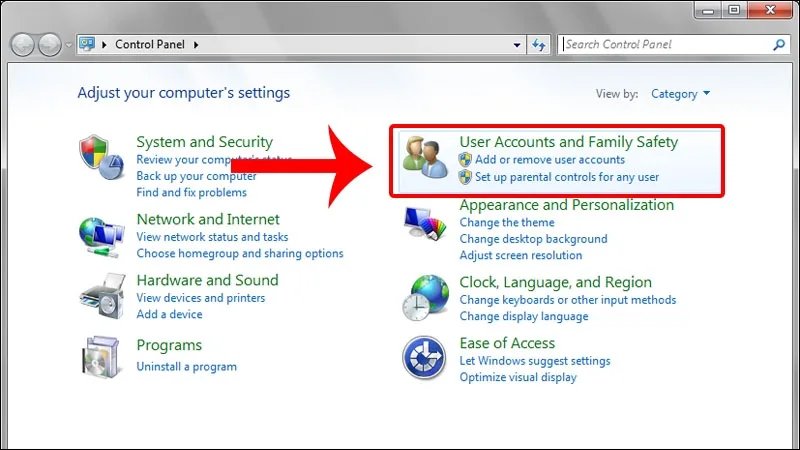
+ Bước 2: Truy cập vào "Tài khoản người dùng và An toàn gia đình", sau đó kéo xuống và chọn "Tài khoản người dùng".
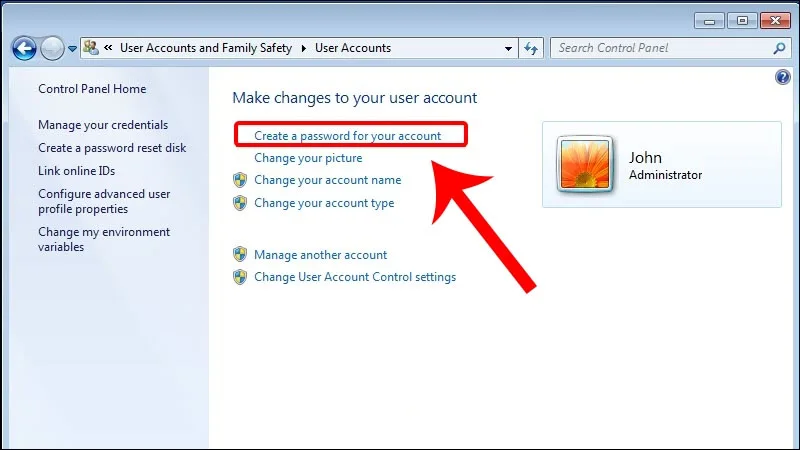
+ Bước 3: Trong mục Tài khoản người dùng, chọn "Tạo mật khẩu cho tài khoản của bạn".
+ Bước 4: Điền thông tin về mật khẩu của bạn:
- "Mật khẩu mới": nhập mật khẩu mới.
- "Xác nhận mật khẩu mới": nhập lại mật khẩu mới để xác nhận.
- "Type a Pass gợi ý": nhập một mẹo quen thuộc để giúp bạn nhớ lại mật khẩu trong trường hợp quên.
Cách 2: Laptop Dell Windows 8/8.1
Với hệ điều hành Windows 8/8.1, bạn có thể thiết lập mật khẩu cho máy tính Dell theo các bước sau:
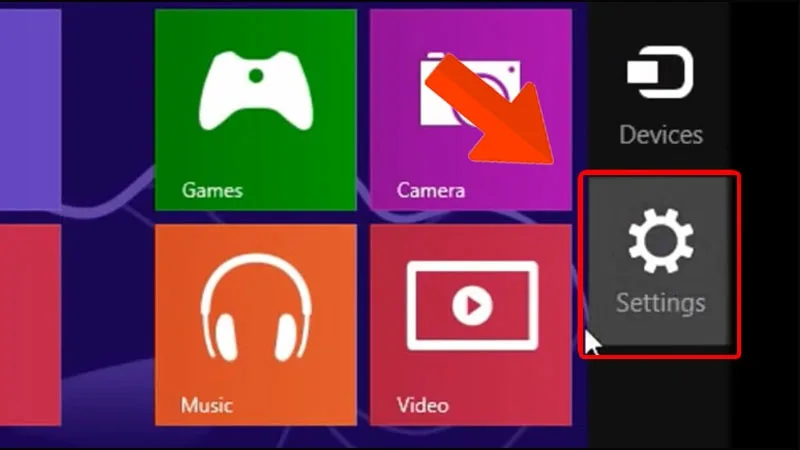
- Bước 1: Khởi động máy tính và chọn "Cài đặt" từ màn hình Desktop.
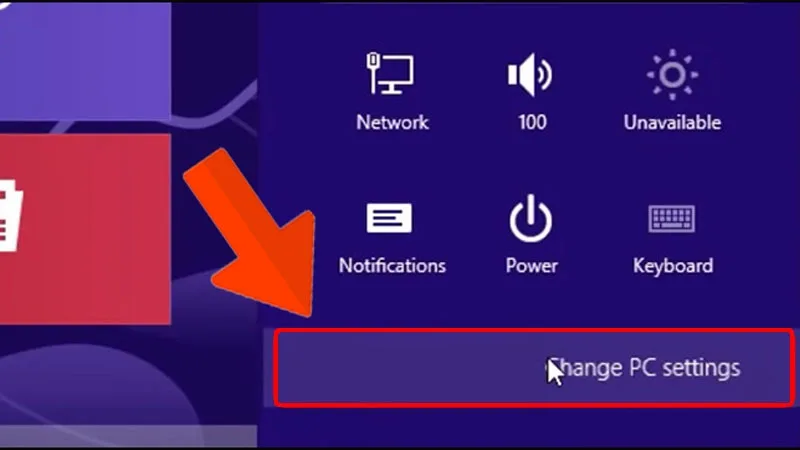
- Bước 2: Chọn "Thay đổi cài đặt PC".
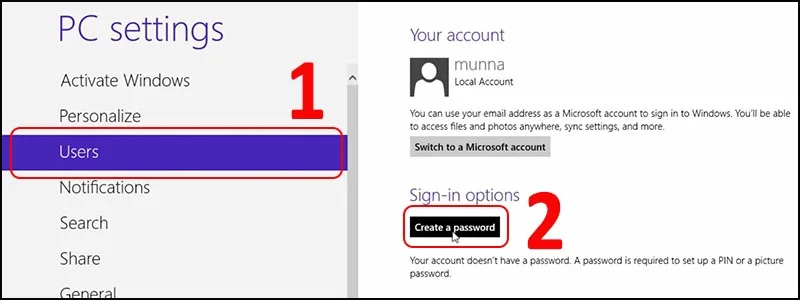
- Bước 3: Chọn "Người dùng", sau đó chọn "Đăng nhập" và tiếp tục "Tạo mật khẩu".
- Bước 4: Nhập thông tin vào ba ô: Mật khẩu mới (mật khẩu mới), Nhập lại mật khẩu (nhập lại mật khẩu mới) và Gợi ý mật khẩu (gợi ý mật khẩu).
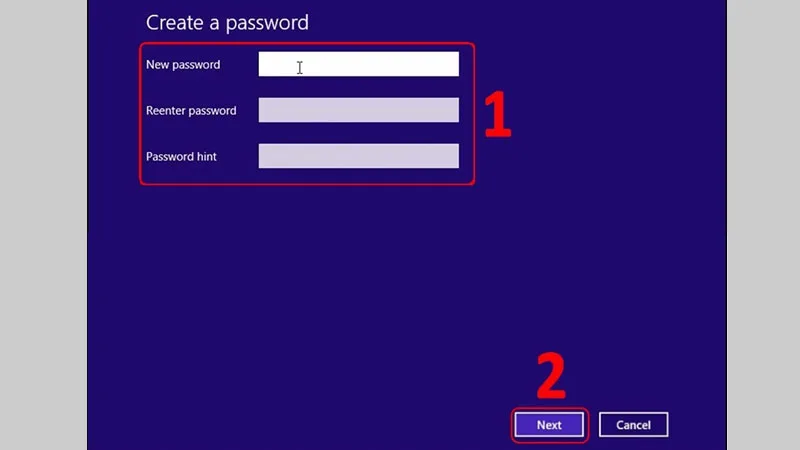
- Bước 5: Nhấn "Tiếp theo", sau đó nhấn "Hoàn tất" để hoàn tất quá trình cài đặt mật khẩu cho máy tính xách tay.
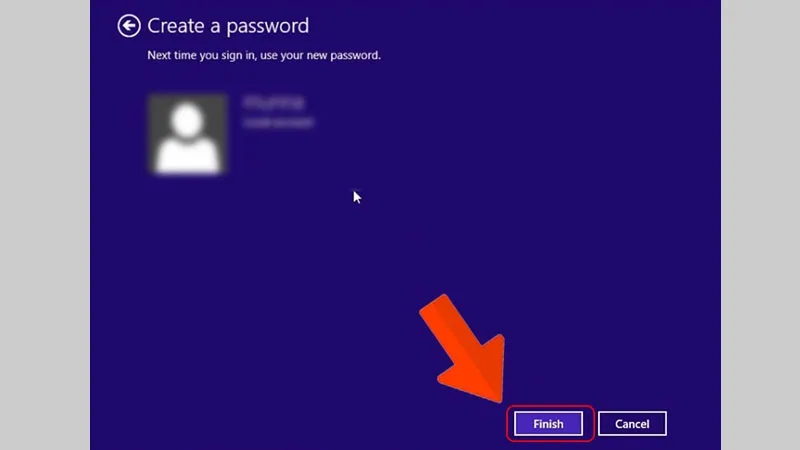
Cách 3: Laptop Dell Windows 10
Để cài đặt mật khẩu cho máy tính Dell chạy hệ điều hành Windows 10, bạn thực hiện theo các bước sau:
- Bước 1: Khởi động máy tính, nhấp vào biểu tượng "Windows" ở góc dưới bên phải màn hình, sau đó chọn biểu tượng "Cài đặt".
- Bước 2: Cuộn xuống và tìm "Tài khoản", sau đó chọn biểu tượng hình ảnh khóa "Tùy chọn đăng nhập".
- Bước 3: Chọn "Mật khẩu" và nhập các thông tin tương ứng: Mật khẩu mới (mật khẩu mới), Xác nhận mật khẩu (xác nhận mật khẩu) và Gợi ý mật khẩu (gợi ý mật khẩu).
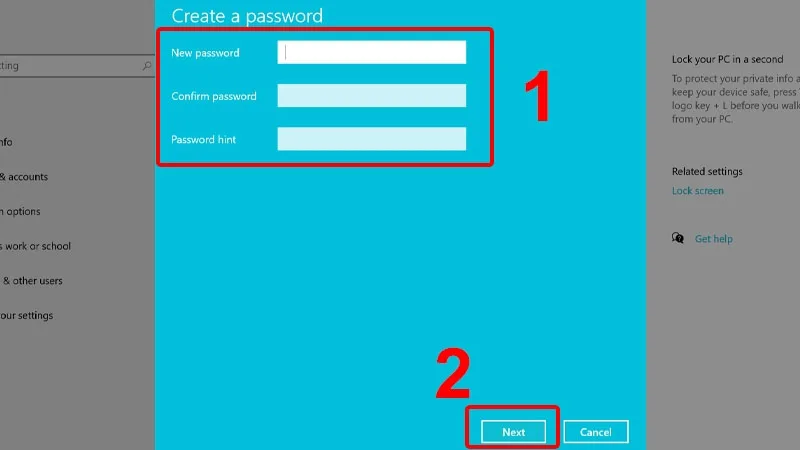
- Bước 4: Nhấn “Tiếp theo” để hoàn tất quá trình cài đặt mật khẩu.
Cách 4: Laptop Dell Windows 11
Để cài đặt mật khẩu cho máy tính xách tay Dell chạy Windows 11, bạn thực hiện theo các bước sau:
- Bước 1: Mở máy tính và nhấn tổ hợp phím "Windows + I" hoặc nhấp vào biểu tượng biểu tượng để mở "Trung tâm điều khiển", sau đó chọn mục cài đặt (biểu tượng hình răng cưa).
- Bước 2: Chọn "Tài khoản" và tiếp tục chọn "Tùy chọn đăng nhập".
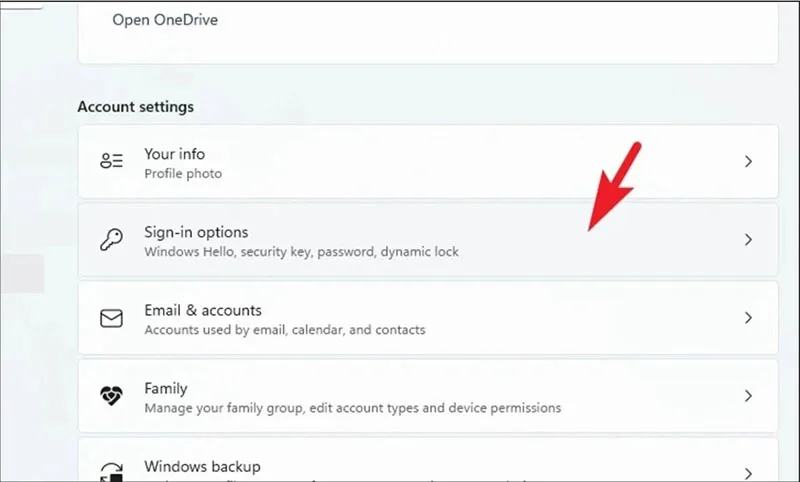
- Bước 3: Chọn phương thức mở khóa hoặc đặt mật khẩu cho máy tính Dell (khuôn mặt, vân tay, hình ảnh, mã PIN).
- Bước 4: Hoàn thành từng mục cài đặt mật khẩu mà bạn đã chọn cho máy tính xách tay Dell (có thể thiết lập nhiều phương thức mở khóa khác nhau).
Một số lưu ý khi đặt mật khẩu cho máy tính Dell
Dưới đây là một số lưu ý để mật khẩu máy tính Dell của bạn trở nên mạnh hơn và khó bị hỏng:
- Đặt mật khẩu dài tối thiểu 6 ký tự, bao gồm biểu tượng, chữ hoa và số.
- Tránh sử dụng tên, ngày sinh, số điện thoại, số nhà hoặc các thông tin khác để làm mật khẩu dễ dàng.
- Thay đổi mật khẩu mỗi 6 tháng hoặc cập nhật hàng tháng nếu bạn nghi ngờ mật khẩu đã bị lộ.
- Ghi chú lại mật khẩu vào cửa sổ hoặc điện thoại để tránh quên mật khẩu mới đã đặt cho máy tính Dell.
Hy vọng rằng bài viết này về cách thiết lập mật khẩu cho máy tính Dell sẽ giúp các bạn dễ dàng hơn trong việc cài đặt mật khẩu. Minh Đức PC còn có nhiều bài viết hữu ích khác về các máy tính thủ thuật Dell mà bạn có thể tham khảo ngay bên dưới.
Bài viết liên quan
Cùng chuyên mục Thủ thuật máy tính