Thay Ổ Cứng (HDD) Và Quạt Tản Nhiệt Asus Eee PC 1015PX
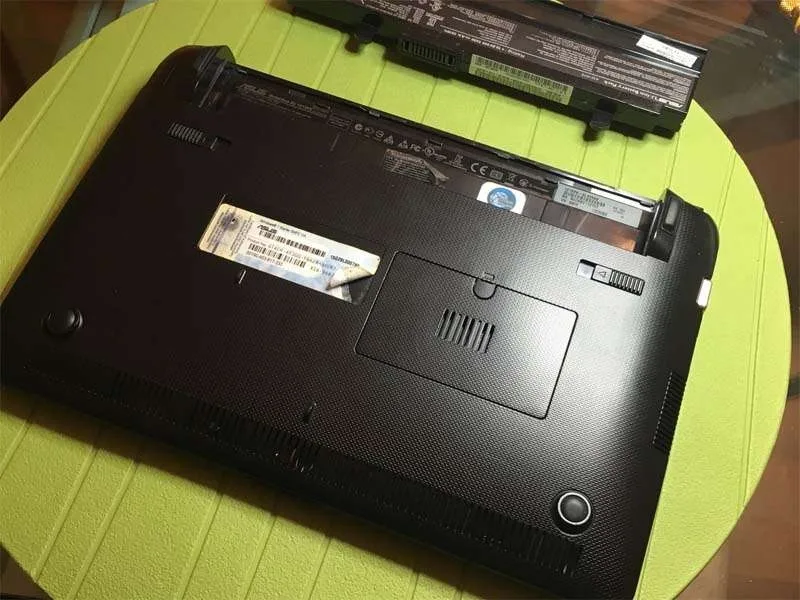
Sau một thời gian sử dụng, ổ cứng (HDD) và quạt tản nhiệt của Asus Eee PC 1015PX có thể gặp vấn đề, gây ảnh hưởng đến hiệu suất hoạt động của máy. Hướng dẫn này sẽ giúp bạn cách thay thế HDD và quạt tản nhiệt một cách an toàn và hiệu quả, giúp máy tính hoạt động mượt mà hơn.
Thay ổ cứng (HDD) và quạt tản nhiệt Asus Eee PC 1015PX
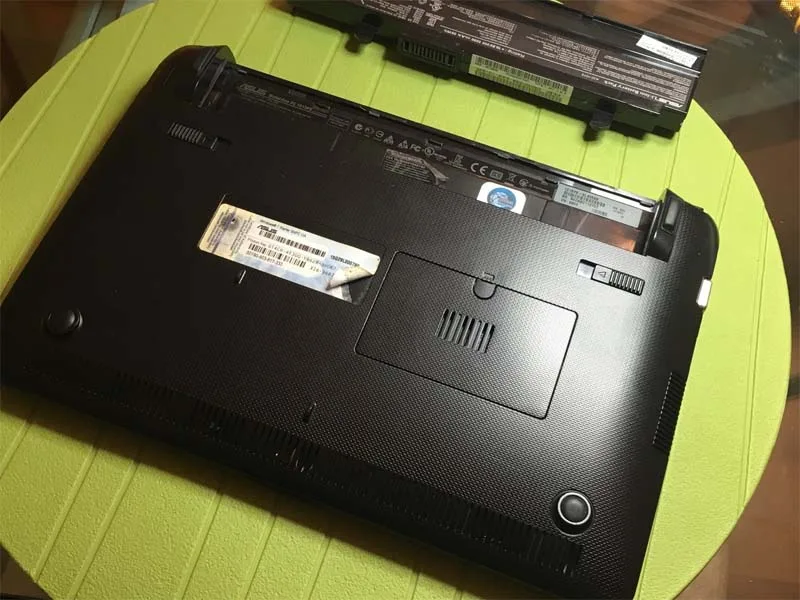
Bước 1: Tháo pin
-
Trước khi bắt đầu, hãy tháo pin ra khỏi máy để đảm bảo an toàn.
Bước 2: Tháo ốc cố định
-
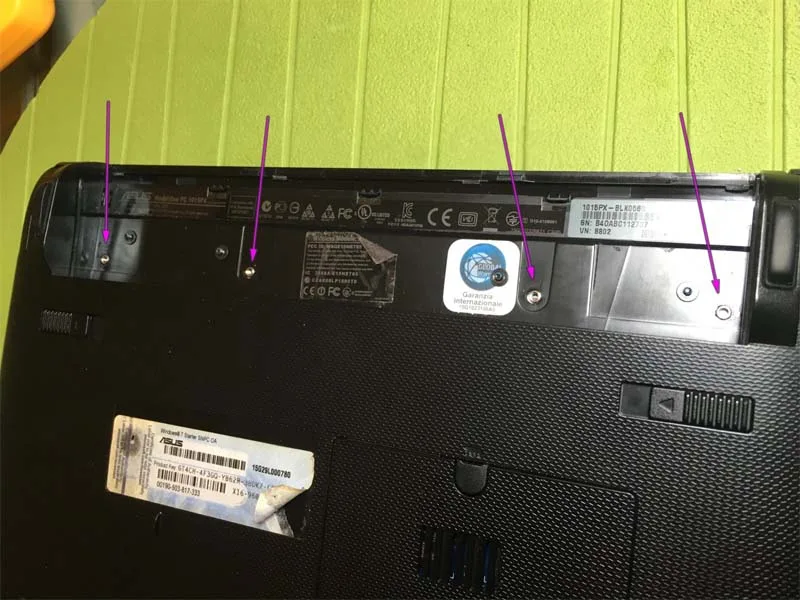
Tháo 4 con ốc được đánh dấu bằng mũi tên màu tím.
Bước 3: Mở khóa bàn phím
-
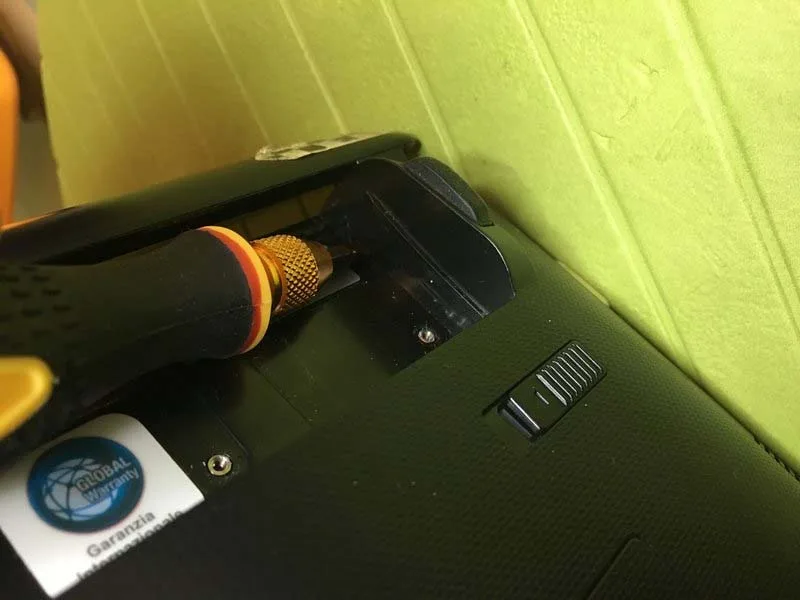
Dùng tua vít nhấn vào 2 khe để mở khóa móc giữ bàn phím.
Bước 4: Gỡ bàn phím
-
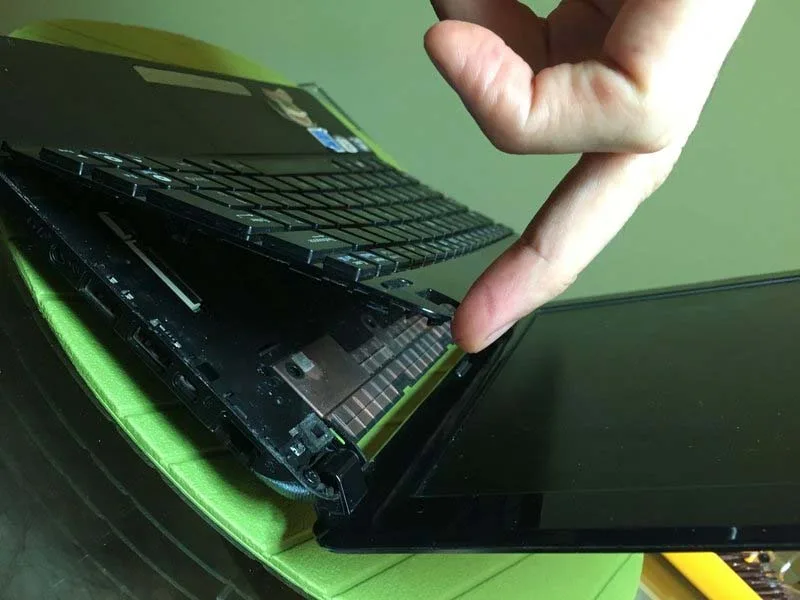
Dùng công cụ mỏng để nạy hai bên bàn phím nhằm giải phóng các khớp nối.
-
Tiếp tục dùng dụng cụ để tháo bàn phím dọc theo chu vi.
Bước 5: Ngắt kết nối bàn phím
-
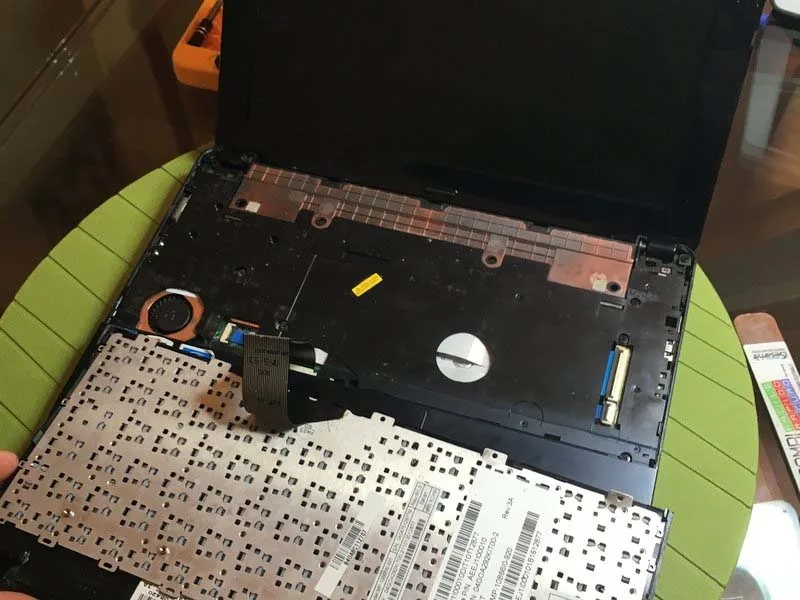
Tháo bàn phím ra khỏi máy.
-
Ngắt cáp kết nối bằng cách mở 2 lẫy đen hai bên.
Bước 6: Ngắt kết nối cáp linh kiện
-
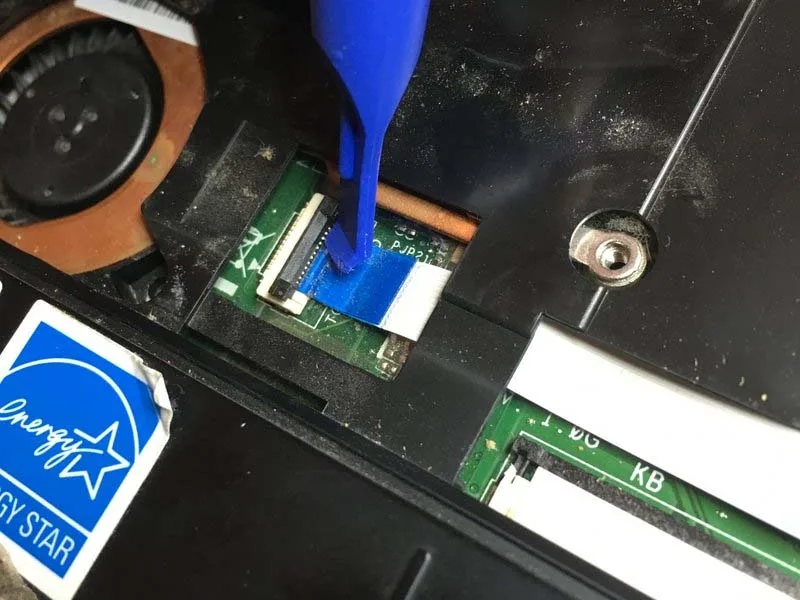
Ngắt kết nối hai cáp tín hiệu khác trong máy.
Bước 7: Tháo các con ốc
-
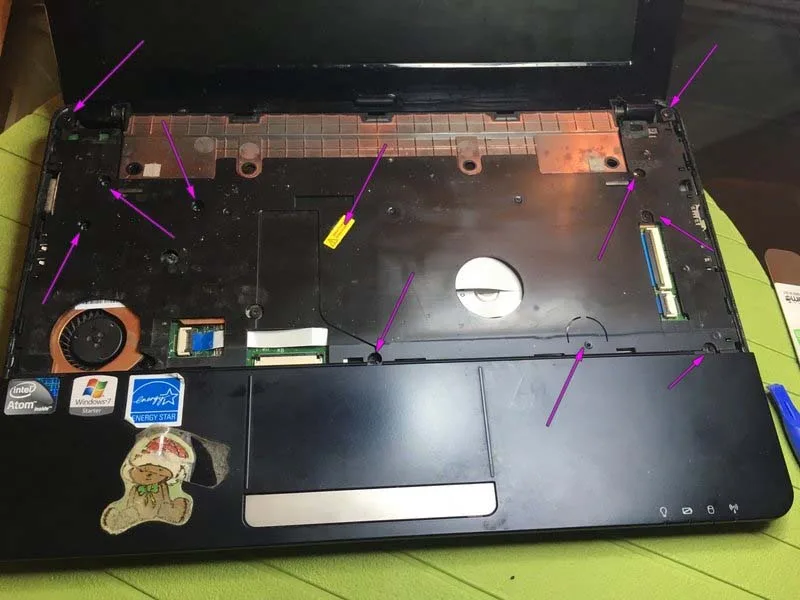
Tháo tất cả các con ốc trên thân máy, bao gồm cả con ốc nằm dưới nhãn dán màu vàng.
Bước 8: Gỡ bàn di chuột (trackpad)
-
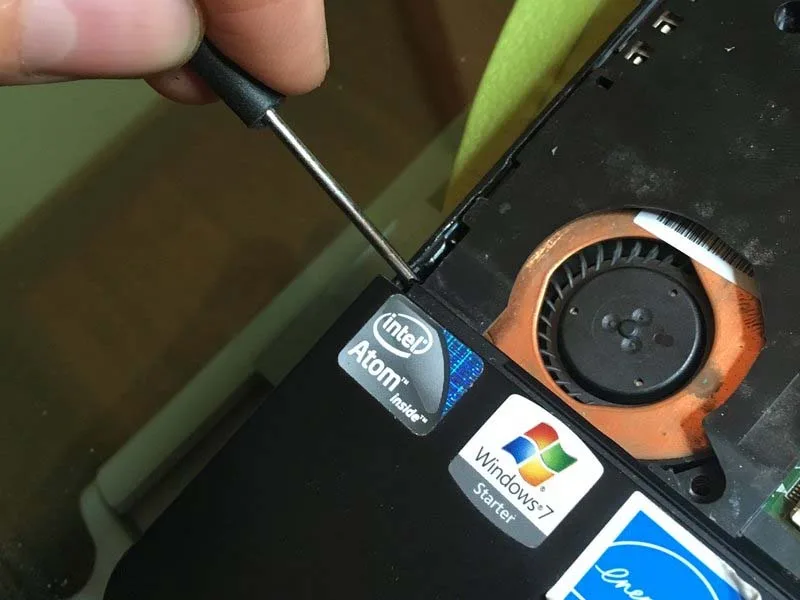
Dùng công cụ mỏng để nạy hai điểm giữ bàn di chuột.
-
Tiếp tục tháo dọc theo chu vi để giải phóng bàn di chuột.
Bước 9: Tháo khối chuột
-
Ngắt kết nối và tháo rời bàn di chuột (mouse block).
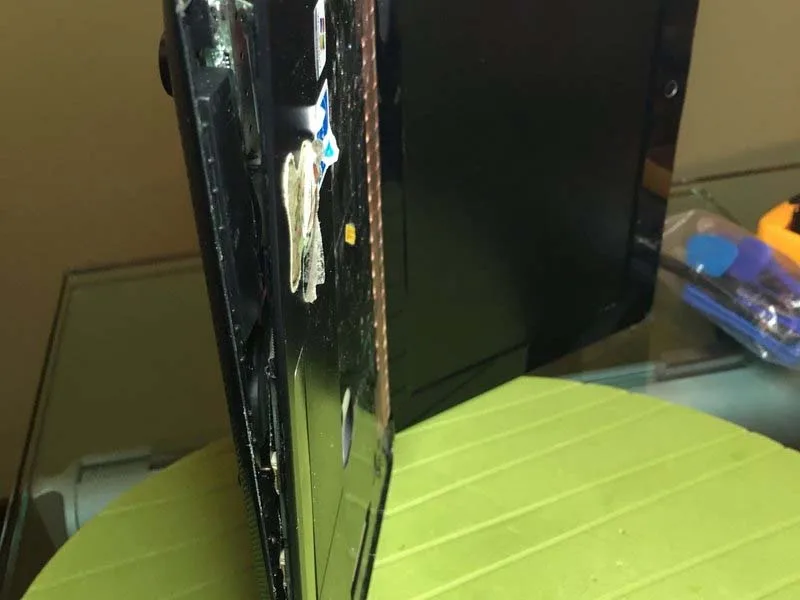
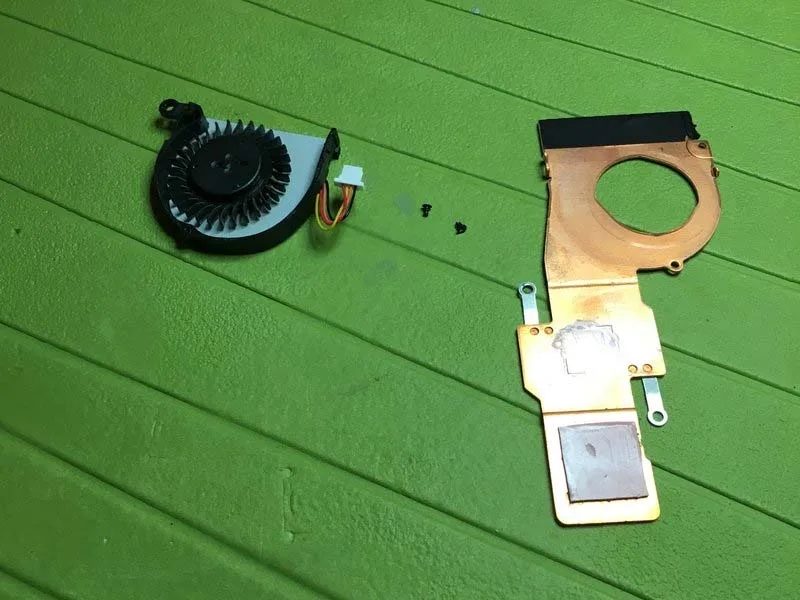
Bước 10: Tháo quạt tản nhiệt
-
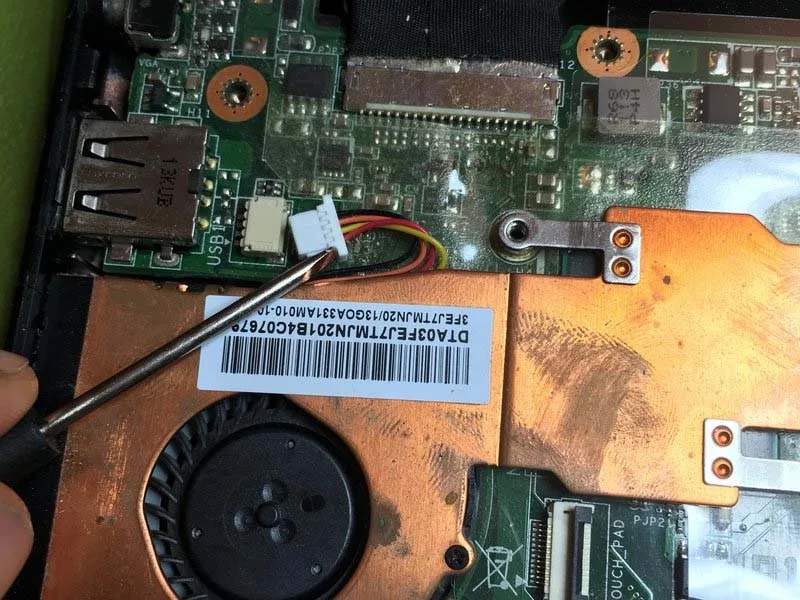
Tháo các ốc cố định quạt tản nhiệt và tản nhiệt.
-
Ngắt kết nối cáp quạt tản nhiệt.
Bước 11: Vệ sinh và thay keo tản nhiệt
-
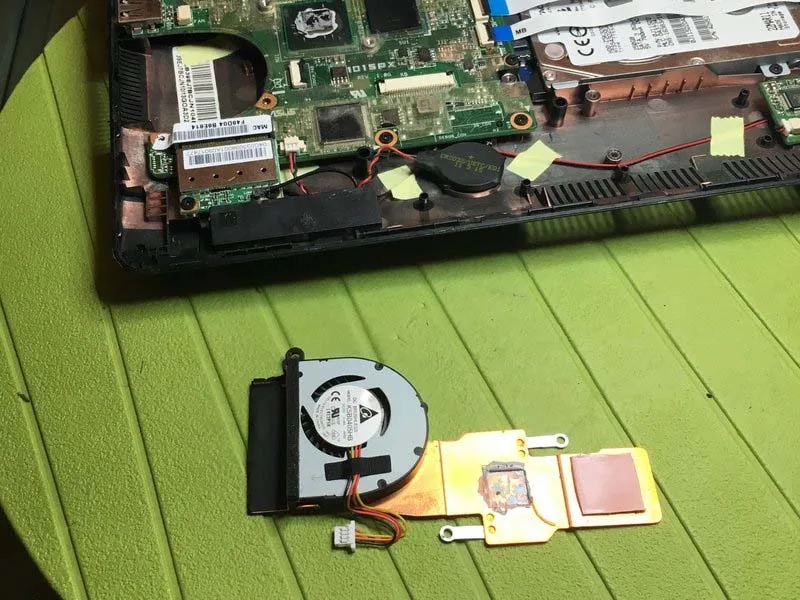
Dùng khăn mềm hoặc cồn isopropyl để vệ sinh keo tản nhiệt cũ trên bộ xử lý (CPU) và tản nhiệt.
-
Trước khi lắp lại, bôi một lớp keo tản nhiệt Arctic mới để đảm bảo hiệu quả làm mát.
Bước 12: Tháo ổ cứng
-
Ngắt kết nối hai cáp ribbon (mũi tên tím).
-
Tháo hai con ốc cố định ổ cứng (mũi tên vàng). Nhấc ổ cứng ra khỏi máy để thay thế hoặc nâng cấp.
Hy vọng hướng dẫn này giúp bạn dễ dàng thay thế ổ cứng (HDD) và quạt tản nhiệt cho Asus Eee PC 1015PX. Nếu gặp khó khăn, hãy liên hệ với Minh Đức PC để được hỗ trợ nhé!
Bài viết liên quan
Cùng chuyên mục Hướng dẫn phần cứng