Hướng dẫn phần cứng
Thay Bảng Mạch WLAN Wi-Fi PCB Toshiba CB35-C3300 Chromebook 2
Đăng 13/03/20251 phút đọc
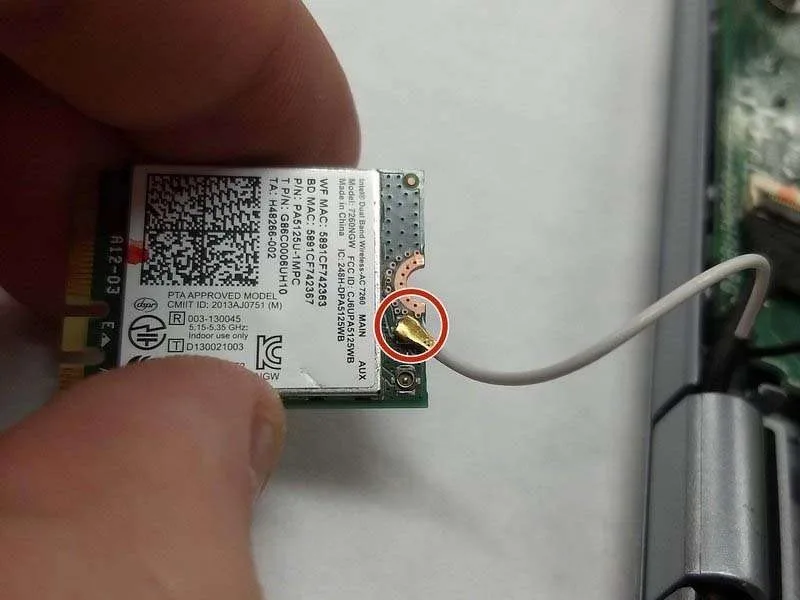
Hướng dẫn này giúp bạn tháo và thay thế bảng mạch WLAN Wi-Fi PCB trên Toshiba CB35-C3300 Chromebook 2 một cách an toàn.
Cách thay bảng mạch WLAN Wi-Fi PCB trên Toshiba CB35-C3300 Chromebook 2
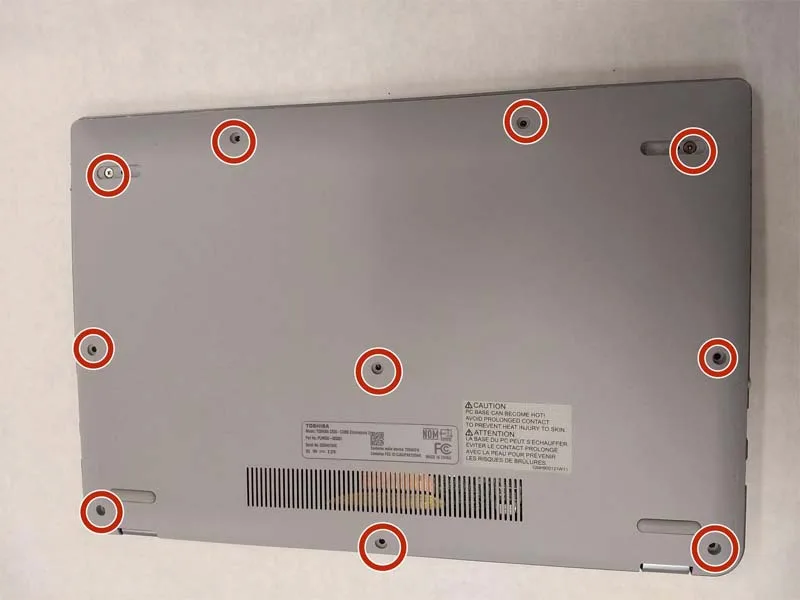
Bước 1: Tháo ốc vít và đệm cao su
- Dùng dụng cụ nạy kim loại để tháo hai đệm cao su gần phía trước máy tính.
- Sử dụng tua vít đầu Phillips PH0 để tháo mười con ốc trên thiết bị và đặt chúng vào một nơi an toàn.
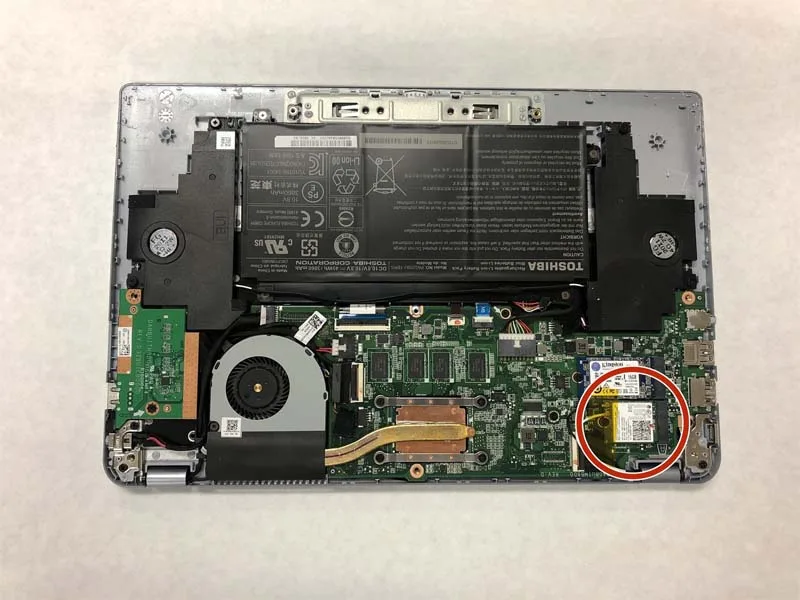
Bước 2: Kiểm tra khu vực Wi-Fi PCB
- Đảm bảo rằng không có bụi bẩn, mảnh vụn hoặc vật lạ nào chặn bảng mạch Wi-Fi PCB.
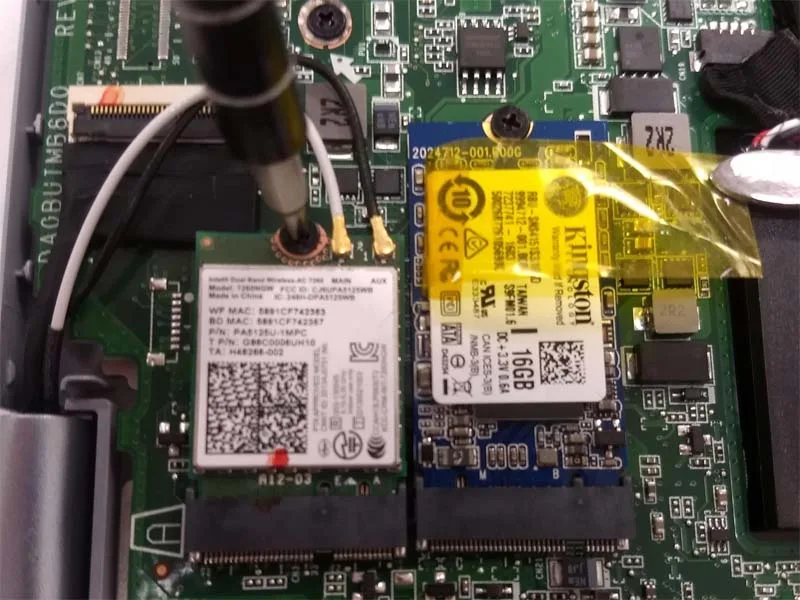
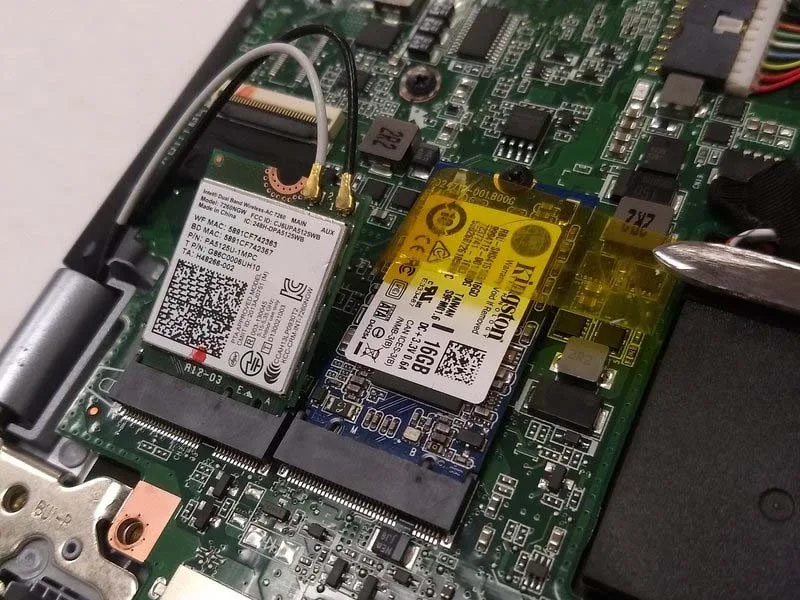
Bước 3: Tháo băng keo bảo vệ và ốc kết nối
- Nhẹ nhàng bóc lớp băng keo màu vàng, có thể gập lại hoặc tháo rời hoàn toàn.
- Dùng tua vít Phillips PH0 để tháo một con ốc kết nối bo mạch chủ với Wi-Fi PCB.
Bước 4: Gỡ bảng mạch Wi-Fi PCB khỏi cổng kết nối
- Sau khi tháo ốc, bảng mạch sẽ tự động bật lên nhẹ.
- Dùng tay ấn nhẹ để trượt Wi-Fi PCB ra khỏi cổng kết nối.
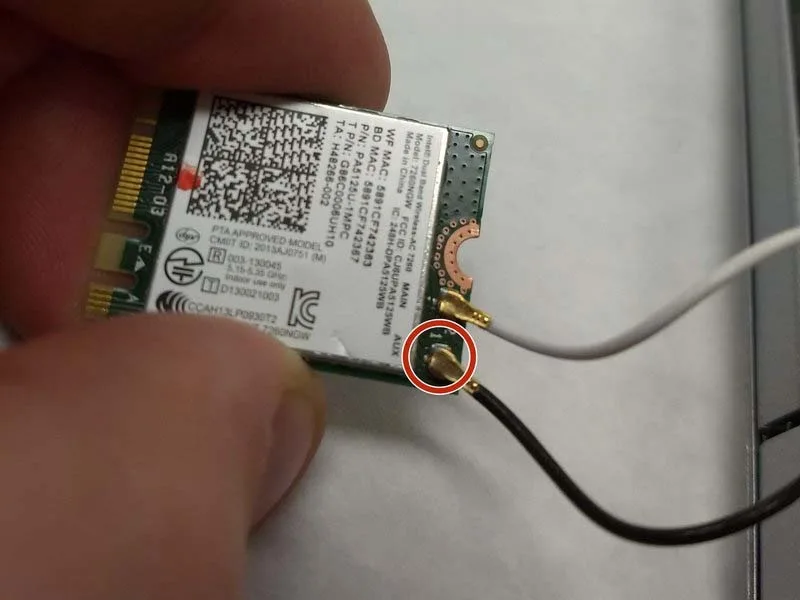
Bước 5: Ngắt kết nối dây đen
- Tìm đầu nối 1 hoặc AUX trên bảng mạch và nhẹ nhàng kéo dây đen ra khỏi bo mạch.
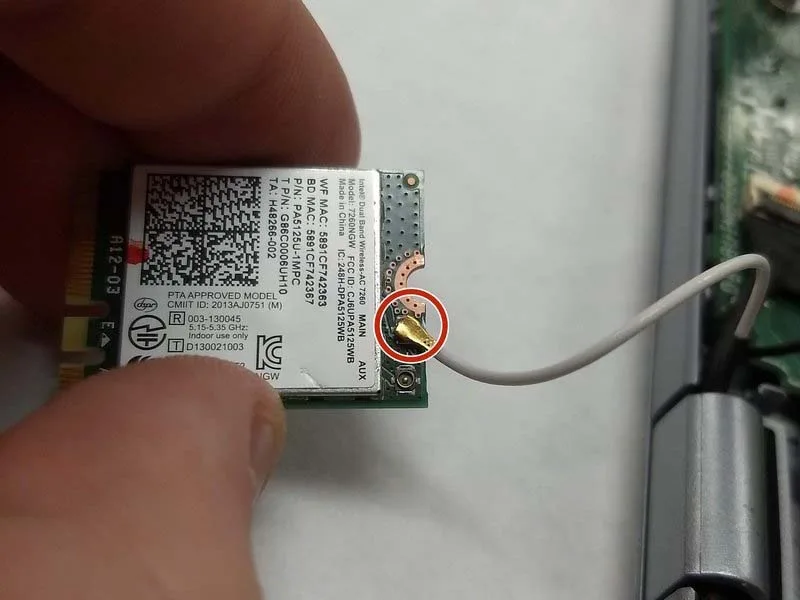
Bước 6: Ngắt kết nối dây trắng
- Tìm đầu nối 2 hoặc Main và nhẹ nhàng kéo dây trắng ra khỏi bảng mạch Wi-Fi PCB.
Chia sẻ bài viết
Bài viết liên quan
Cùng chuyên mục Hướng dẫn phần cứng
Hướng dẫn phần cứng
Cách Thay Bo Mạch Chủ HP Chromebook 11A G6 EE Chuẩn
24/07/2025 · 2 phút đọc
Hướng dẫn phần cứng
Hướng Dẫn Thay Bo Mạch I/O Razer Huntsman Mini Hiệu Quả
24/07/2025 · 2 phút đọc
Hướng dẫn phần cứng
Hướng Dẫn Thay RAM Cho PowerBook G4 Aluminum 17" 1–1.67 GHz
24/07/2025 · 1 phút đọc
Hướng dẫn phần cứng
Cách Nâng Cấp Ổ SSD NVMe Laptop Dell Inspiron 7586 2-in-1
23/07/2025 · 2 phút đọc
Hướng dẫn phần cứng
Cách Thay Mô-Đun Đèn LED Cho Loa Bluetooth Sony SRS-XB43
23/07/2025 · 2 phút đọc
Hướng dẫn phần cứng
Cách Thay RAM Cho Máy Tính iBook G4 12 800 MHz–1.2 GHz
23/07/2025 · 2 phút đọc