Quy Trình Thay Ổ Cứng Sony Vaio PCG-3C2L Chi Tiết Từ A Đến Z
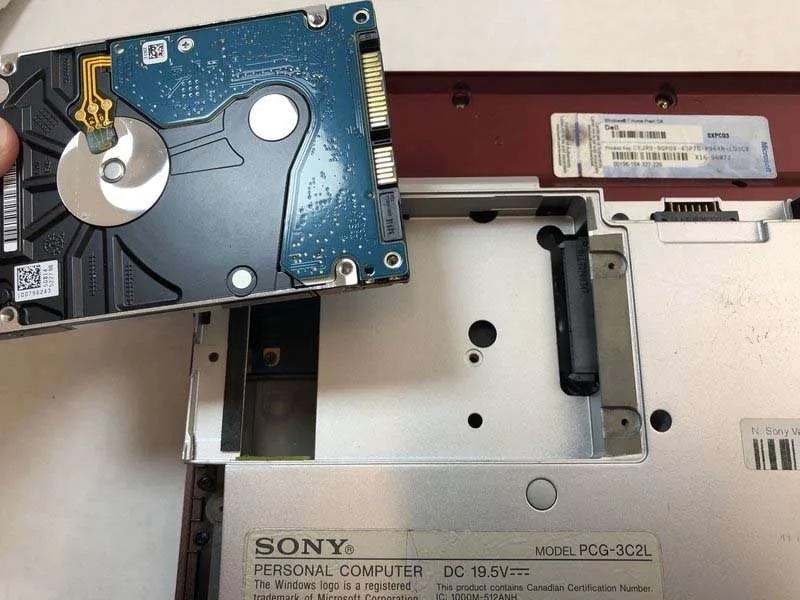
Ổ cứng là nơi lưu trữ toàn bộ dữ liệu trên laptop. Nếu ổ cứng gặp sự cố, dữ liệu của bạn sẽ rất khó khôi phục. Thay thế ổ cứng thường cần thiết khi màn hình laptop không hiển thị do lỗi phần cứng, máy quá nóng hoặc khi người dùng muốn nâng cấp lên ổ cứng có dung lượng lớn hơn. Bài sau mình sẽ hướng dẫn Quy Trình Thay Ổ Cứng Sony Vaio PCG-3C2L chi tiết nhất!
Quy trình thay ổ cứng Sony Vaio PCG-3C2L chi tiết từ A đến Z
Trước khi bắt đầu, hãy đảm bảo bạn đã chuẩn bị một ổ cứng thay thế và tua vít Phillips #0. Dưới đây là hướng dẫn chi tiết giúp bạn thực hiện quá trình thay thế một cách an toàn và chính xác.
Bước 1: Tháo Pin
Đầu tiên, hãy lật ngược laptop sao cho mặt đáy hướng lên trên.
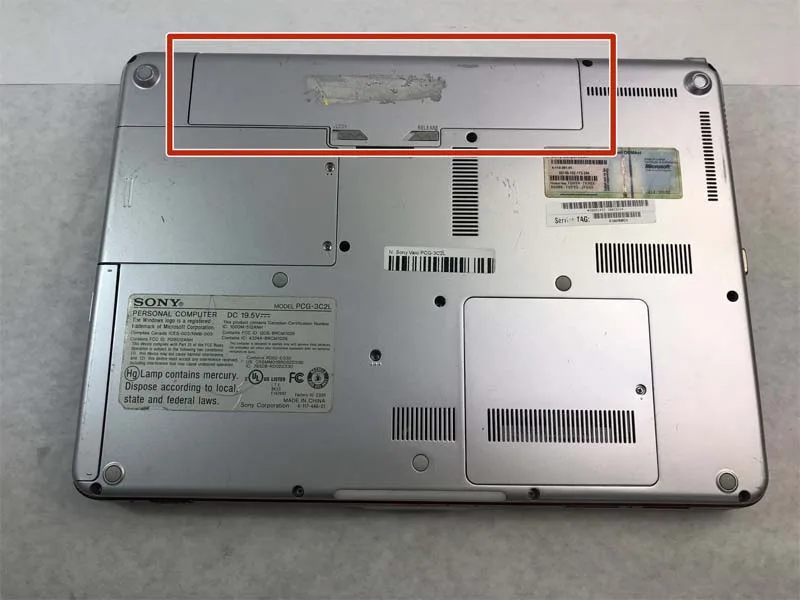
Pin của máy nằm ở phần trên, phía sau của laptop.
Bước 2: Mở khóa Pin
Bạn sẽ thấy một nút khóa pin. Ban đầu, nút này ở vị trí bên trái.
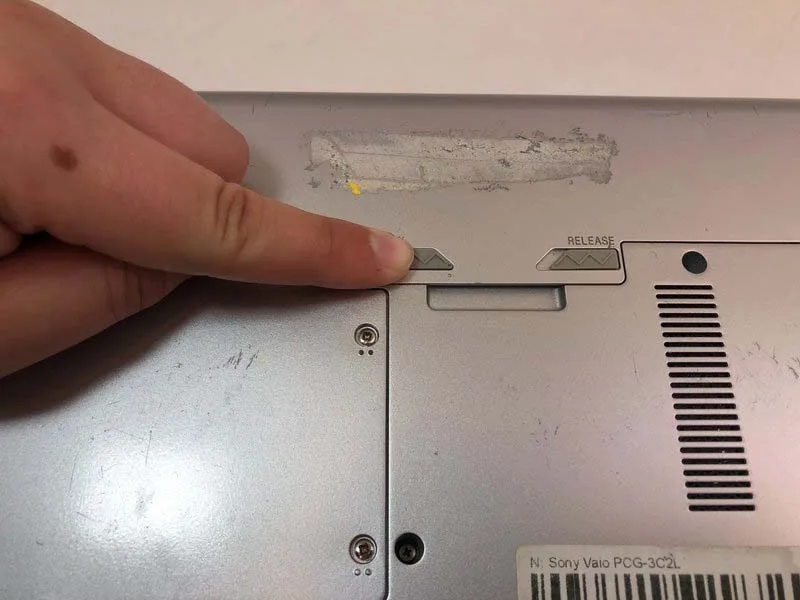
Trượt nút khóa từ trái sang phải để mở khóa pin.
Bước 3: Nhả Pin
Sau khi mở khóa, hãy tìm nút "release" trên máy.
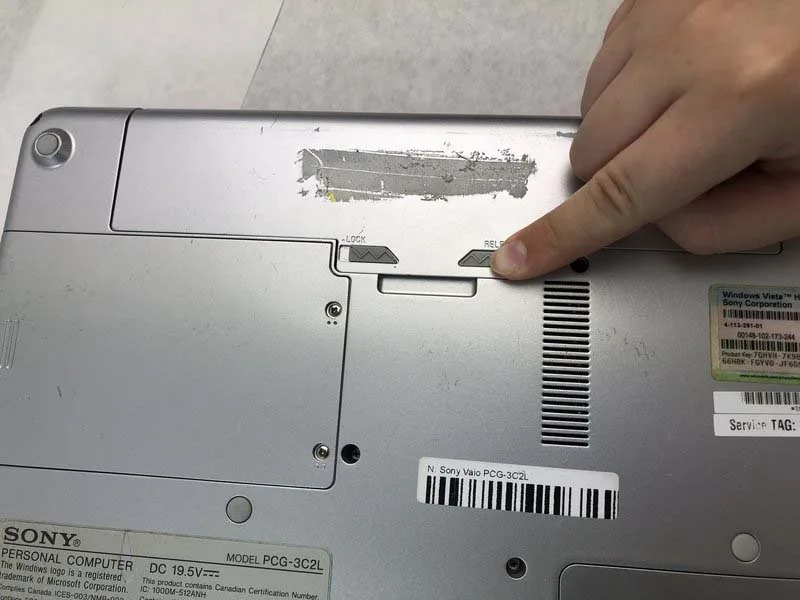
Giữ nút "release" và trượt nó sang bên trái để giải phóng pin.
Bước 4: Gỡ Pin ra khỏi Laptop
Tiếp tục giữ nút "release" và sử dụng công cụ mở iFixit hoặc dùng tay để nhấc pin lên một cách nhẹ nhàng.
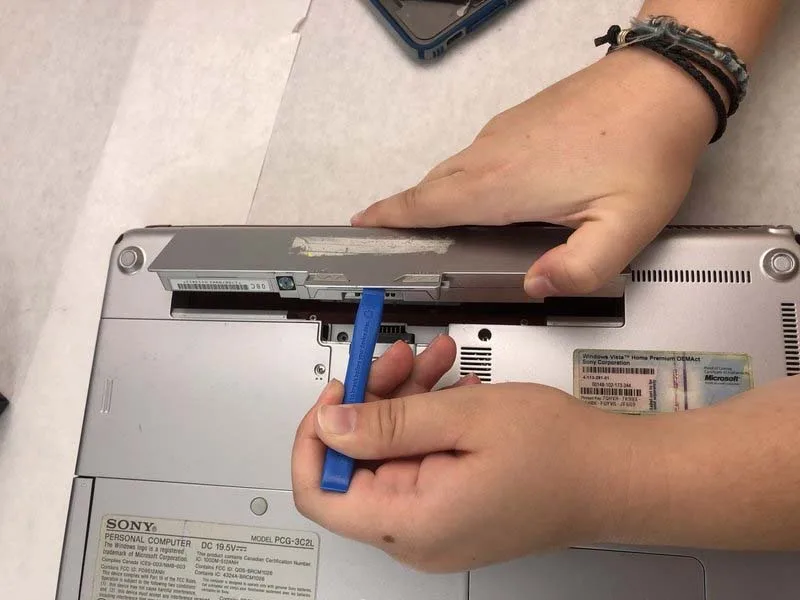
Sau khi pin được tháo ra, bạn có thể chuyển sang bước tiếp theo.
Bước 5: Xác định vị trí ổ cứng
Lật laptop sao cho mặt đáy hướng lên trên.
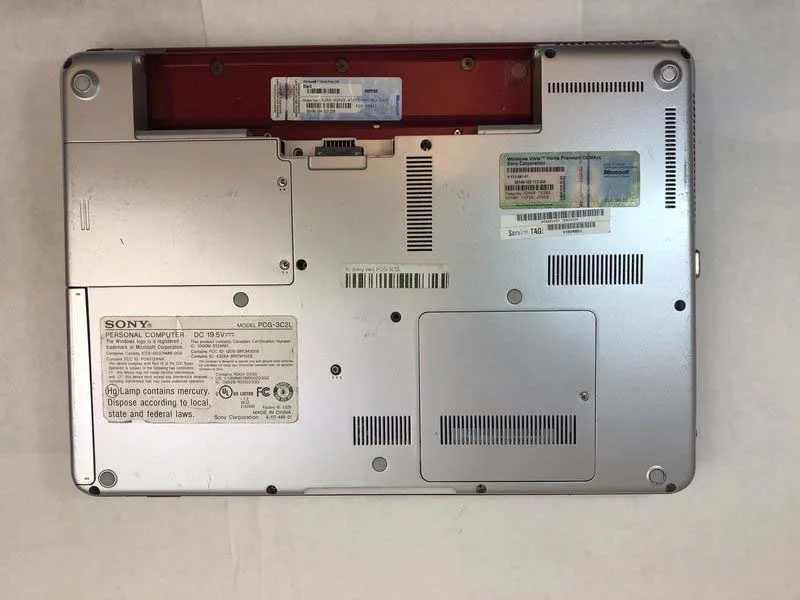
Ổ cứng nằm trong một ngăn riêng, được bảo vệ bằng nắp kim loại.
Bước 6: Tháo nắp ổ cứng
Dùng tua vít Phillips #0 để tháo hai vít 3.5mm giữ nắp che ổ cứng.
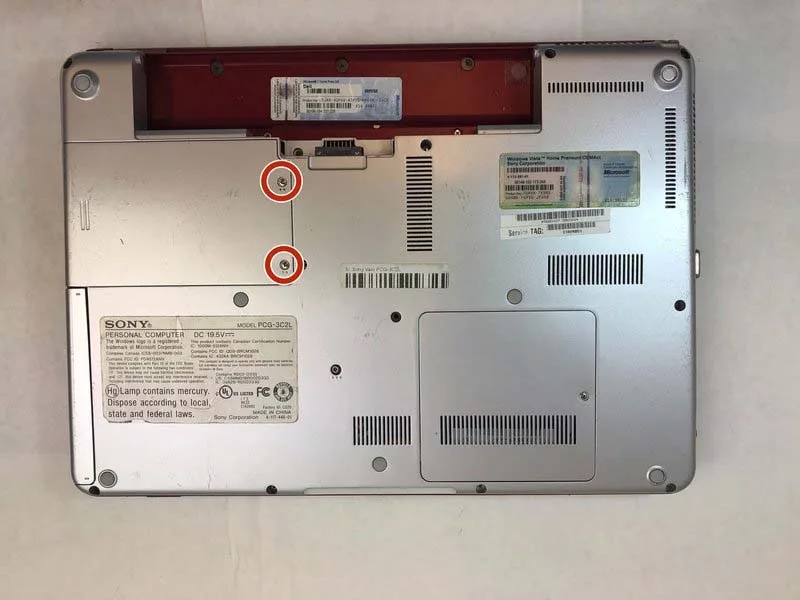
Nhấc nhẹ nắp che lên và đặt sang một bên.
Bước 7: Tháo vỏ bảo vệ ổ cứng
Tiếp tục dùng tua vít Phillips #0 để tháo ba vít 8mm giữ khung bảo vệ ổ cứng.
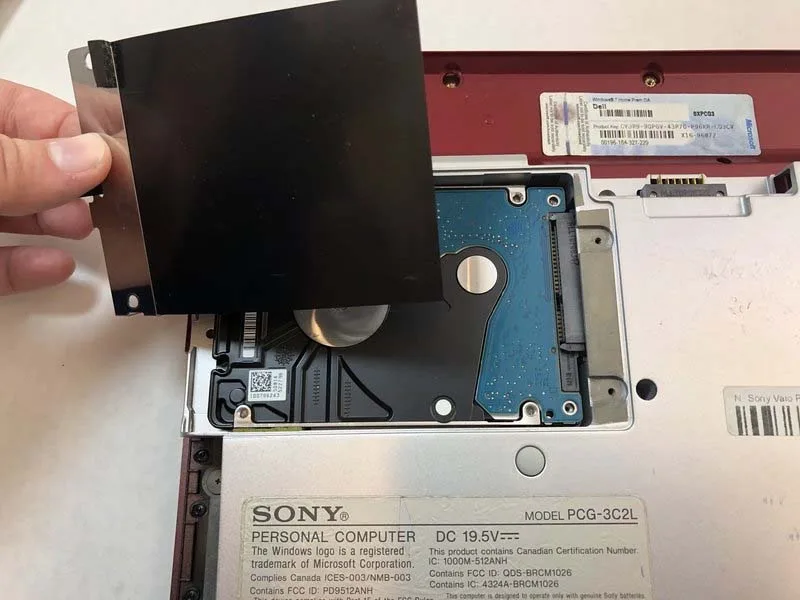
Sau khi tháo hết vít, kéo nhẹ khung bảo vệ màu đen ra khỏi laptop.
Bước 8: Tháo ổ cứng cũ
Cẩn thận trượt ổ cứng ra ngoài theo hướng thẳng, tránh làm cong hay làm hỏng cổng kết nối.
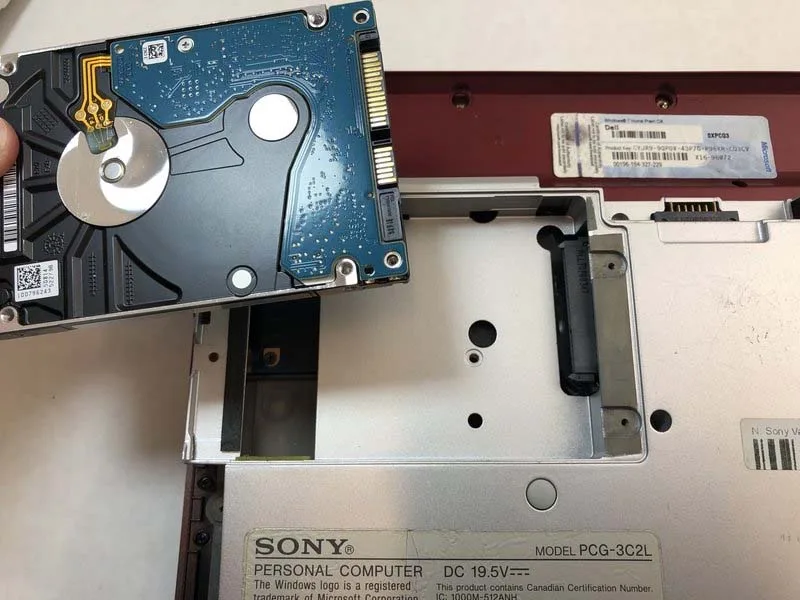
Bây giờ bạn đã hoàn tất quá trình tháo ổ cứng và có thể thay thế bằng một ổ cứng mới.
Sau khi lắp ổ cứng mới vào, bạn hãy thực hiện các bước theo thứ tự ngược lại để lắp ráp lại laptop. Đừng quên kiểm tra kết nối ổ cứng trước khi khởi động lại máy để đảm bảo mọi thứ hoạt động bình thường
Bài viết liên quan
Cùng chuyên mục Hướng dẫn phần cứng