Hướng dẫn phần cứng
Quy Trình Thay Card WiFi Cho Dell XPS 15 9530 Đúng Cách
Đăng 04/07/20251 phút đọc
Nếu card WiFi trên Dell XPS 15 9530 của bạn hoạt động kém hoặc không ổn định, việc thay thế là giải pháp hiệu quả để cải thiện kết nối mạng. Hướng dẫn sau đây sẽ giúp bạn thực hiện quy trình thay card WiFi đúng cách, an toàn và dễ hiểu.
Quy trình thay card WiFi cho Dell XPS 15 9530 đúng cách
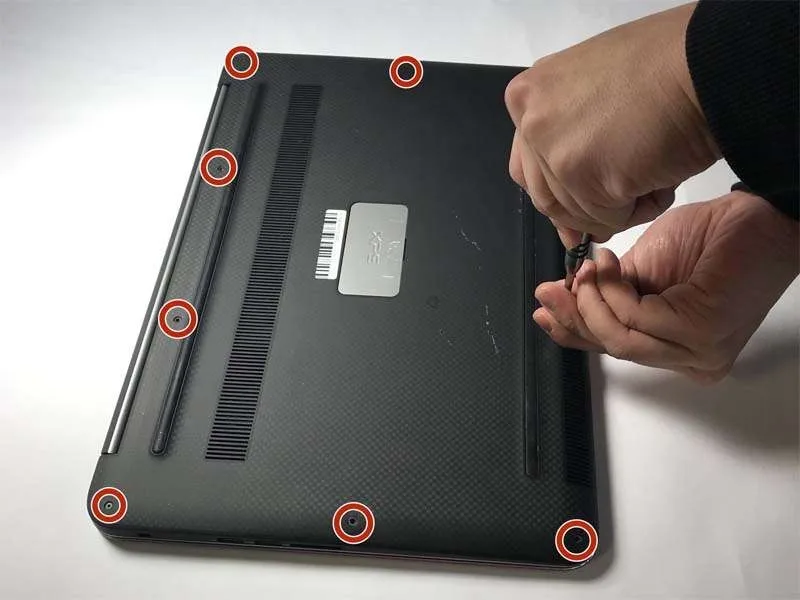
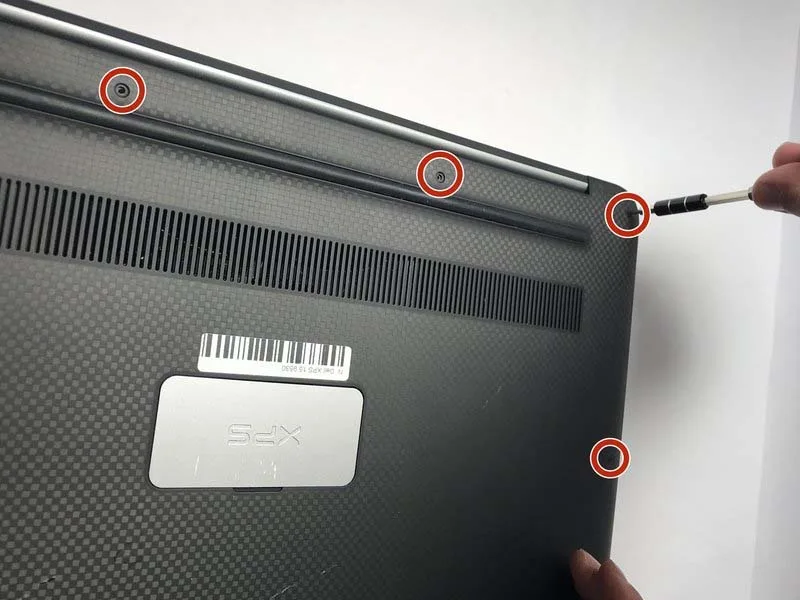
Bước 1: Tháo nắp đáy máy
Sử dụng tua vít Torx T5 để tháo mười vít 3mm cố định ở mặt đáy máy.
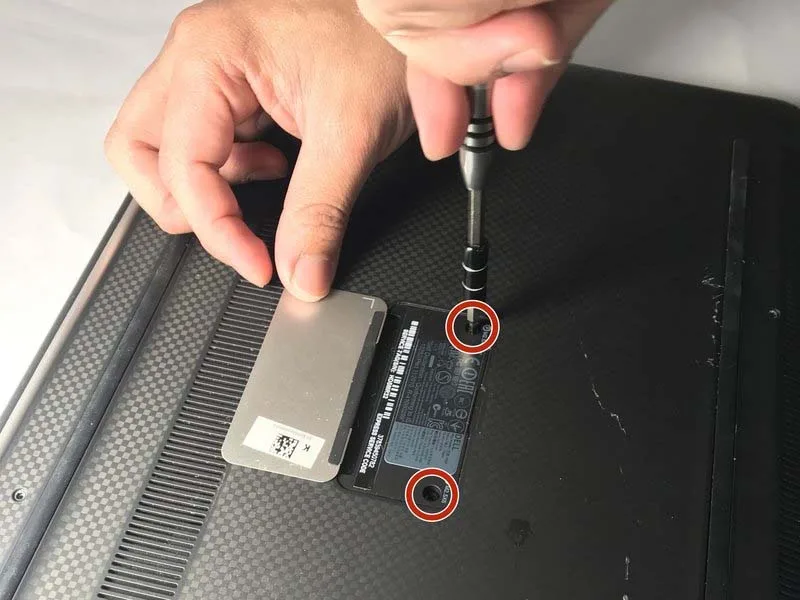
Bước 2: Tháo vít ẩn dưới miếng nhựa
Nhấc miếng nhựa nhỏ gần bản lề máy lên. Sau đó, dùng tua vít Phillips #0 để tháo hai vít 3mm ẩn bên dưới.
Bước 3: Tháo vỏ dưới
Cẩn thận nhấc toàn bộ phần vỏ đáy máy ra khỏi khung máy.
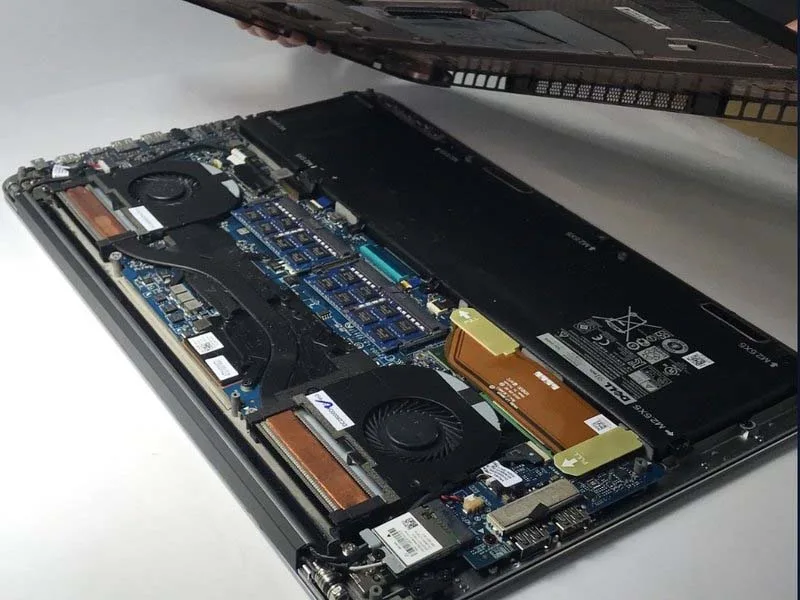
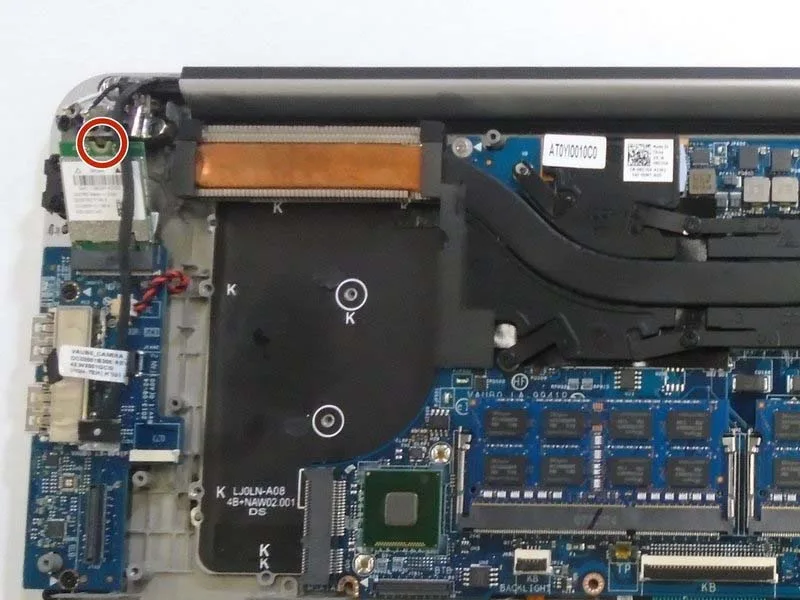
Bước 4: Thay card WiFi
Dùng tua vít Phillips #0 tháo vít cố định card WiFi. Nhẹ nhàng gỡ hai dây ăng-ten khỏi card (không dùng lực mạnh). Rút card cũ ra, sau đó cắm card mới vào khe M.2 sau đó kết nối lại hai dây ăng-ten theo đúng vị trí:
- Dây đen gắn vào cổng chính (ký hiệu hình tam giác tô đậm).
- Dây trắng gắn vào cổng phụ (ký hiệu hình tam giác rỗng).
Chia sẻ bài viết
Bài viết liên quan
Cùng chuyên mục Hướng dẫn phần cứng
Hướng dẫn phần cứng
Cách Thay Bo Mạch Chủ HP Chromebook 11A G6 EE Chuẩn
24/07/2025 · 2 phút đọc
Hướng dẫn phần cứng
Hướng Dẫn Thay Bo Mạch I/O Razer Huntsman Mini Hiệu Quả
24/07/2025 · 2 phút đọc
Hướng dẫn phần cứng
Hướng Dẫn Thay RAM Cho PowerBook G4 Aluminum 17" 1–1.67 GHz
24/07/2025 · 1 phút đọc
Hướng dẫn phần cứng
Cách Nâng Cấp Ổ SSD NVMe Laptop Dell Inspiron 7586 2-in-1
23/07/2025 · 2 phút đọc
Hướng dẫn phần cứng
Cách Thay Mô-Đun Đèn LED Cho Loa Bluetooth Sony SRS-XB43
23/07/2025 · 2 phút đọc
Hướng dẫn phần cứng
Cách Thay RAM Cho Máy Tính iBook G4 12 800 MHz–1.2 GHz
23/07/2025 · 2 phút đọc