Hướng Dẫn Cách Thay RAM Thùng Máy Masterbox Lite 5 Mid Tower
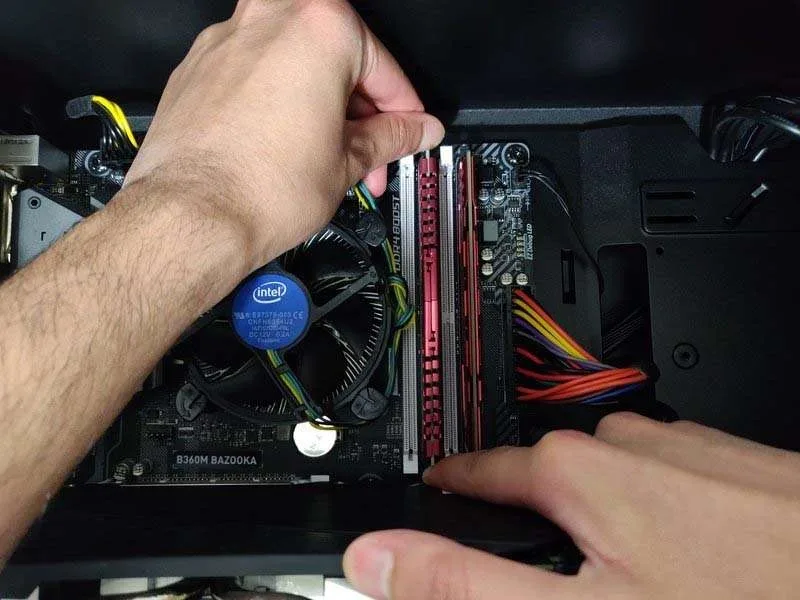
Hướng dẫn này giúp bạn cách thay thế thanh RAM bị lỗi hoặc nâng cấp dung lượng bộ nhớ trong thùng máy tính để bàn Masterbox Lite 5 Mid Tower, sử dụng bo mạch chủ MSI B360M BAZOOKA.
Hướng dẫn thay RAM cho thùng máy Masterbox Lite 5 Mid Tower
Lưu ý quan trọng: Trước khi bắt đầu, hãy đảm bảo bạn đã mua đúng loại RAM phù hợp với mainboard. Ví dụ, bo mạch chủ MSI B360M BAZOOKA hỗ trợ RAM DDR4 với tốc độ tối đa 2666 MHz . Ngoài ra, hãy đeo vòng đeo tay chống tĩnh điện để đảm bảo an toàn và tránh hư hỏng bo mạch chủ do tích tụ tĩnh điện.
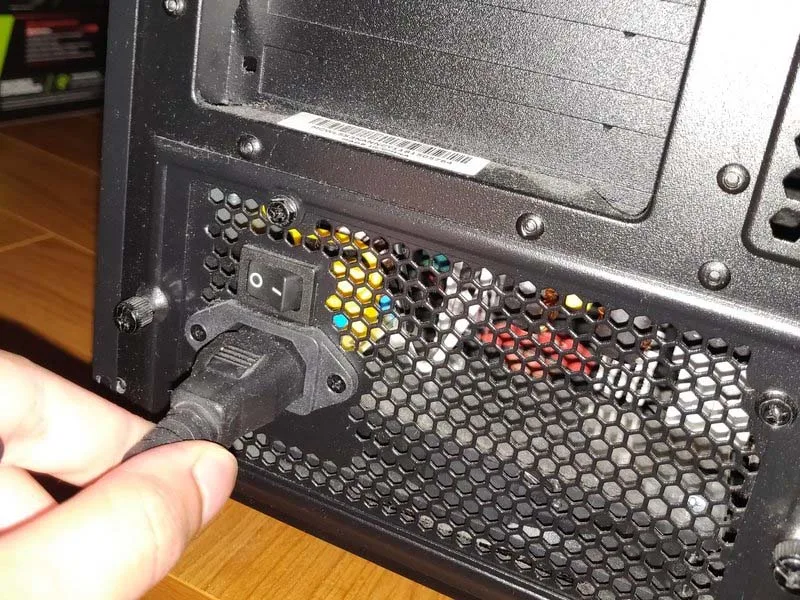
Bước 1: Tắt nguồn và tháo kết nối
- Tắt hoàn toàn máy tính. Rút tất cả các dây cáp kết nối, bao gồm dây nguồn.
- Các cáp có thể bao gồm: chuột, bàn phím, cáp HDMI màn hình, cáp mạng Ethernet và cáp USB.
Bước 2: Đeo vòng chống tĩnh điện
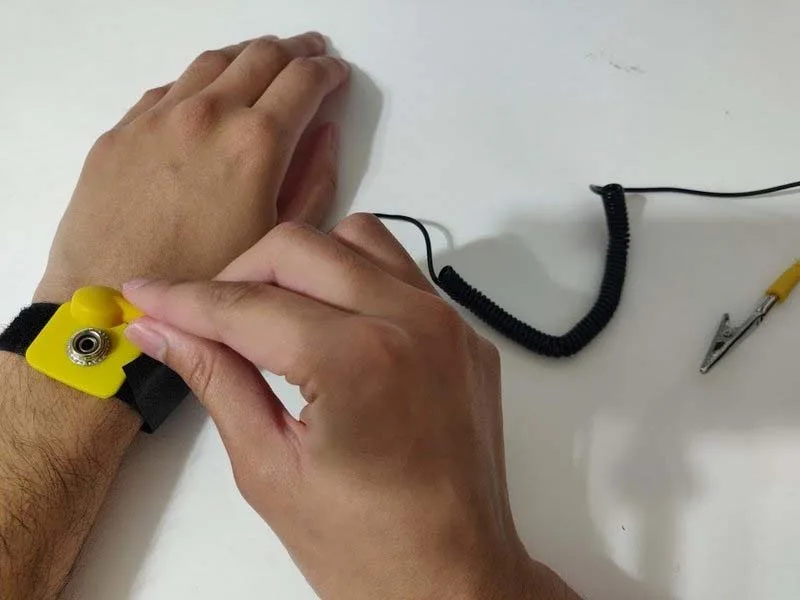
- Đeo vòng đeo tay chống tĩnh điện vào cổ tay.
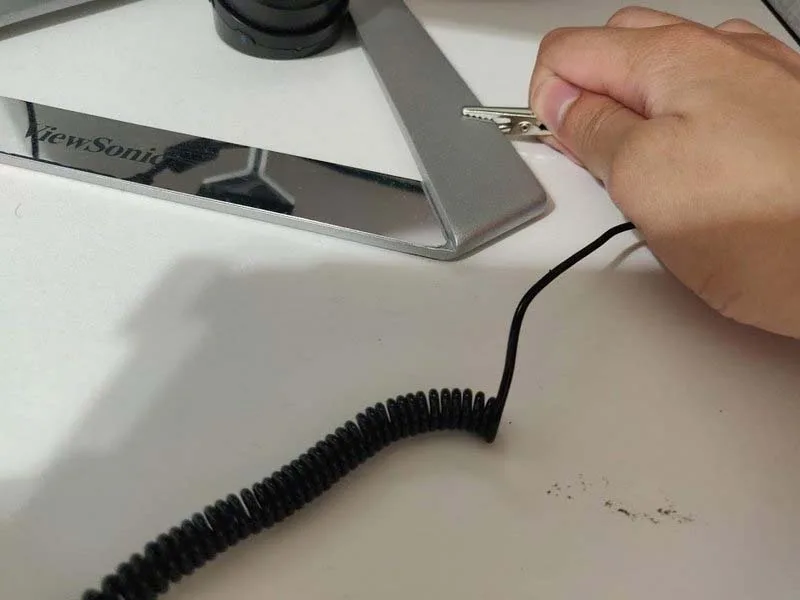
- Kẹp đầu kim loại của dây vào một bề mặt kim loại đã nối đất (chẳng hạn khung vỏ máy).
Bước 3: Tháo nắp bên của thùng máy
-
Dùng tua vít Phillips #00 để tháo 4 ốc vít (dài 7 mm) ở 4 góc tấm panel bên hông.
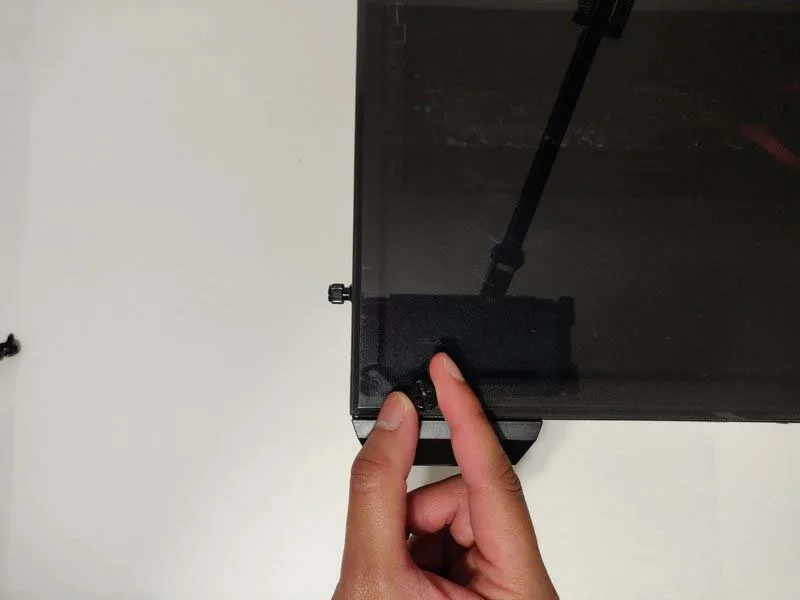
-
Nhẹ nhàng nhấc tấm panel nhựa ra và đặt sang một bên. Lúc này, bạn sẽ thấy bo mạch chủ và các linh kiện như CPU, RAM, card đồ họa, ổ cứng, bộ nguồn và quạt làm mát.
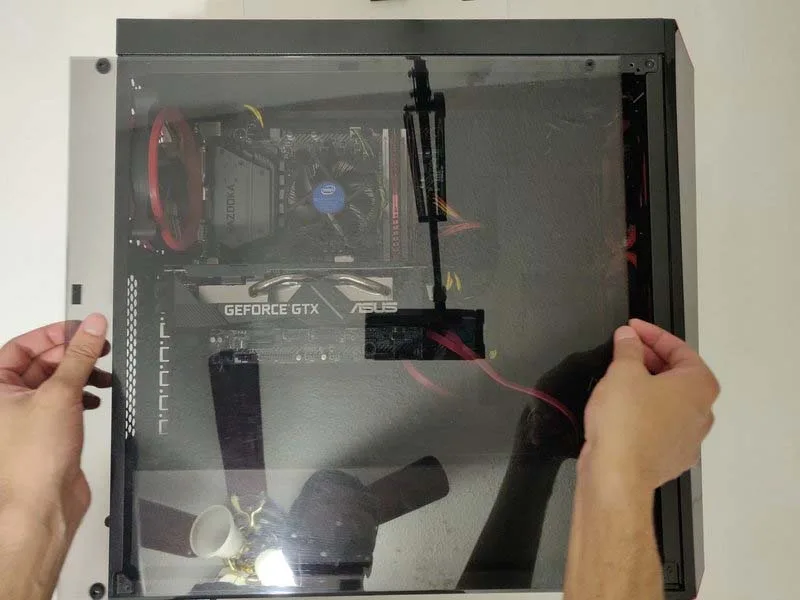
Bước 4: Tháo RAM cũ
- Nhấn nhẹ vào hai chốt ở hai bên thanh RAM. Không được kéo thẳng RAM ra vì có thể làm hỏng bo mạch
- Khi RAM bật lên, nhẹ nhàng rút RAM ra khỏi khe cắm.
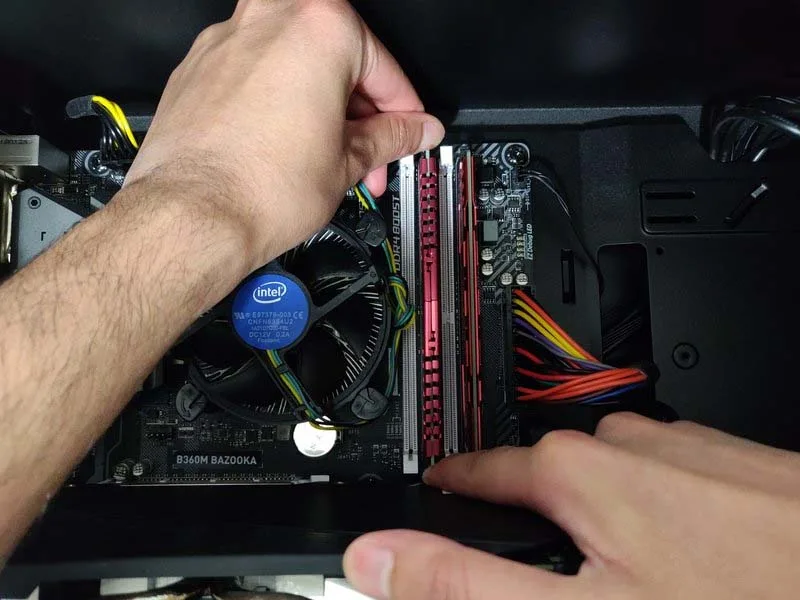
Bước 5: Lắp RAM mới
-
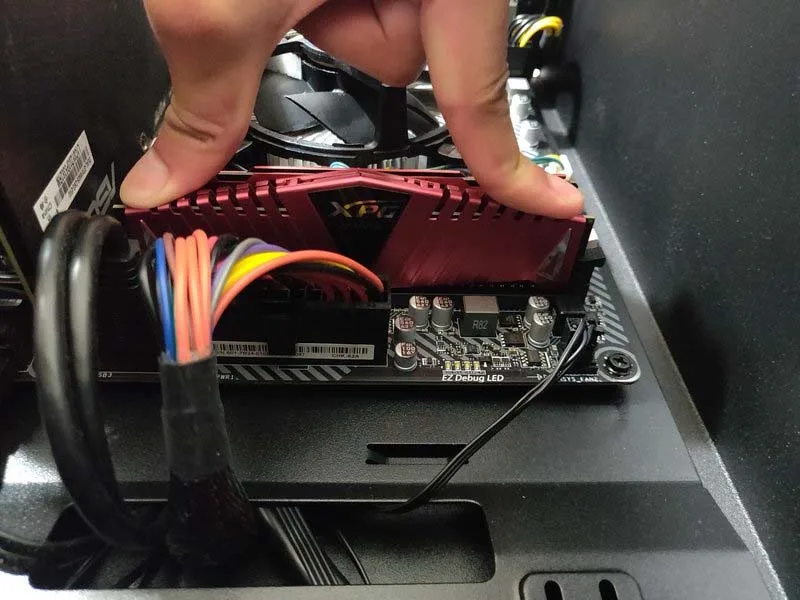
Căn đúng rãnh trên thanh RAM với khe cắm trên bo mạch chủ.
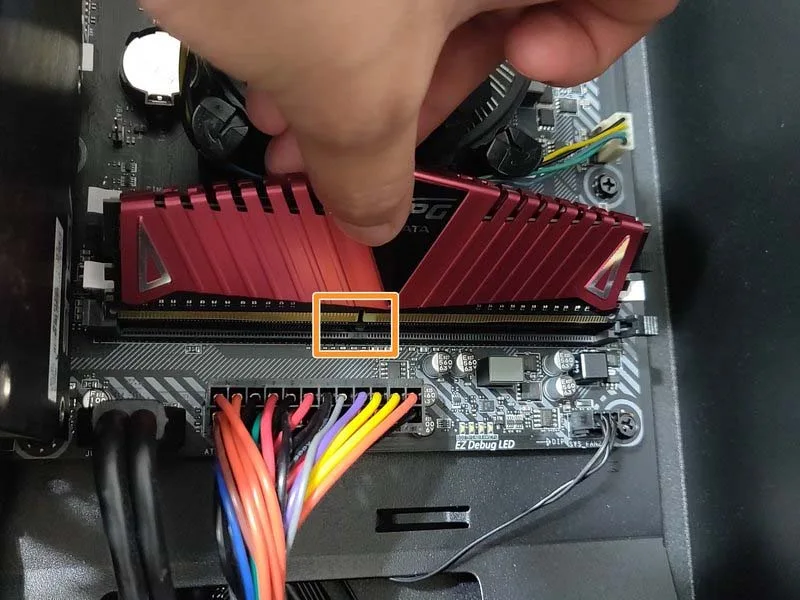
-
Nhấn đều và chắc tay cho đến khi hai chốt hai bên tự động gài vào.
Bước 6: Đóng lại nắp thùng máy
-
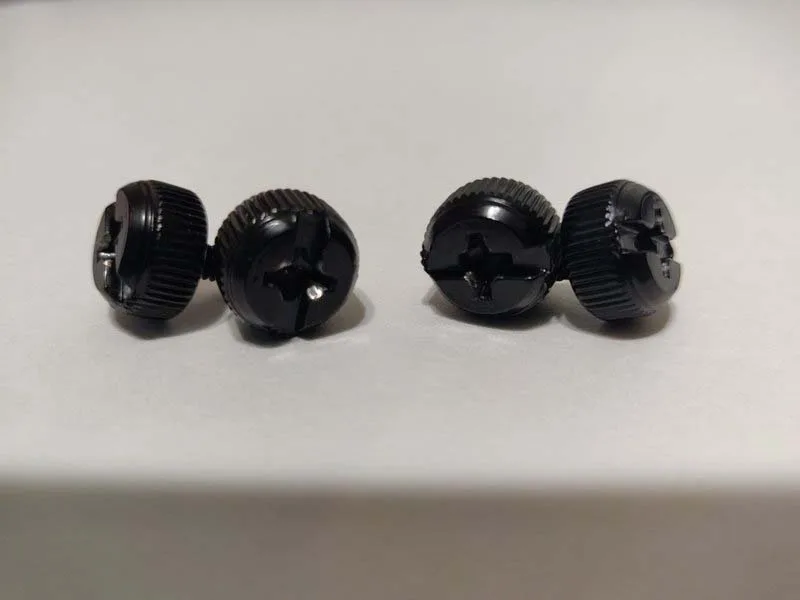
Đặt tấm panel nhựa về vị trí cũ. Căn đều các lỗ vít với khung thùng máy.
-
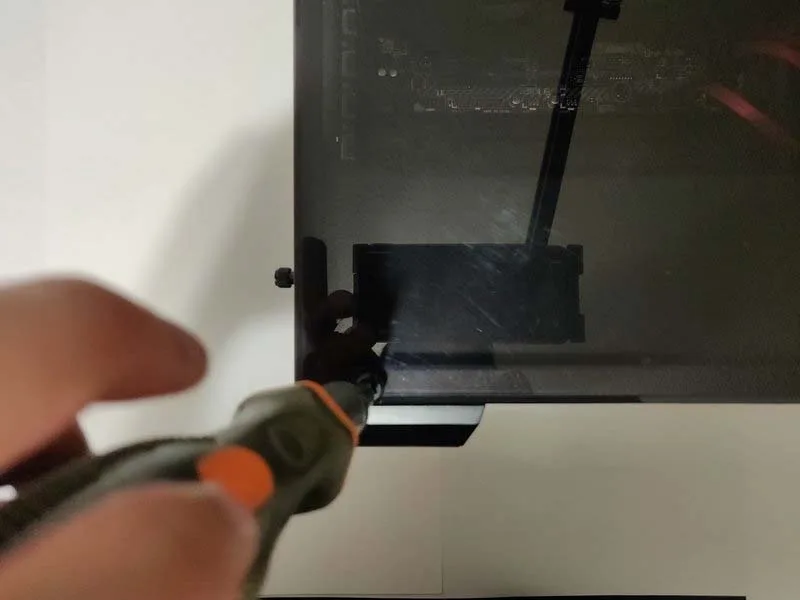
Dùng tua vít Phillips #00 vặn lại 4 ốc ở 4 góc để cố định.
Bước 7: Kết nối lại và kiểm tra
-
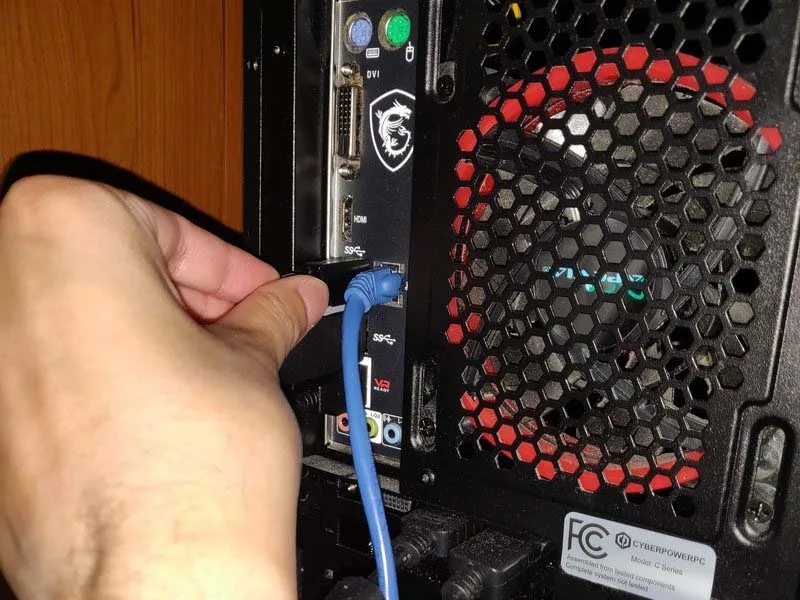
Cắm lại tất cả các cáp phía sau máy: chuột, bàn phím, cáp HDMI màn hình, cáp mạng, cáp USB…Cắm lại dây nguồn vào máy và bật công tắc nguồn (nếu đang tắt).
-
Bật máy tính để kiểm tra xem có hoạt động bình thường không.
Lưu ý: Nếu máy không khởi động hoặc gặp lỗi, hãy quay lại thực hiện lại từ Bước 1.
Bài viết liên quan
Cùng chuyên mục Hướng dẫn phần cứng