Hướng Dẫn Thay Ổ Cứng ASUS Eee PC 900HD Một Cách Chi Tiết
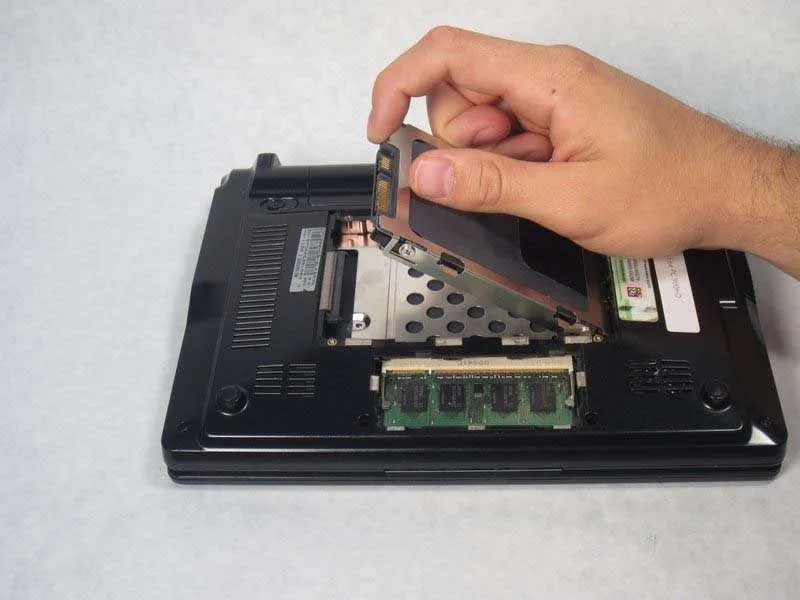
Việc thay thế ổ cứng là cần thiết nếu ổ cứng cũ bị lỗi, hoạt động không ổn định hoặc bạn muốn nâng cấp lên một ổ cứng dung lượng lớn hơn. Trong quá trình thực hiện, hãy chuẩn bị một số dụng cụ cần thiết và thao tác cẩn thận để tránh làm hỏng các linh kiện nhỏ, dễ vỡ bên trong laptop. Tham khảo bài hướng dẫn thay ổ cứng ASUS Eee PC 900HD dưới đây nhé!
Hướng dẫn thay ổ cứng ASUS Eee PC 900HD một cách chi tiết
Bước 1: Tháo vít cố định ổ cứng
- Lật mặt sau của laptop ASUS Eee PC 900HD lên để dễ dàng tiếp cận khu vực chứa ổ cứng.
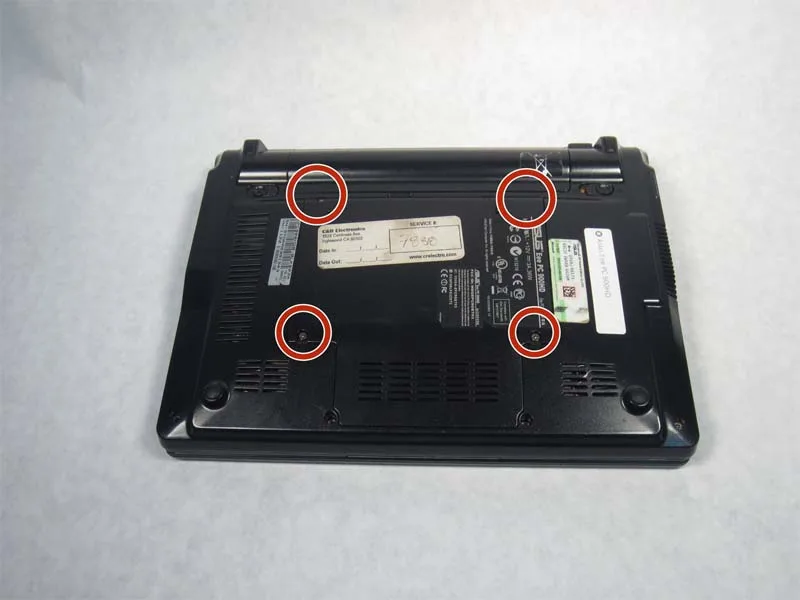
- Dùng tua vít Phillips J0 để tháo bốn con ốc có kích thước 4.76 mm ở mặt sau của laptop.
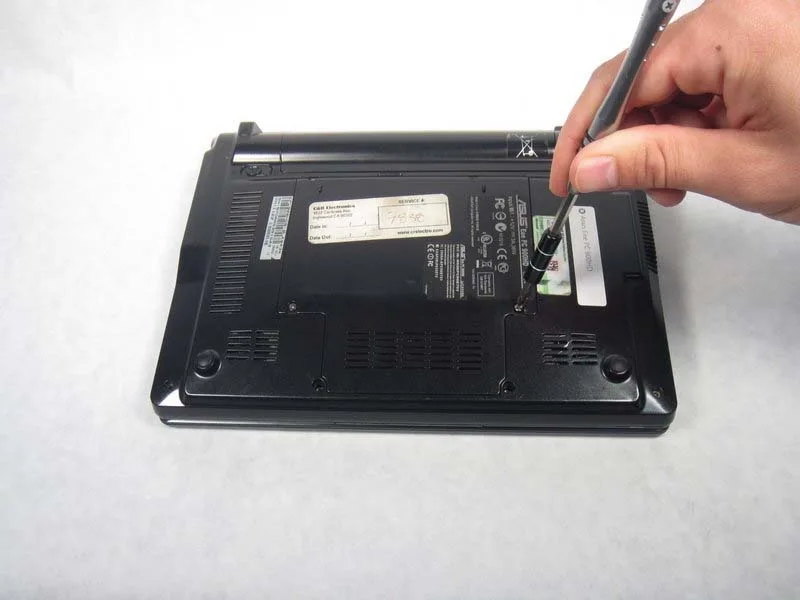
- Hãy cẩn thận đặt các ốc vít vào một nơi an toàn để tránh thất lạc.
Bước 2: Tháo nắp lưng
- Dùng công cụ mở nhựa để cạy nhẹ và tháo tấm nắp lưng bảo vệ ổ cứng.
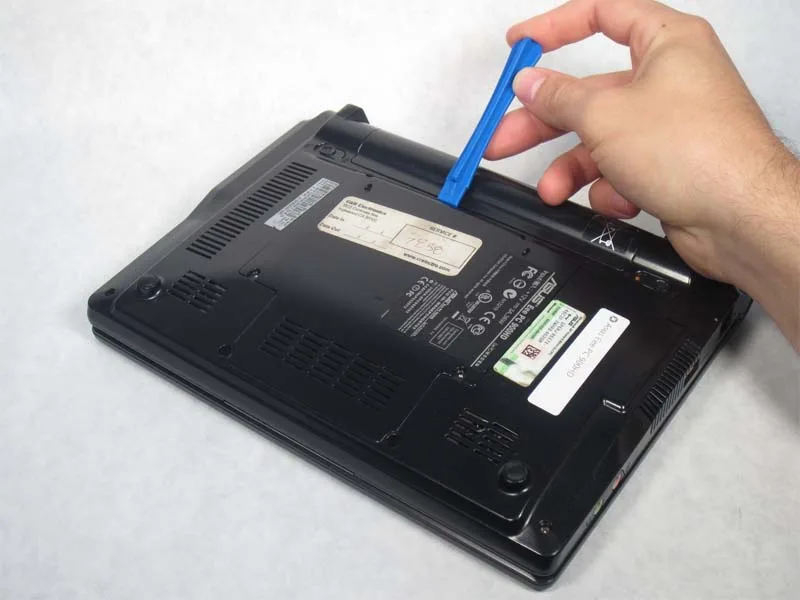
- Hãy thực hiện từ từ, tránh dùng lực quá mạnh để không làm gãy các chốt nhựa giữ nắp.
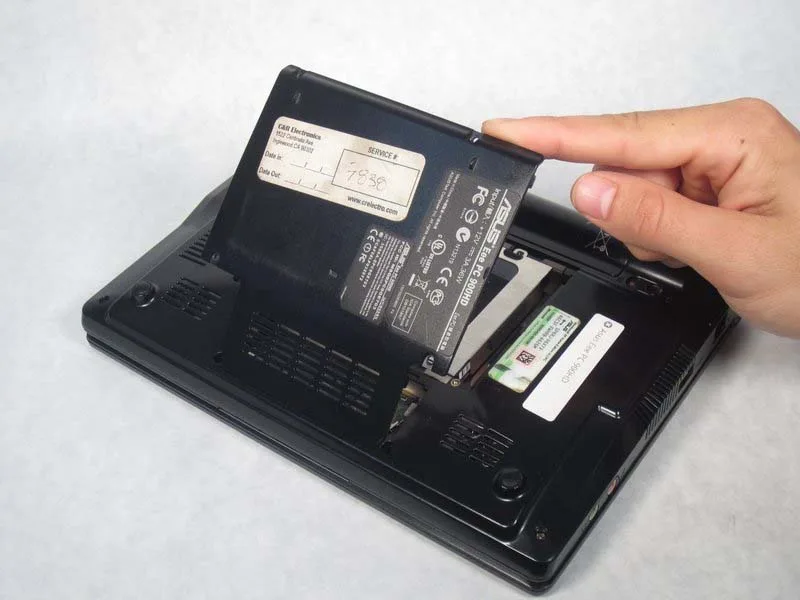
- Khi đã tháo nắp lưng, bạn sẽ thấy ổ cứng được đặt ngay bên trong.
Bước 3: Trượt và tháo ổ cứng ra khỏi khe kết nối
- Bắt đầu từ phía bên trái của ổ cứng, sử dụng công cụ mở nhựa để nhẹ nhàng đẩy ổ cứng sang phải.
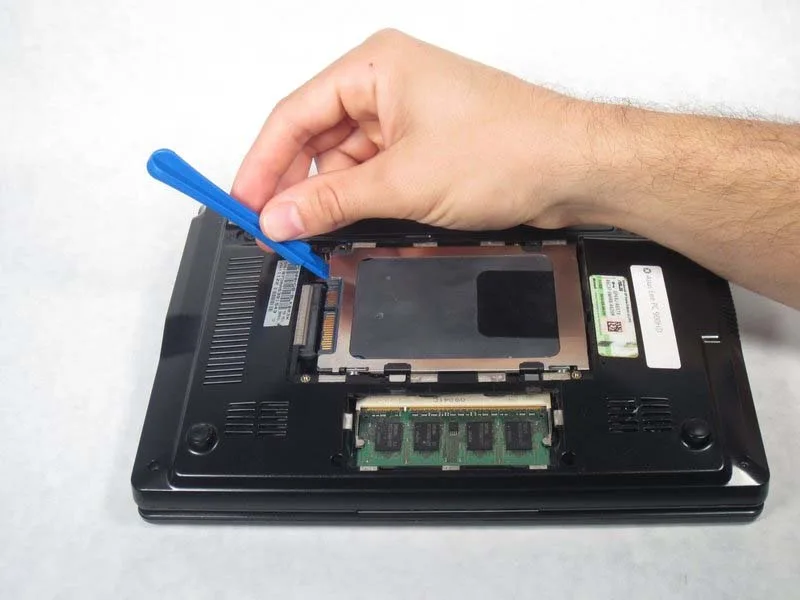
- Tiếp tục trượt ổ cứng hoàn toàn về phía bên phải cho đến khi nó được tách ra khỏi cổng kết nối.
- Khi ổ cứng đã rời khỏi khe cắm, dùng tay nhẹ nhàng nhấc ổ cứng lên theo phương thẳng đứng để lấy ra khỏi máy.
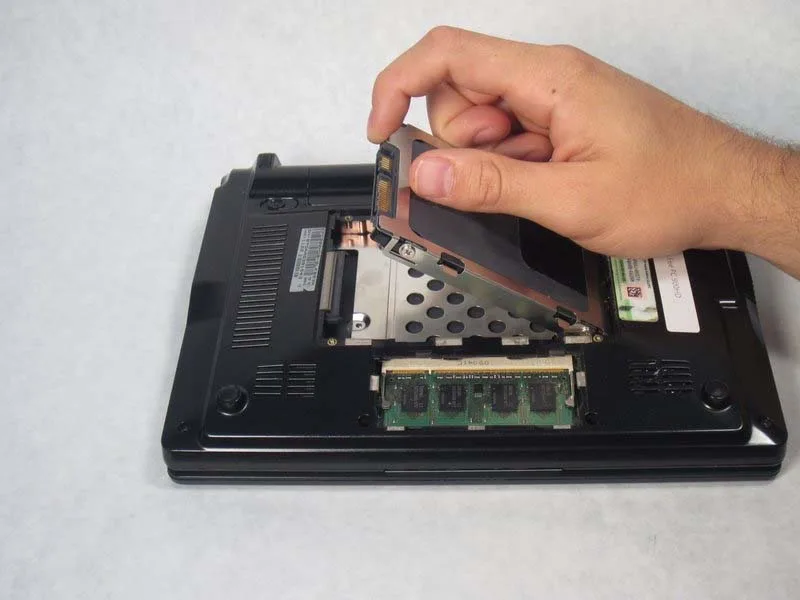
Nếu bạn thay ổ cứng mới, hãy đặt ổ cứng mới vào đúng vị trí cũ, sau đó thực hiện các bước ngược lại để lắp ráp lại máy. Hãy đảm bảo rằng ổ cứng được kết nối chắc chắn trước khi đóng nắp và siết chặt các ốc vít.
Thay thế ổ cứng trên ASUS Eee PC 900HD không quá phức tạp nhưng yêu cầu sự cẩn thận để tránh làm hỏng các linh kiện bên trong. Nếu bạn nâng cấp lên một ổ cứng mới, hãy nhớ cài đặt lại hệ điều hành để máy có thể hoạt động bình thường. Chúc bạn thực hiện thành công!
Bài viết liên quan
Cùng chuyên mục Hướng dẫn phần cứng