Hướng Dẫn Test Ổ Cứng Bằng MHDD Đơn Giản Ai Cũng Biết Làm
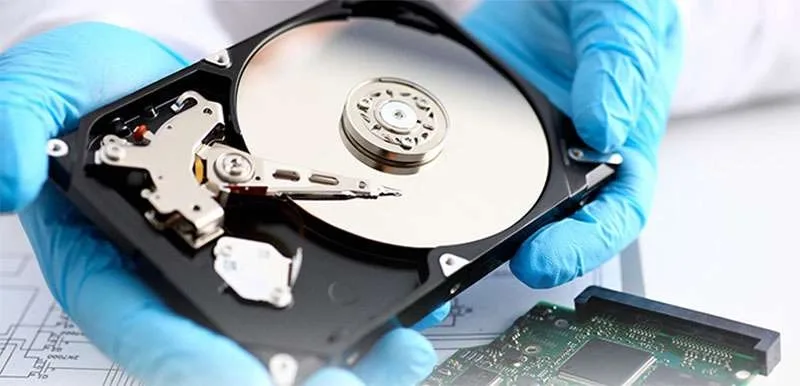
Nếu bạn đang lo lắng về tình trạng ổ cứng của mình và muốn đảm bảo rằng nó hoạt động ổn định, việc kiểm tra bằng phần mềm chuyên dụng là một bước quan trọng. MHDD là một công cụ mạnh mẽ và đáng tin cậy để kiểm tra sức khỏe của ổ cứng, giúp bạn phát hiện sớm các lỗi và vấn đề tiềm ẩn. Trong bài viết này, mình sẽ Hướng Dẫn Test Ổ Cứng Bằng MHDD Đơn Giản để test ổ cứng của bạn, giúp bạn nhanh chóng và dễ dàng đánh giá tình trạng ổ cứng của mình.
Hướng dẫn Test ổ cứng bằng MHDD đơn giản ai cũng biết làm
Dưới đây là hướng dẫn chi tiết về cách kiểm tra ổ cứng bằng phần mềm MHDD, một công cụ hiệu quả để đánh giá tình trạng của ổ cứng máy tính của bạn.
Bước 1: Chuẩn bị đĩa Boot hoặc USB Boot
Trước tiên, bạn cần chuẩn bị một đĩa boot hoặc USB boot đã tích hợp Hiren’s Boot. Đây là công cụ cần thiết để bạn có thể khởi động vào môi trường DOS, nơi MHDD sẽ hoạt động. Đặt đĩa boot hoặc USB vào máy tính và khởi động lại máy. Khi máy tính khởi động, chọn tùy chọn "DOS Custom" và nhấn Enter để tiếp tục.
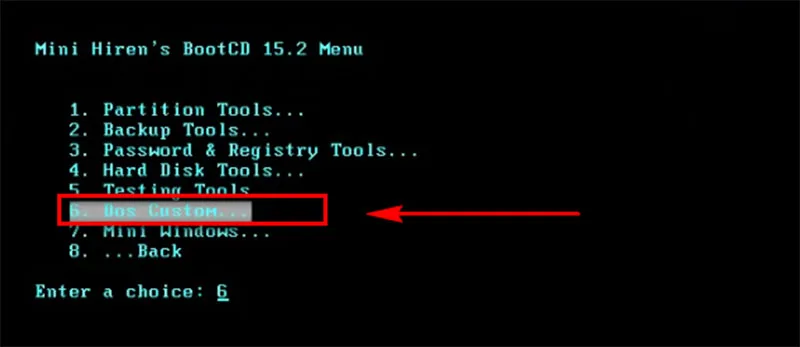
Bước 2: Khởi động vào môi trường DOS
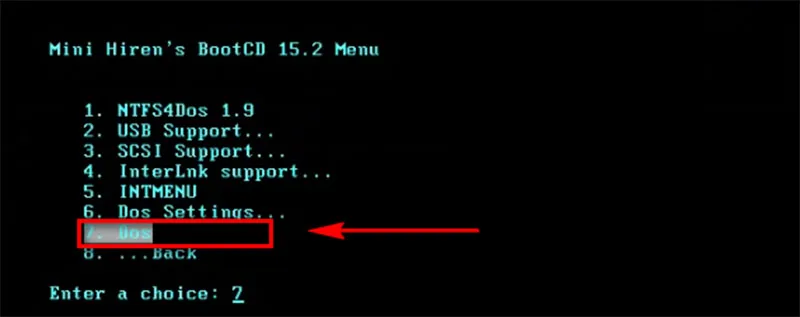
Sau khi lựa chọn "DOS Custom", bạn sẽ được đưa vào môi trường DOS. Tại đây, bạn cần chọn tùy chọn "DOS" và nhấn Enter để chuyển sang giao diện DOS của Hiren’s Boot.
Bước 3: Khởi động chương trình MHDD
Khi đã vào môi trường DOS, bạn cần gõ lệnh mhdd và nhấn Enter. Điều này sẽ khởi động chương trình MHDD, chuẩn bị cho việc quét và kiểm tra ổ cứng của bạn.
Bước 4: Chọn ổ cứng cần kiểm tra
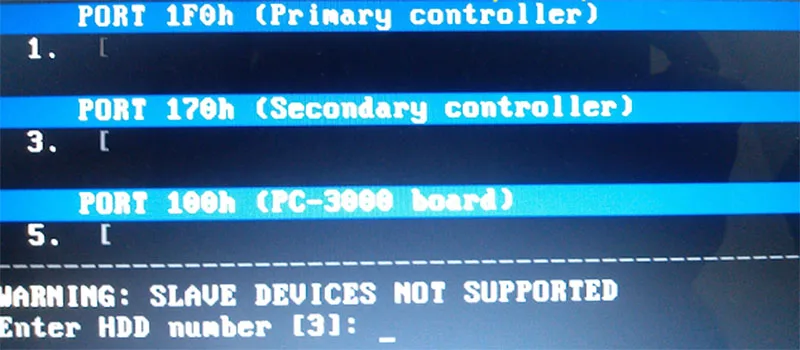
Sau khi MHDD khởi động, bạn sẽ thấy một bảng hiển thị tất cả các ổ cứng có sẵn trong hệ thống. Xác định ổ cứng mà bạn muốn kiểm tra bằng cách chọn số tương ứng với ổ cứng đó. Ví dụ, nếu ổ cứng bạn cần kiểm tra nằm ở vị trí số 2 trong danh sách, hãy nhấn phím số 2 và sau đó nhấn Enter.
Bước 5: Quét ổ cứng
Khi đã chọn ổ cứng, hãy nhấn phím F4 hai lần để bắt đầu quá trình quét ổ cứng. MHDD sẽ tiến hành quét toàn bộ ổ cứng và hiển thị kết quả trên màn hình. Sau khi quá trình quét hoàn tất, bạn sẽ thấy các chỉ số và trạng thái của ổ cứng. Các vết màu xanh, màu hồng, dấu hỏi, hoặc dấu x có thể chỉ ra các vấn đề của ổ cứng. Nếu ổ cứng không có nhiều vết lỗi và các chỉ số hiển thị tốt, ổ cứng của bạn vẫn đang hoạt động ổn định. Ngược lại, nếu có nhiều vết lỗi, có thể ổ cứng đã bị hỏng hoặc gặp vấn đề nghiêm trọng.
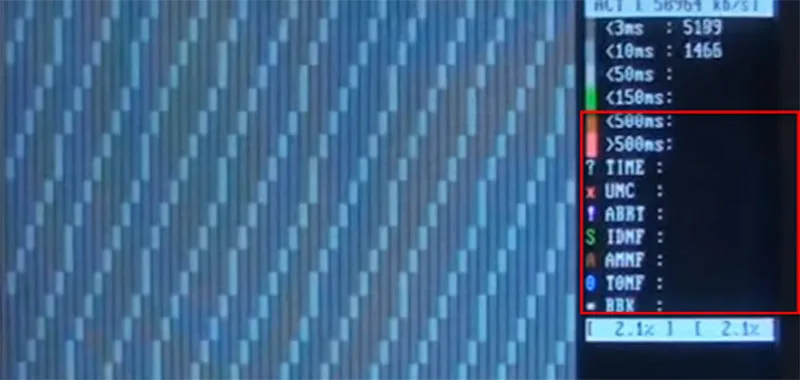
Với các bước hướng dẫn trên, bạn có thể dễ dàng sử dụng MHDD để kiểm tra tình trạng ổ cứng và đảm bảo rằng thiết bị của bạn hoạt động tốt.
Bài viết liên quan
Cùng chuyên mục Khác