Hướng dẫn phần cứng
Hướng Dẫn Cách Thay Thế Bàn Phím Trên Sony Vaio PCG-F420
Đăng 17/03/20252 phút đọc
Bàn phím trên Sony Vaio PCG-F420 của bạn gặp sự cố như phím bị hỏng, không phản hồi hoặc hoạt động không ổn định, việc thay thế bàn phím có thể là giải pháp cần thiết. Bài sau, chúng tôi sẽ Hướng Dẫn Cách Thay Thế Bàn Phím Trên Sony Vaio PCG-F420 một cách an toàn, giúp khôi phục trải nghiệm gõ phím như ban đầu.
Hướng dẫn cách thay thế bàn phím trên Sony Vaio PCG-F420
Lưu ý: Trước khi quyết định thay thế, hãy kiểm tra xem vấn đề có thực sự nằm ở bàn phím hay không bằng cách làm theo hướng dẫn khắc phục sự cố. Khi mua bàn phím mới, hãy đảm bảo rằng nó tương thích với
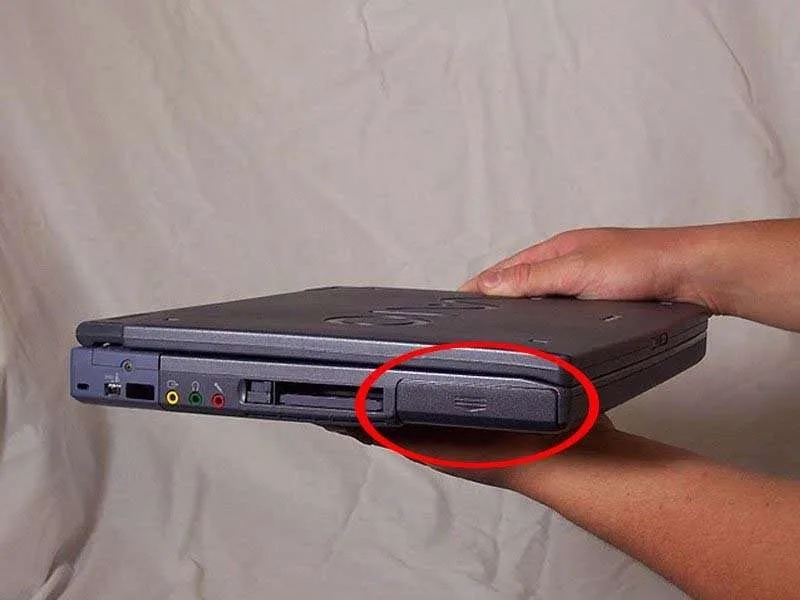
Bước 1: Xác định vị trí pin
- Pin được đặt ở phía bên trái của laptop, như được đánh dấu bằng vòng tròn đỏ.
- Hãy đảm bảo rằng laptop đã được ngắt kết nối với nguồn điện và tắt hoàn toàn.
Bước 2: Tháo pin
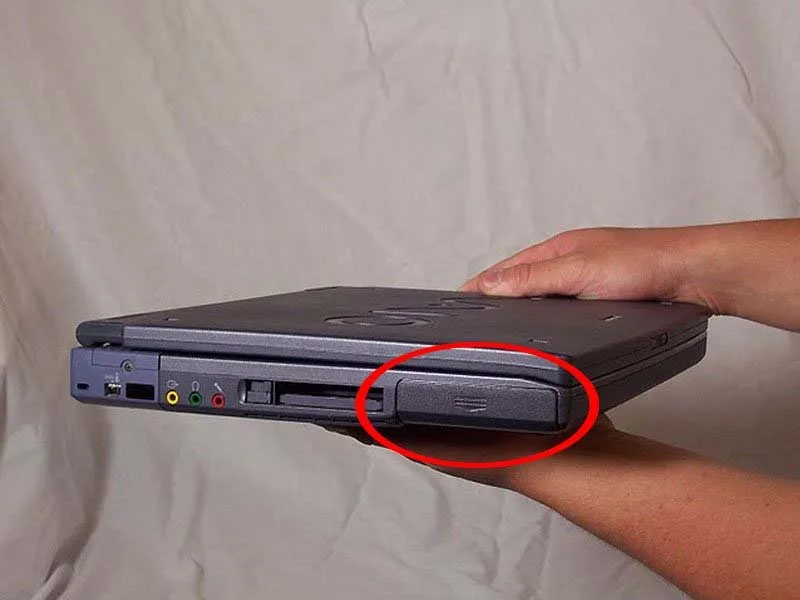
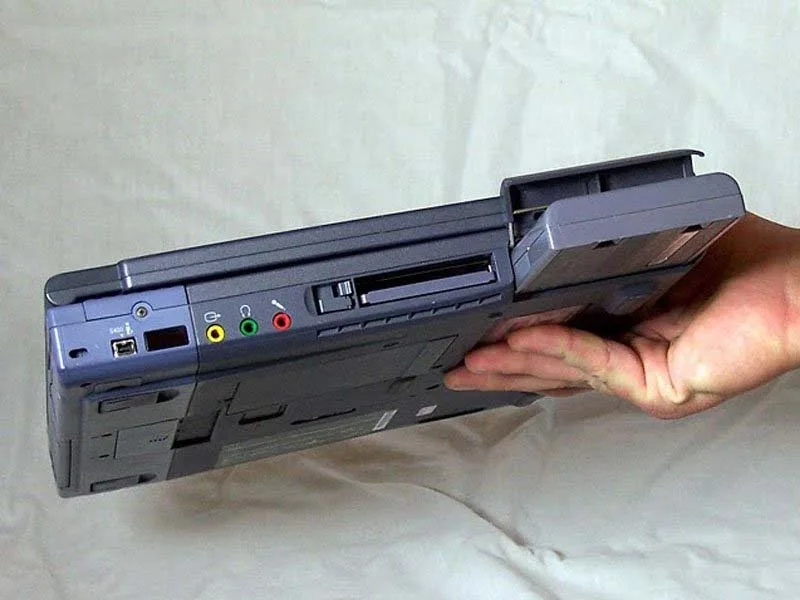
Làm theo các bước sau để tháo pin:
- Kéo phần nắp nhựa xuống theo hướng mũi tên được đánh dấu trên nắp.
- Sau đó, xoay nắp lên trên để lộ ngăn chứa pin.
- Kéo nhẹ để tháo pin ra khỏi ngăn chứa.
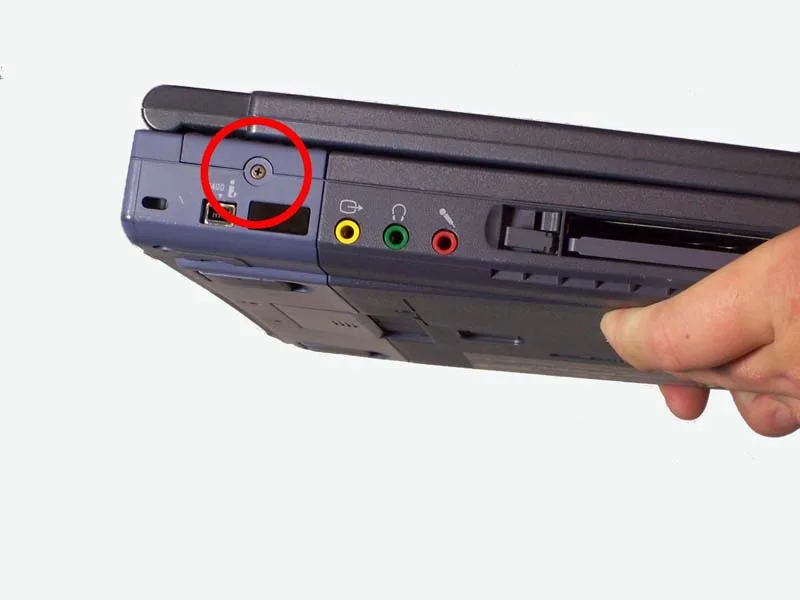
Bước 3: Tháo ốc vít cố định bàn phím
- Sử dụng tua vít Philips #00 để tháo ốc vít nhỏ theo hướng ngược chiều kim đồng hồ. Ốc này giữ cố định các cổng âm thanh/hình ảnh ở phía bên trái của laptop.
Bước 4: Tháo nắp bảo vệ bàn phím
- Tháo phần nắp nằm giữa bàn phím và màn hình.
- Trượt nhẹ nó sang bên phải rồi nhấc lên từ từ.
- Hãy cẩn thận để không sử dụng quá nhiều lực vì nắp này vẫn còn kết nối với dây bên trong.
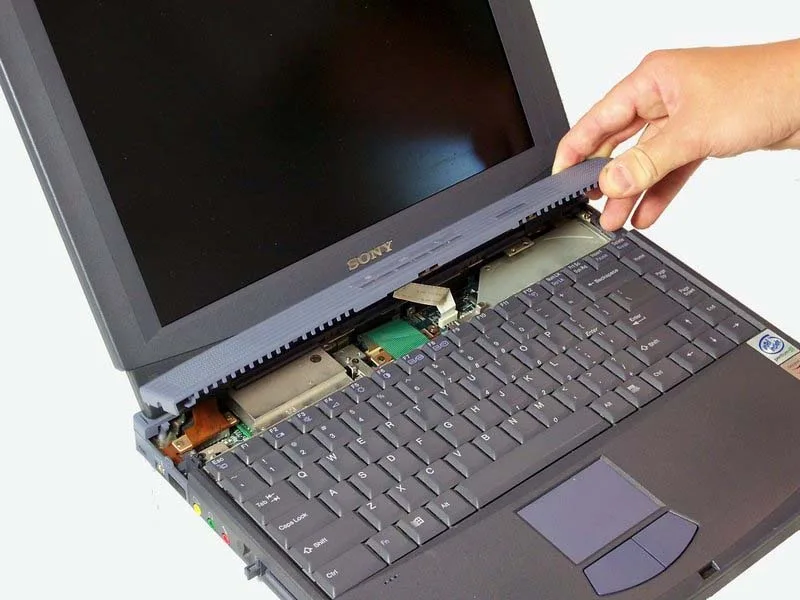
Bước 5: Di chuyển nắp bảo vệ ra khỏi khu vực làm việc
- Nhấc nắp lên và tựa vào màn hình để nó không cản trở các bước tiếp theo.
- Tháo ốc vít nhỏ nằm phía trên phím F6 trên bàn phím. Hãy đặt ốc vào hộp đựng để tránh bị mất.
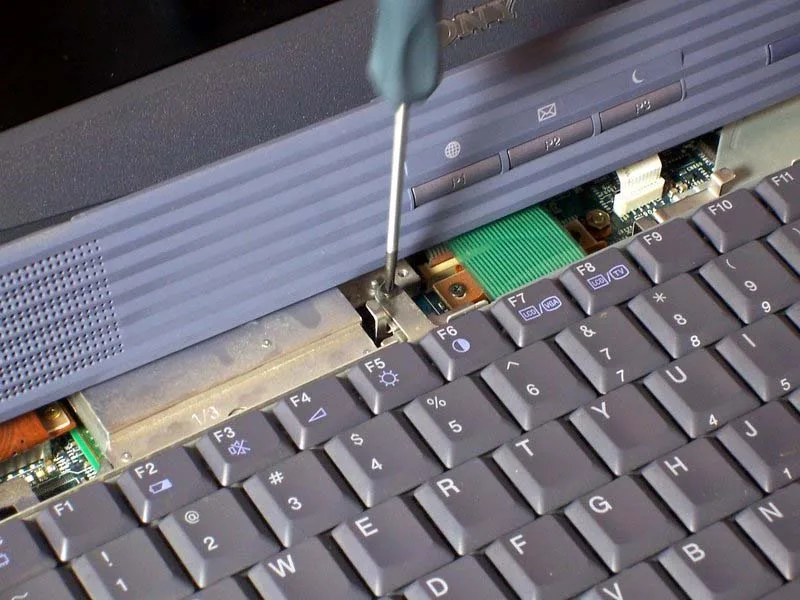
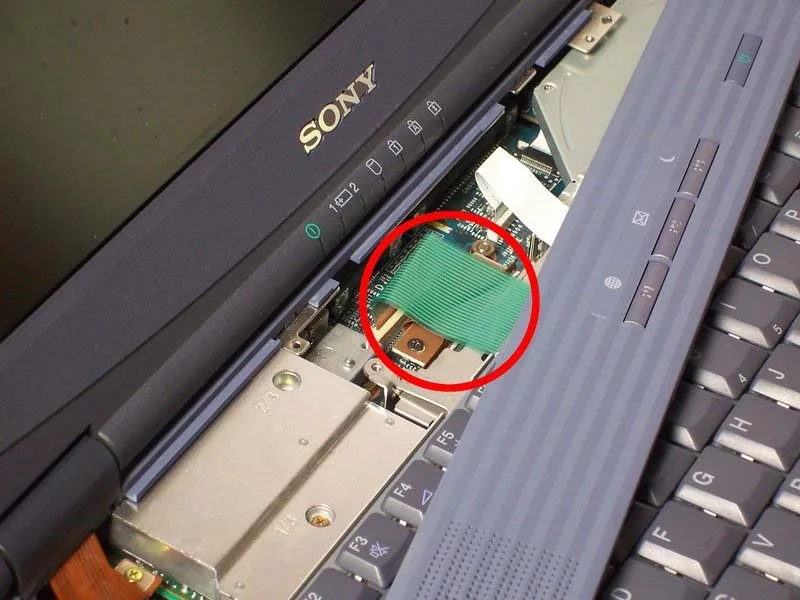
Bước 6: Xác định vị trí cáp kết nối bàn phím
- Tìm cáp ribbon màu xanh lá như được đánh dấu trong hình (vòng tròn đỏ). Đây là dây cáp kết nối bàn phím với bo mạch chủ.
Bước 7: Ngắt kết nối cáp bàn phím
- Sử dụng nhíp để tháo cáp ribbon một cách cẩn thận.
- Nhấc thanh trắng gần điểm kết nối với bo mạch chủ lên nhẹ nhàng.
- Sau đó, nhấc nhẹ cáp ribbon để giải phóng nó khỏi bo mạch chủ.
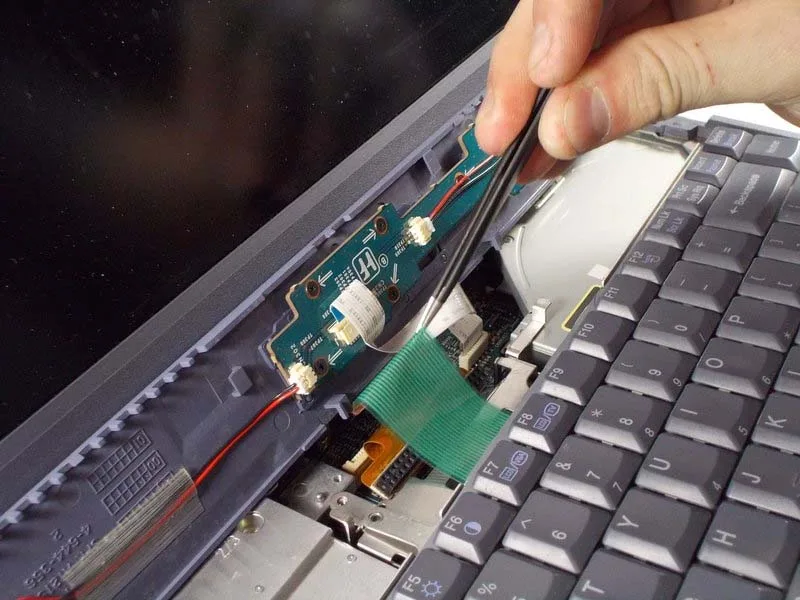
Bước 8: Tháo hoàn toàn bàn phím
- Kéo nhẹ cáp ribbon để tách bàn phím ra khỏi bo mạch chủ.
- Lúc này, bàn phím đã được tháo ra an toàn.
Sau khi tháo bàn phím thành công, bạn có thể tiến hành sửa chữa hoặc thay thế bàn phím mới theo nhu cầu.
Chia sẻ bài viết
Bài viết liên quan
Cùng chuyên mục Hướng dẫn phần cứng
Hướng dẫn phần cứng
Cách Thay Bo Mạch Chủ HP Chromebook 11A G6 EE Chuẩn
24/07/2025 · 2 phút đọc
Hướng dẫn phần cứng
Hướng Dẫn Thay Bo Mạch I/O Razer Huntsman Mini Hiệu Quả
24/07/2025 · 2 phút đọc
Hướng dẫn phần cứng
Hướng Dẫn Thay RAM Cho PowerBook G4 Aluminum 17" 1–1.67 GHz
24/07/2025 · 1 phút đọc
Hướng dẫn phần cứng
Cách Nâng Cấp Ổ SSD NVMe Laptop Dell Inspiron 7586 2-in-1
23/07/2025 · 2 phút đọc
Hướng dẫn phần cứng
Cách Thay Mô-Đun Đèn LED Cho Loa Bluetooth Sony SRS-XB43
23/07/2025 · 2 phút đọc
Hướng dẫn phần cứng
Cách Thay RAM Cho Máy Tính iBook G4 12 800 MHz–1.2 GHz
23/07/2025 · 2 phút đọc