Hướng dẫn phần cứng
Hướng Dẫn Cách Thay Ổ Cứng Dell OptiPlex 3070 Micro PC Chuẩn Xác
Đăng 26/11/20242 phút đọc
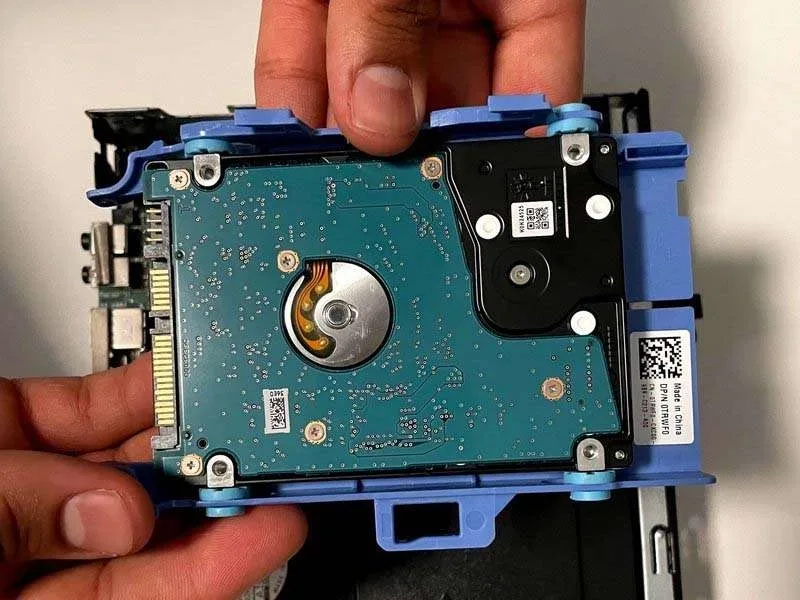
Thay ổ cứng là một trong những cách hiệu quả để nâng cấp hiệu năng và kéo dài tuổi thọ cho máy tính của bạn. Trong bài viết này, chúng tôi sẽ Hướng Dẫn Cách Thay Ổ Cứng Dell OptiPlex 3070 Micro PC Chuẩn Xác, giúp bạn tự thực hiện một cách an toàn và chính xác, dù là để sửa lỗi, nâng cấp dung lượng hay cải thiện tốc độ máy.
Những trường hợp cần thay ổ cứng cho PC
- Ổ cứng bị hỏng, khiến máy tính không khởi động được.
- Nhu cầu lưu trữ tăng cao, cần nâng cấp lên dung lượng lớn hơn.
- Máy tính chạy chậm, việc thay từ HDD sang SSD tương thích mới sẽ cải thiện hiệu năng.
Hướng dẫn cách thay ổ cứng Dell OptiPlex 3070 Micro PC chuẩn xác
Hãy thực hiện theo các bước dưới đây để thay ổ cứng.
Bước 1: Chuẩn bị
- Tắt nguồn PC và ngắt kết nối tất cả các dây cáp (bao gồm dây nguồn) để tránh hư hỏng thiết bị.
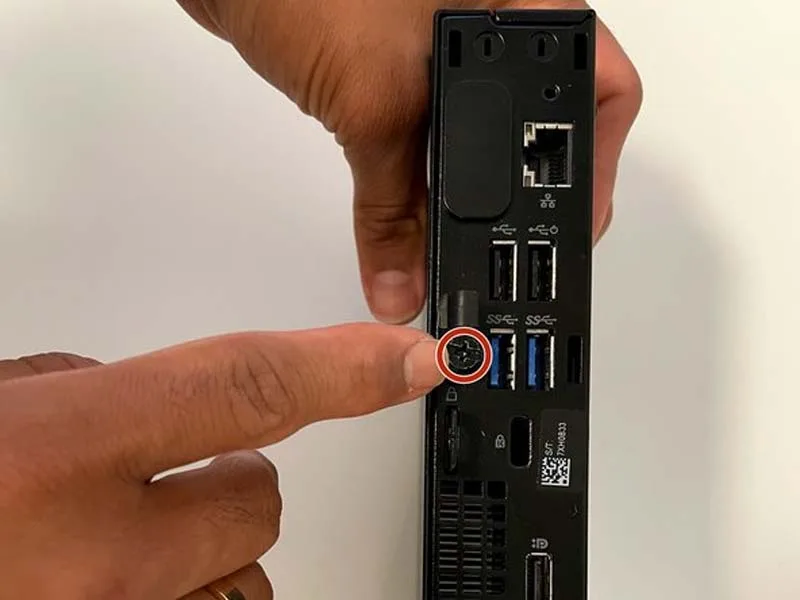
- Sử dụng tua vít Phillips #00 để tháo vít cố định vỏ máy.
- Trượt vỏ máy theo chiều ngang ra khỏi vít để mở.
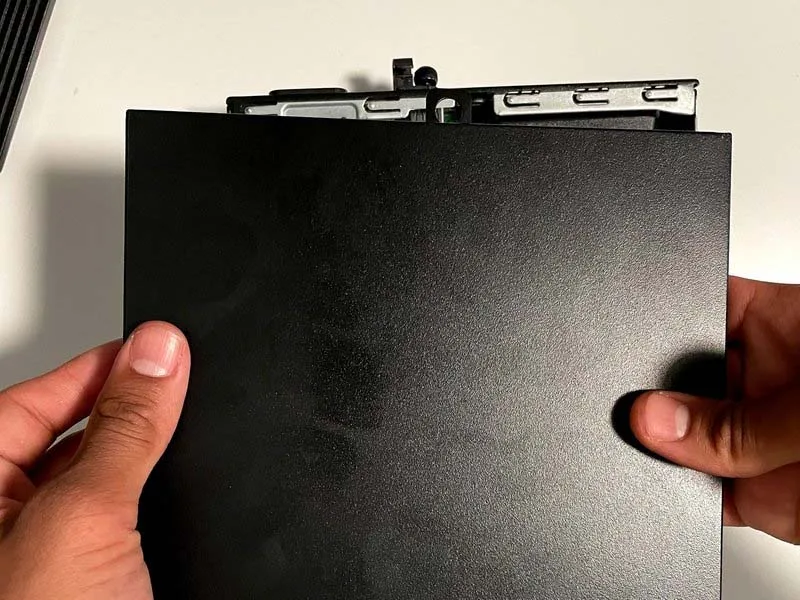
- Gỡ bỏ vỏ sau.
Bước 2: Tháo ổ cứng cũ
- Mở khóa và tháo ổ cứng ra khỏi đầu nối.
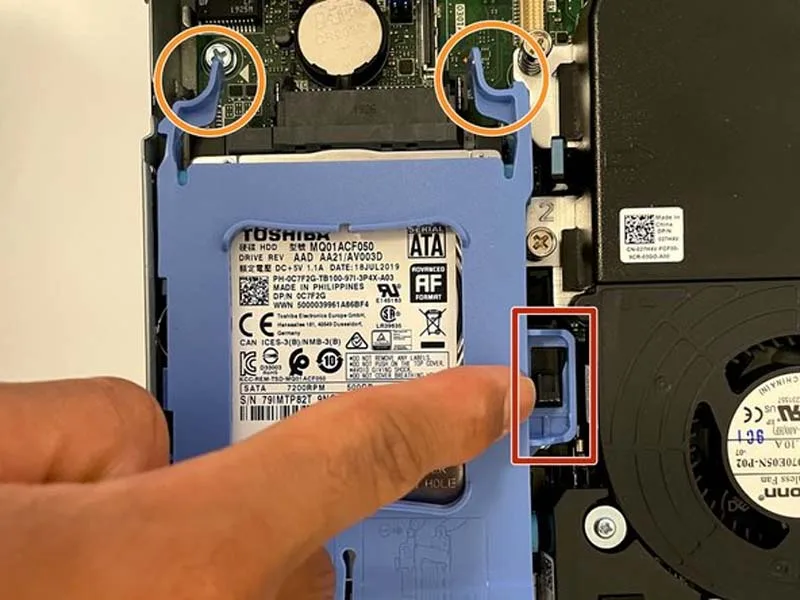
- Nhấn hai chốt trên khay ổ cứng và trượt khay ra khỏi đầu nối.
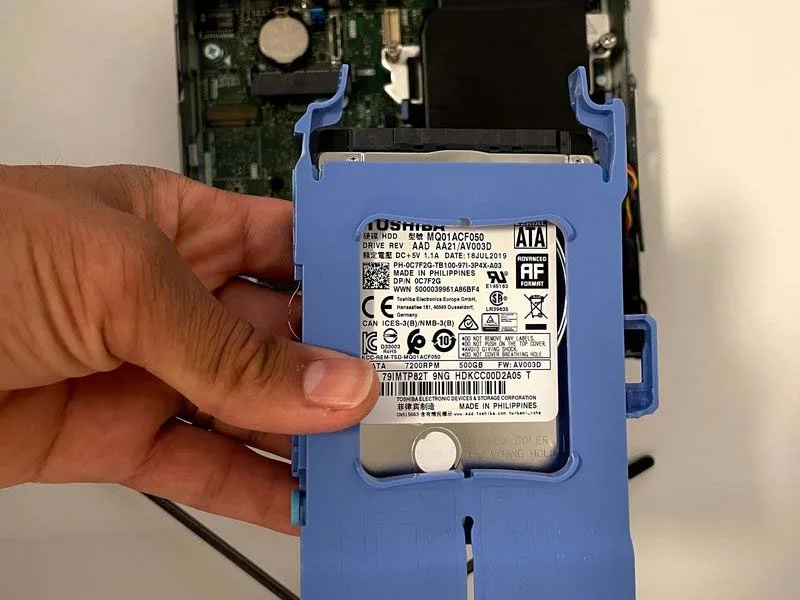
- Khi đã mở khóa, nhẹ nhàng tháo ổ cứng khỏi bo mạch chính.
Bước 3: Gỡ ổ cứng ra khỏi khay
- Kéo khay ổ cứng ra khỏi bốn chốt ở các góc giữ ổ cứng cũ trong khay.
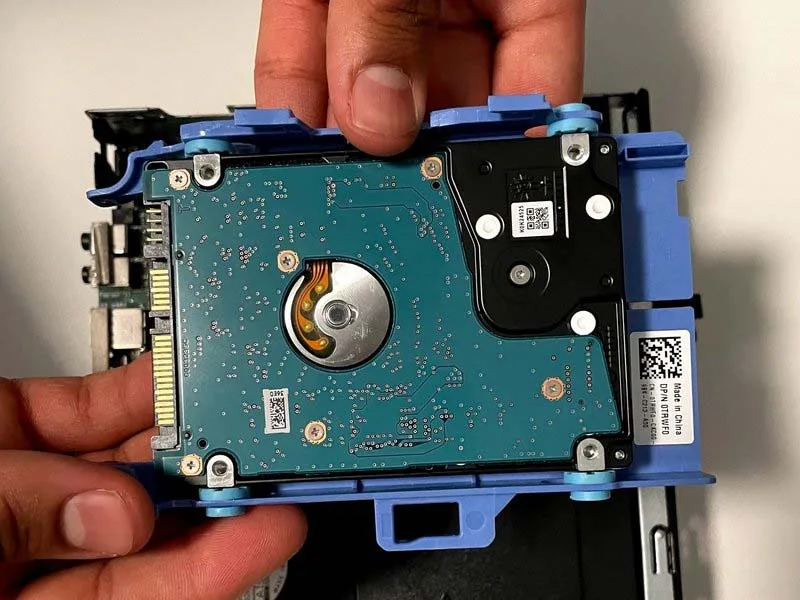
- Ổ cứng sẽ dễ dàng rời ra mà không cần dùng tua vít.
Bước 4: Gắn ổ cứng mới vào khay
- Đặt ổ cứng mới vào khay, chú ý căn chỉnh cổng SATA với rãnh trong khay để đảm bảo đặt đúng vị trí.
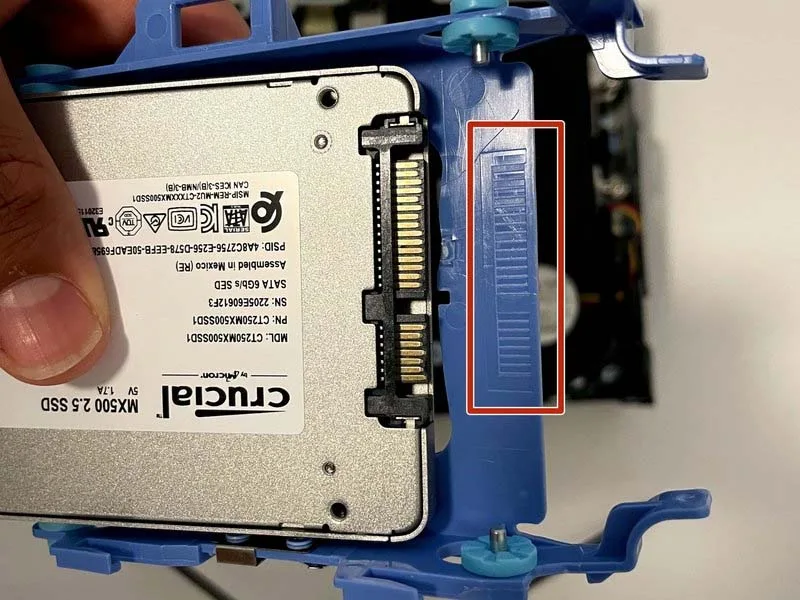
- Gắn bốn chốt giữ khay vào ổ cứng mới.
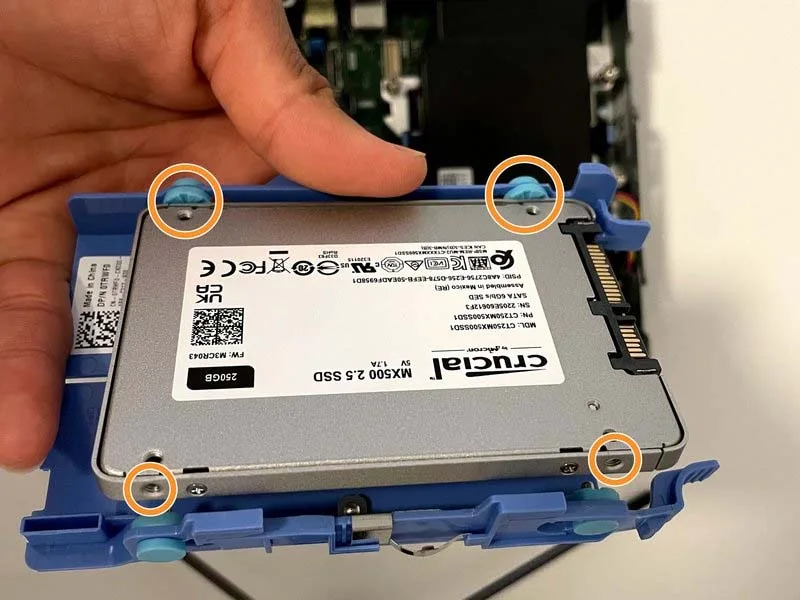
- Không cần tua vít, chỉ cần nhấn chốt vào là đủ.
Bước 5: Lắp ổ cứng vào đầu nối
- Lật ngược ổ cứng lại.
- Lắp ổ cứng vào đầu nối.
- Nhấn ổ cứng để khóa chặt.
- Khi nghe tiếng "click", ổ cứng đã được khóa an toàn.
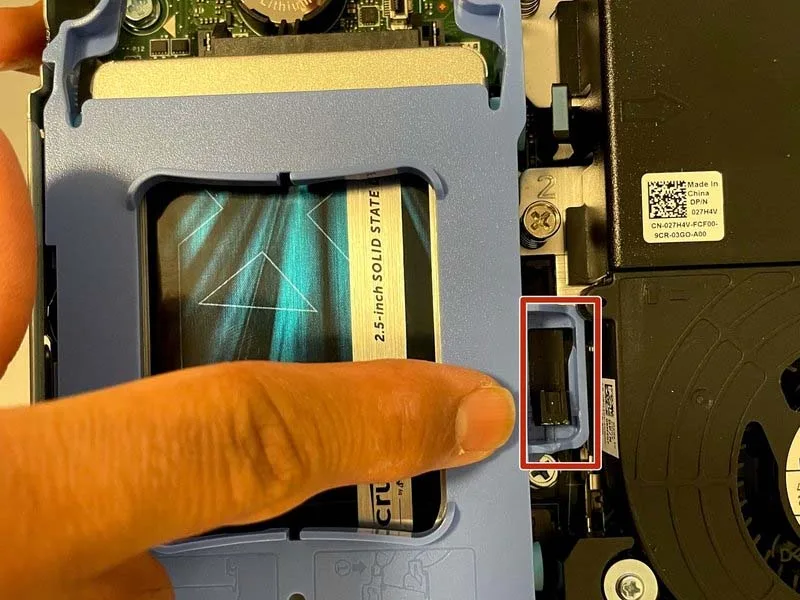
Bước 6: Lắp lại vỏ máy
- Đặt lại nắp vỏ và trượt nó về phía thanh thép gần vít cố định.
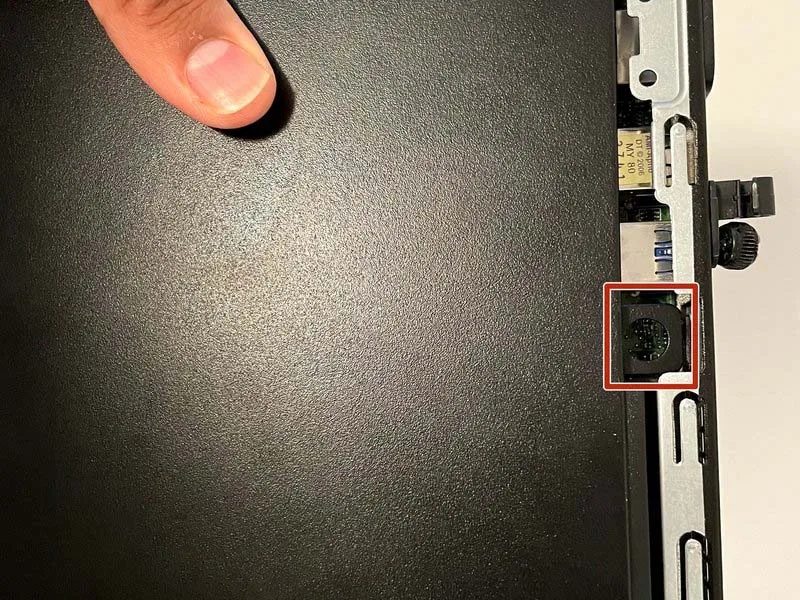
- Đảm bảo vỏ đã được lắp khít, kiểm tra các cạnh để tránh khe hở.
- Sử dụng tua vít Phillips #00 để vặn lại vít cố định, đảm bảo nắp vỏ được khóa chắc chắn.
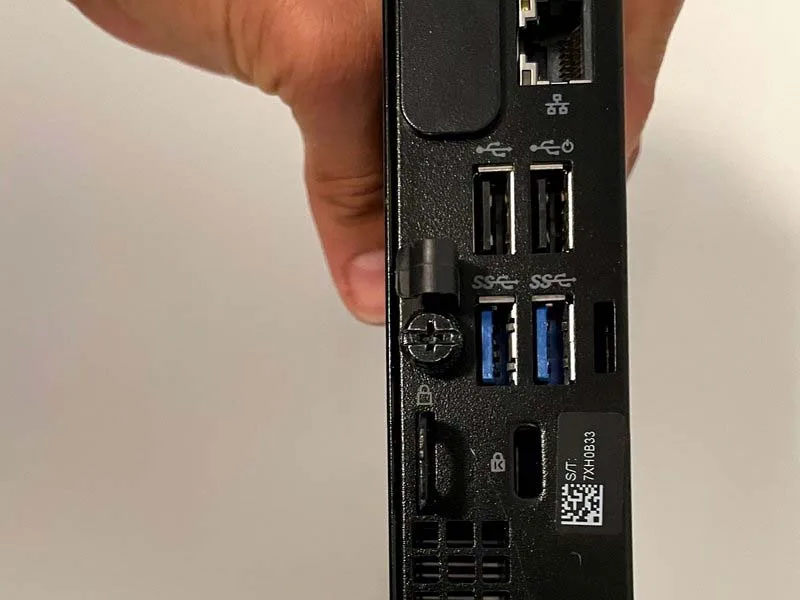
Thực hiện đúng các bước trên sẽ giúp bạn thay thế ổ cứng Dell OptiPlex 3070 Micro PC một cách dễ dàng và hiệu quả.
Chia sẻ bài viết
Bài viết liên quan
Cùng chuyên mục Hướng dẫn phần cứng
Hướng dẫn phần cứng
Cách Thay Bo Mạch Chủ HP Chromebook 11A G6 EE Chuẩn
24/07/2025 · 2 phút đọc
Hướng dẫn phần cứng
Hướng Dẫn Thay Bo Mạch I/O Razer Huntsman Mini Hiệu Quả
24/07/2025 · 2 phút đọc
Hướng dẫn phần cứng
Hướng Dẫn Thay RAM Cho PowerBook G4 Aluminum 17" 1–1.67 GHz
24/07/2025 · 1 phút đọc
Hướng dẫn phần cứng
Cách Nâng Cấp Ổ SSD NVMe Laptop Dell Inspiron 7586 2-in-1
23/07/2025 · 2 phút đọc
Hướng dẫn phần cứng
Cách Thay Mô-Đun Đèn LED Cho Loa Bluetooth Sony SRS-XB43
23/07/2025 · 2 phút đọc
Hướng dẫn phần cứng
Cách Thay RAM Cho Máy Tính iBook G4 12 800 MHz–1.2 GHz
23/07/2025 · 2 phút đọc