Hướng dẫn phần cứng
Hướng Dẫn Cách Thay Mạch Camera PCB Trên Lenovo Yoga Tablet 10
Đăng 18/03/20252 phút đọc
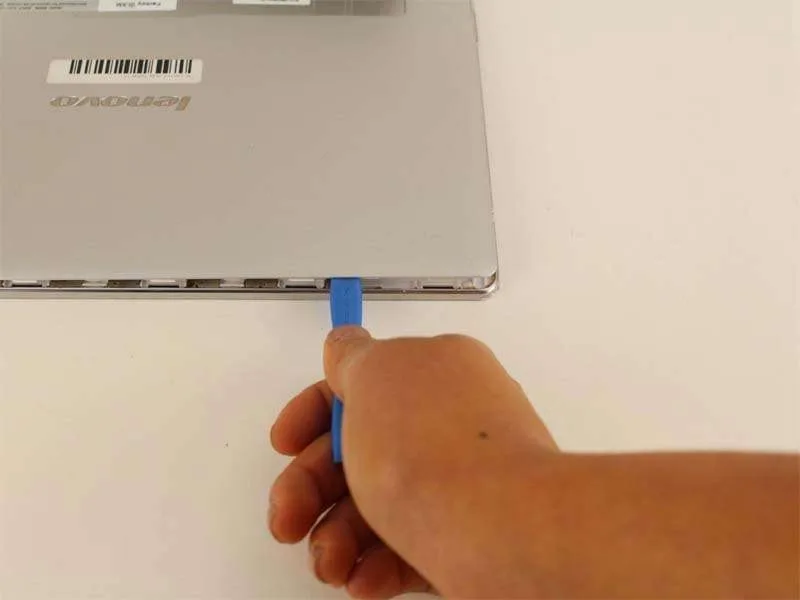
Nếu camera trên Lenovo Yoga Tablet 10 của bạn gặp sự cố và cần thay thế, hãy làm theo Hướng Dẫn Cách Thay Mạch Camera PCB Trên Lenovo Yoga Tablet 10 dưới đây để đảm bảo quá trình thay thế diễn ra suôn sẻ. Với các công cụ cơ bản như tua vít và nhíp, bạn có thể tháo rời mạch camera PCB và lắp đặt linh kiện mới mà không cần đến sự trợ giúp chuyên nghiệp.
Hướng dẫn cách thay mạch camera PCB trên Lenovo Yoga Tablet 10
Bước 1: Tháo nắp lưng
- Tháo hai ốc vít Phillips #000.
- Các ốc vít này nằm phía sau chân đế của thiết bị.
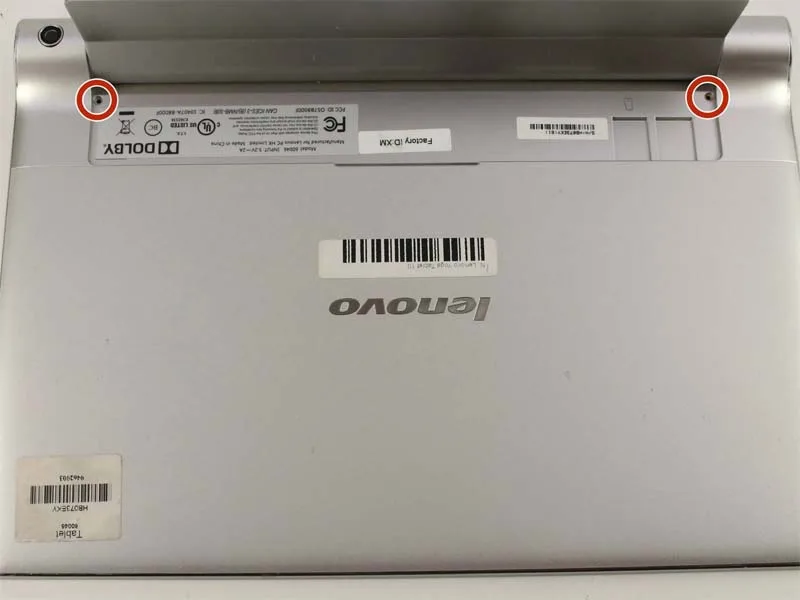
(Lưu ý: Một số thiết bị có thể không có các ốc vít này.)
Bước 2: Nới lỏng nắp lưng
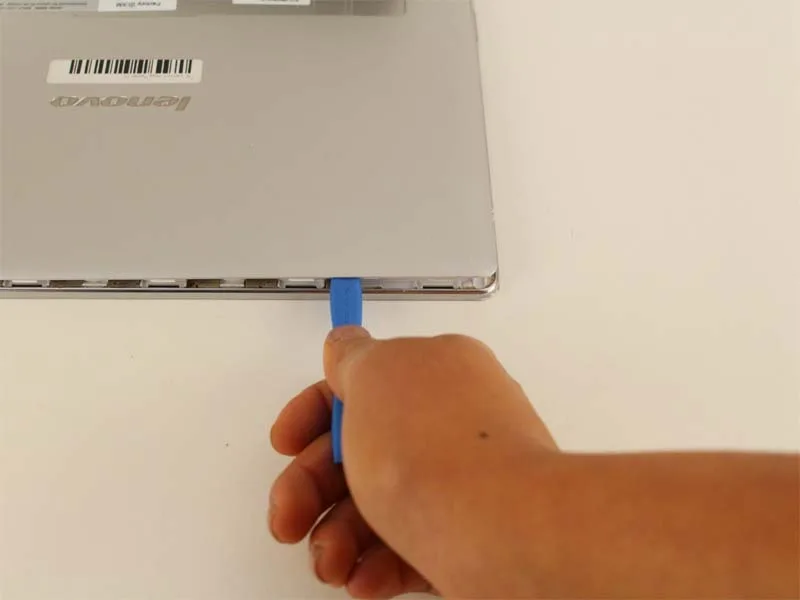
- Sử dụng công cụ mở iFixit bằng nhựa để cạy các cạnh của nắp lưng bằng cách đặt công cụ vào khe giữa vỏ sau và màn hình.
- Không cố tháo ngay nắp lưng trước khi thực hiện bước tiếp theo, vì có nguy cơ làm gãy vỏ.
Bước 3: Gỡ bỏ nắp lưng
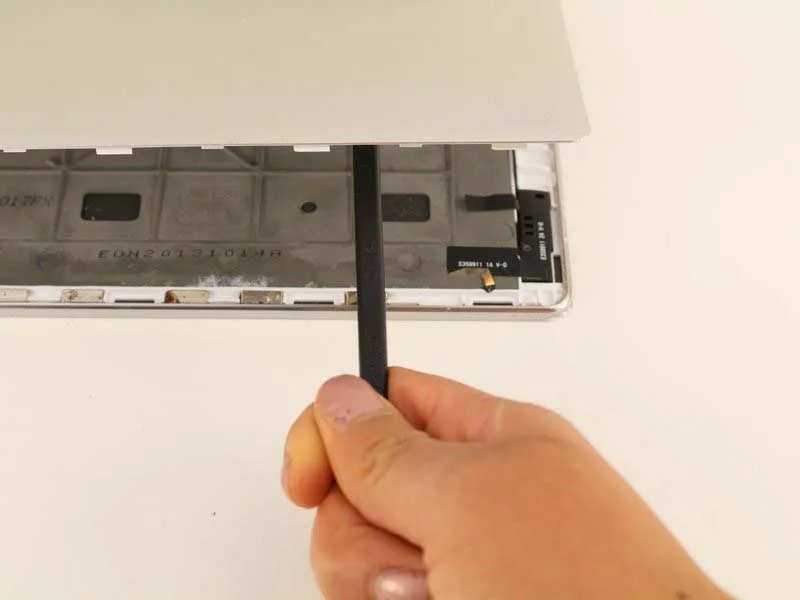
- Dùng công cụ spudger (dụng cụ mở chuyên dụng) để luồn vào trung tâm thiết bị và nạy nhẹ nắp lưng lên.
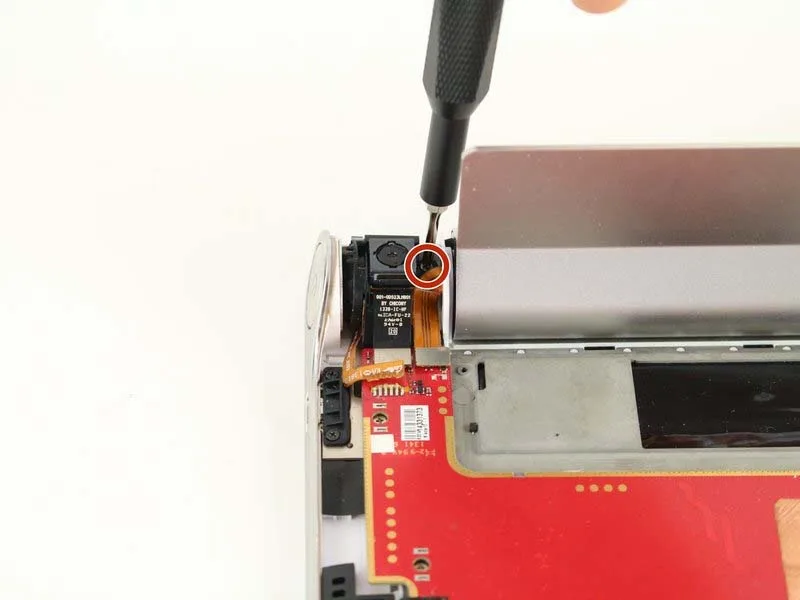
Bước 4: Tháo camera sau
- Tháo một ốc vít 5mm bằng tua vít Phillips #00.
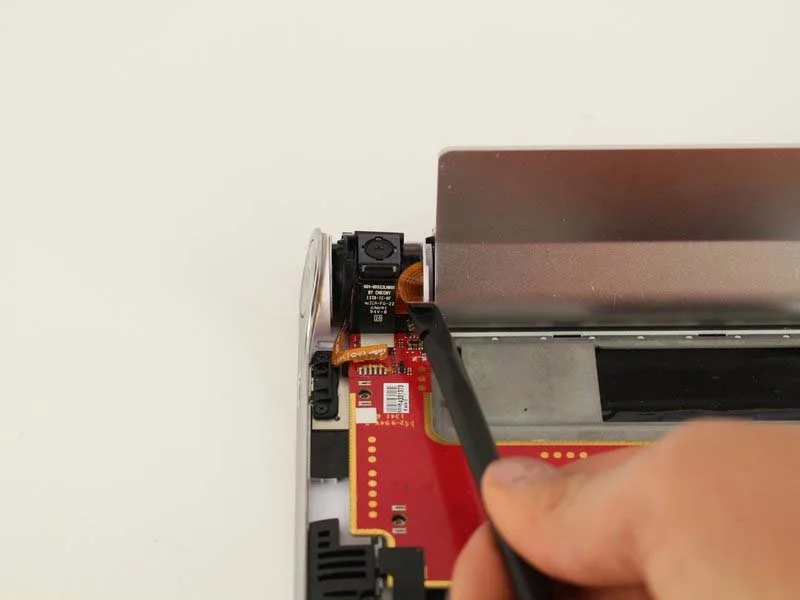
Bước 5: Ngắt kết nối camera và pin
- Sử dụng công cụ spudger để ngắt kết nối camera và pin khỏi bảng mạch. Đặt đầu công cụ vào giữa đầu nối và bảng mạch, sau đó đẩy nhẹ lên trên.
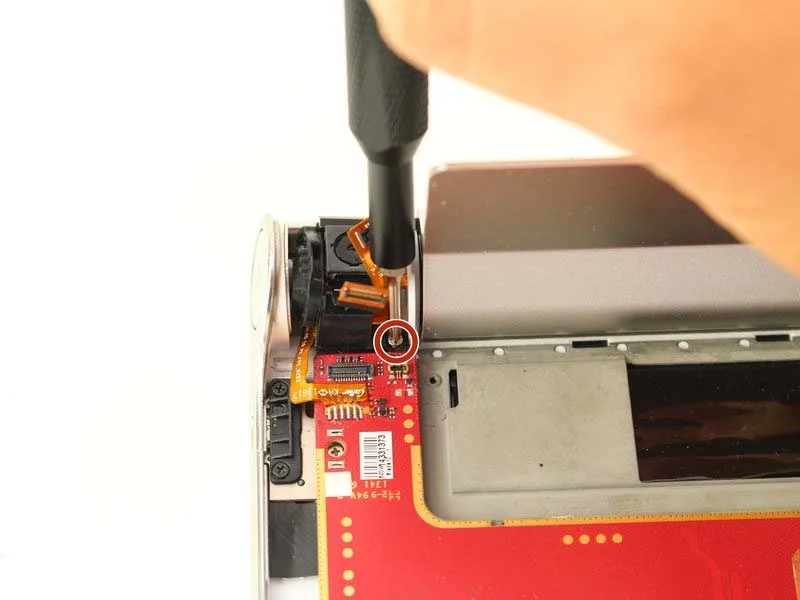
Bước 6: Tháo thêm một ốc vít
- Dùng tua vít Phillips #00 để tháo một ốc vít 5mm.
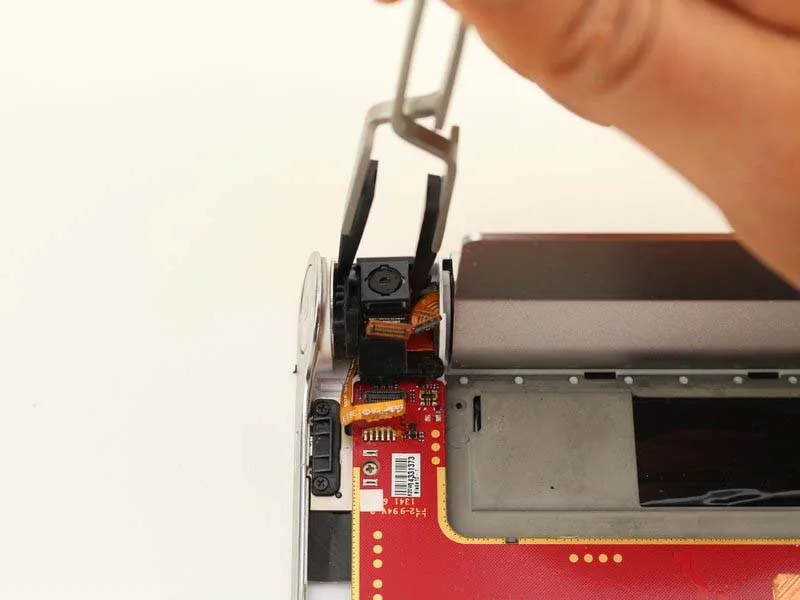
Bước 7: Tháo camera ra khỏi khung
- Sử dụng nhíp đầu nylon để đẩy camera ra khỏi vị trí giữa nút nguồn và chân đế.
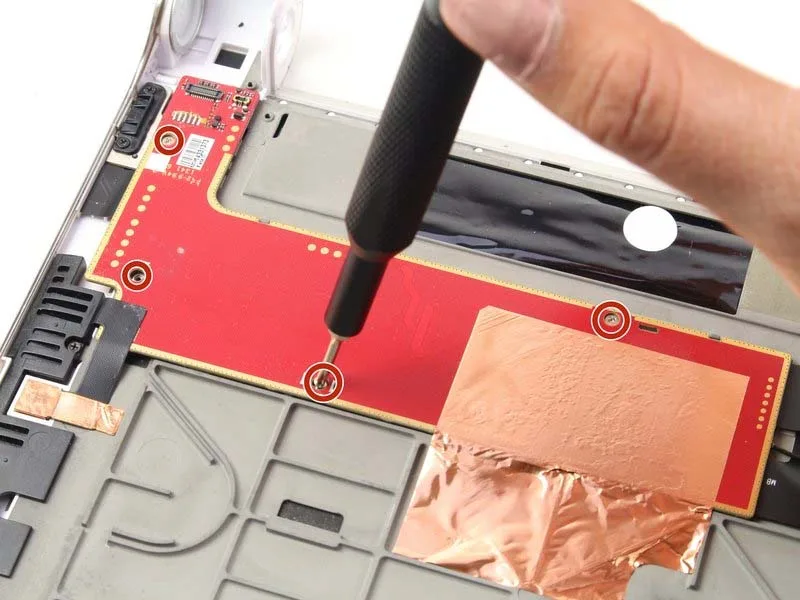
Bước 8: Tháo mạch camera PCB
- Tháo bốn ốc vít 1mm bằng tua vít Phillips #00.
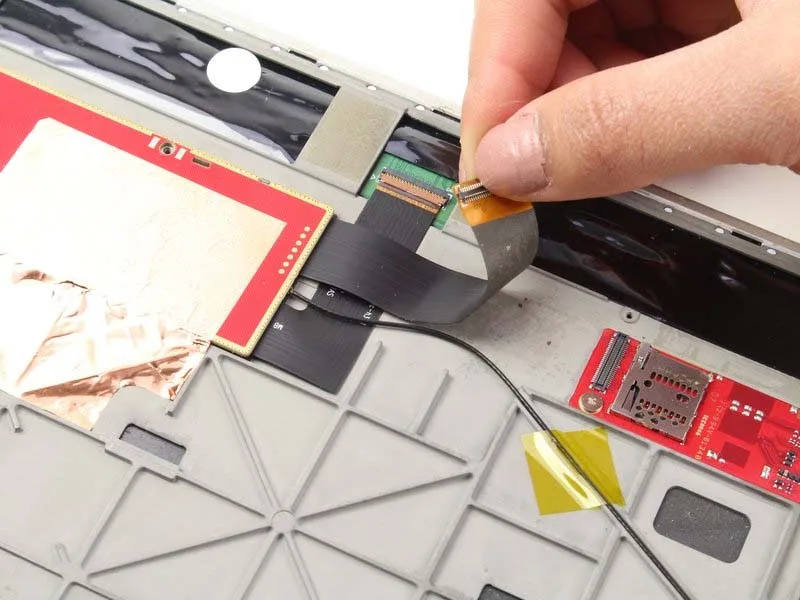
Bước 9: Ngắt kết nối cáp ruy-băng
- Dùng công cụ spudger để ngắt kết nối cáp ruy-băng bằng cách đẩy nhẹ lên trên.
Bước 10: Gỡ lớp lá kim loại
Sử dụng nhíp để nhấc lớp lá kim loại lên.
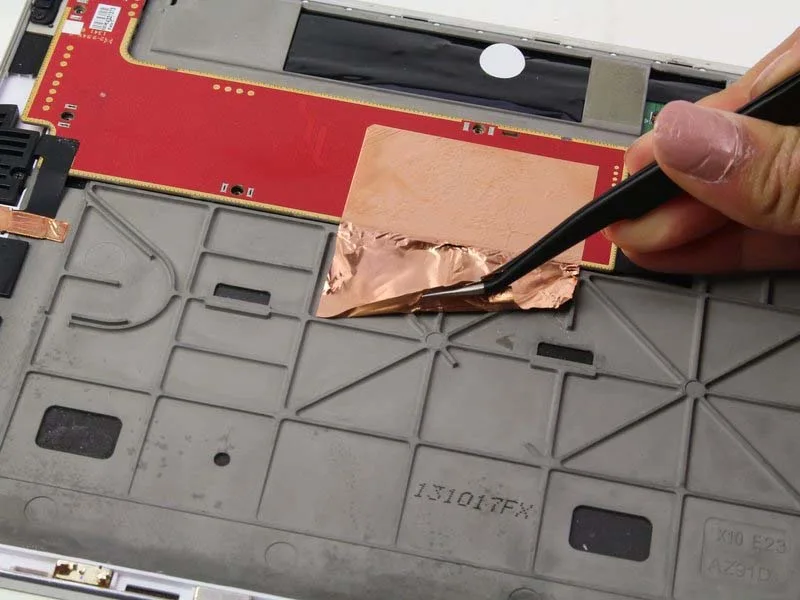
Lưu ý: Lá kim loại có thể bị rách trong quá trình tháo.
Bước 11: Gỡ băng dính đen
Dùng nhíp để nhấc lớp băng dính đen ở góc bảng mạch lên.
Bước 12: Lật bảng mạch
Dùng nhíp để lật bảng mạch một góc 180 độ về phía bạn.
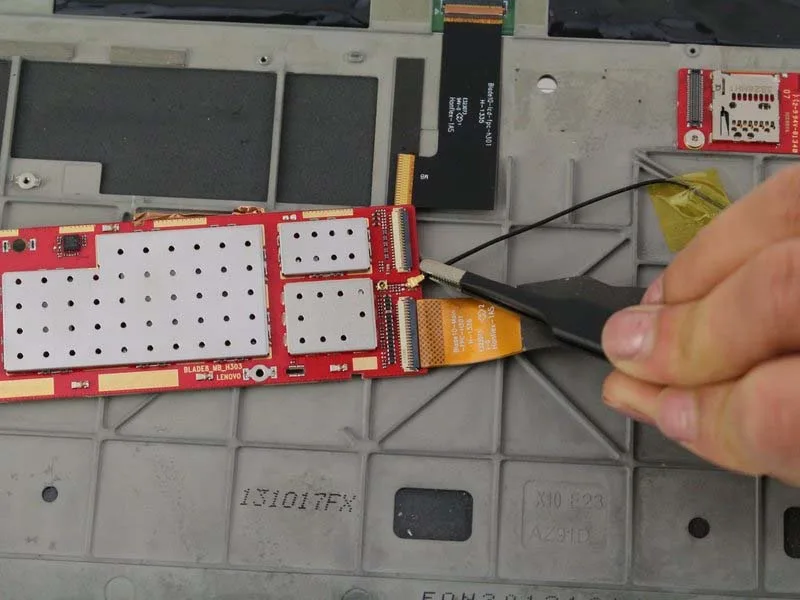
Sau khi thay thế xong, hãy lắp lại các bộ phận theo trình tự ngược lại.
Chia sẻ bài viết
Bài viết liên quan
Cùng chuyên mục Hướng dẫn phần cứng
Hướng dẫn phần cứng
Cách Thay Bo Mạch Chủ HP Chromebook 11A G6 EE Chuẩn
24/07/2025 · 2 phút đọc
Hướng dẫn phần cứng
Hướng Dẫn Thay Bo Mạch I/O Razer Huntsman Mini Hiệu Quả
24/07/2025 · 2 phút đọc
Hướng dẫn phần cứng
Hướng Dẫn Thay RAM Cho PowerBook G4 Aluminum 17" 1–1.67 GHz
24/07/2025 · 1 phút đọc
Hướng dẫn phần cứng
Cách Nâng Cấp Ổ SSD NVMe Laptop Dell Inspiron 7586 2-in-1
23/07/2025 · 2 phút đọc
Hướng dẫn phần cứng
Cách Thay Mô-Đun Đèn LED Cho Loa Bluetooth Sony SRS-XB43
23/07/2025 · 2 phút đọc
Hướng dẫn phần cứng
Cách Thay RAM Cho Máy Tính iBook G4 12 800 MHz–1.2 GHz
23/07/2025 · 2 phút đọc