Hướng Dẫn Cách Thay Bàn Phím ASUS EEE PC701SD-WHI004X Tại Nhà
Hướng dẫn này sẽ giúp bạn thay bàn phím của laptop ASUS EEE PC701SD-WHI004X. Nếu một phím không phản hồi, không thể nhấn được, hoặc toàn bộ bàn phím bị lỗi, hãy làm theo các bước sau.
Hướng dẫn cách thay bàn Phím ASUS EEE PC701SD-WHI004X tại nhà
💡 Lưu ý quan trọng:
- Trước khi bắt đầu, hãy ngắt kết nối laptop khỏi tất cả nguồn điện để đảm bảo an toàn.
- Khi tháo bàn phím, hãy cẩn thận với cáp kết nối để tránh làm hỏng linh kiện.
Bước 1: Tháo Pin
Lật mặt dưới của laptop lên. Bạn sẽ thấy hai chốt giữ pin.
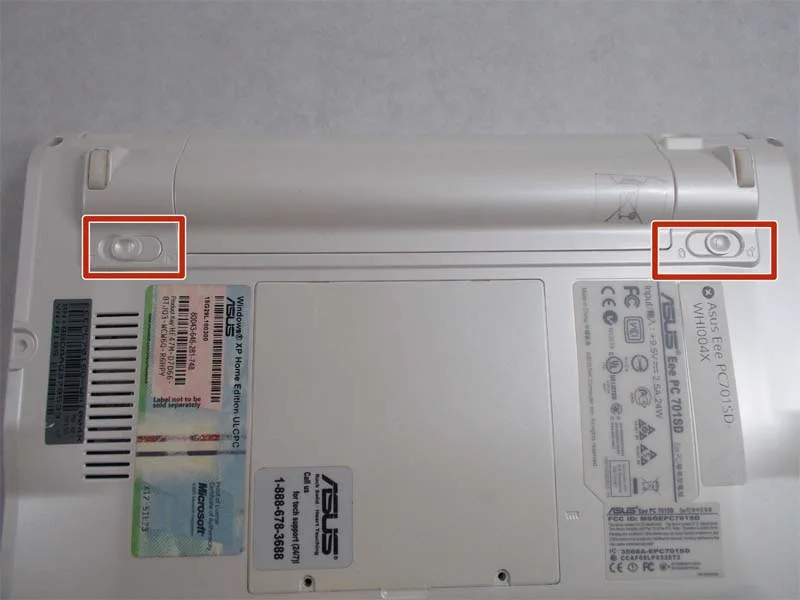
Trượt chốt bên phải sang phải. Khi đó, dấu chấm màu cam sẽ xuất hiện, cho biết chốt này đã được khóa mở.
Bước 2: Gỡ bỏ Pin
Giữ chốt bên trái trượt về phía bên trái.
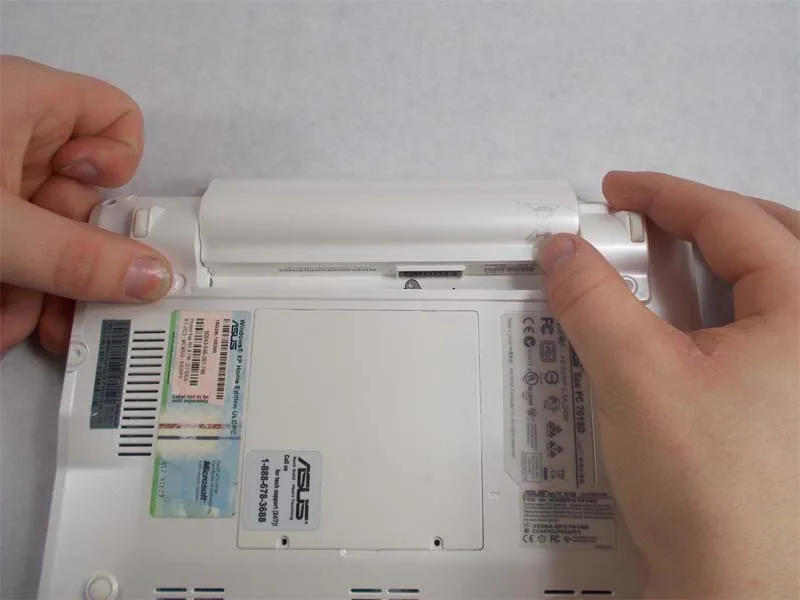
Trong khi giữ chốt, nhẹ nhàng trượt pin ra khỏi laptop. Hãy đảm bảo rằng pin đã được tháo hoàn toàn trước khi tiếp tục các bước tiếp theo.
Bước 3: Tháo bàn Phím
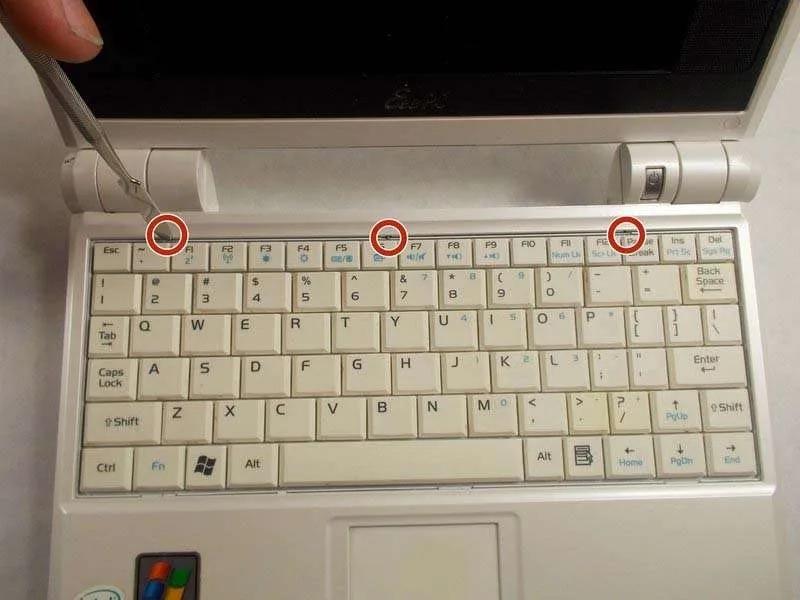
Ở phía trên bàn phím, bạn sẽ thấy ba chốt giữ
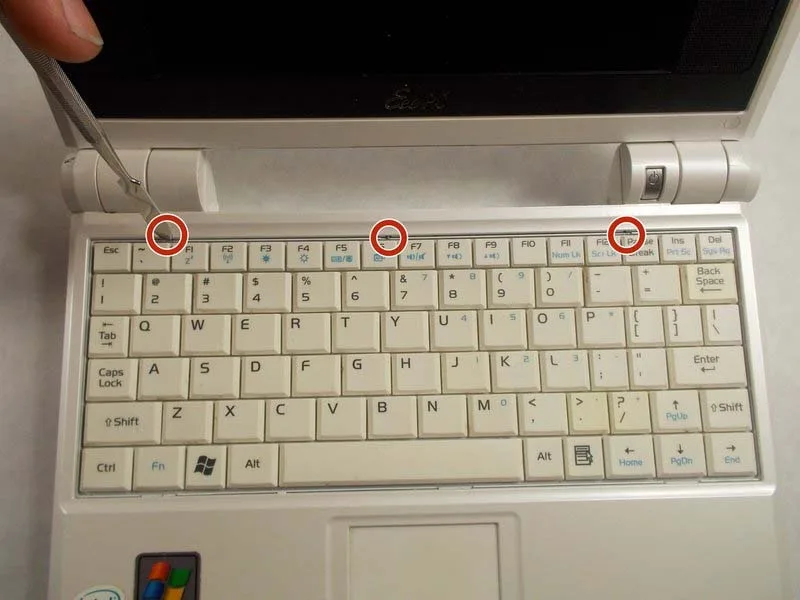
Dùng công cụ nạy nhựa (nylon spudger) để đẩy từng chốt xuống và vào trong.
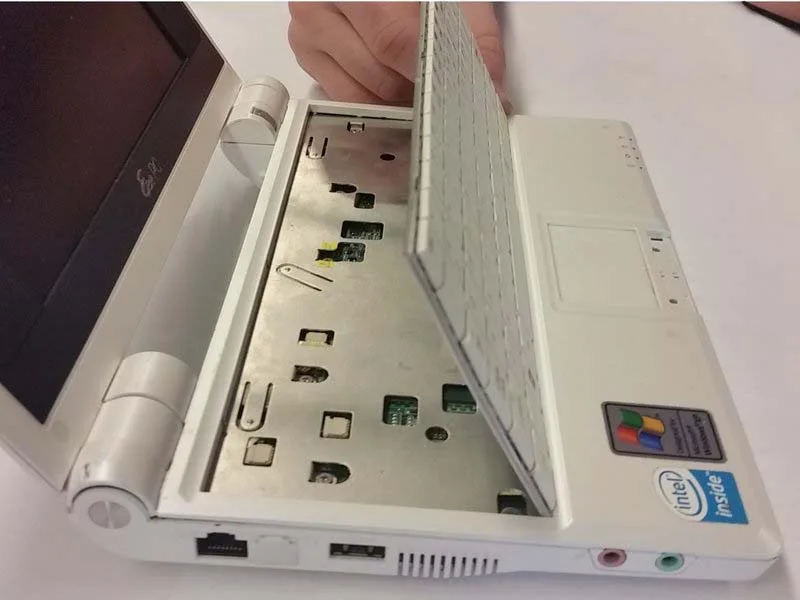
Khi cả ba chốt đã được nhấn, từ từ nạy phần trên của bàn phím để tách nó ra khỏi khe giữ.
💡 Lưu ý:
-
Bàn phím vẫn còn được kết nối với laptop bằng cáp, vì vậy không kéo mạnh để tránh làm đứt dây.
Bước 4: Ngắt kết nối cáp bàn Phím
Dùng công cụ nạy nhựa để đẩy hai bên đầu nối của cáp ribbon ra xa khỏi bạn.
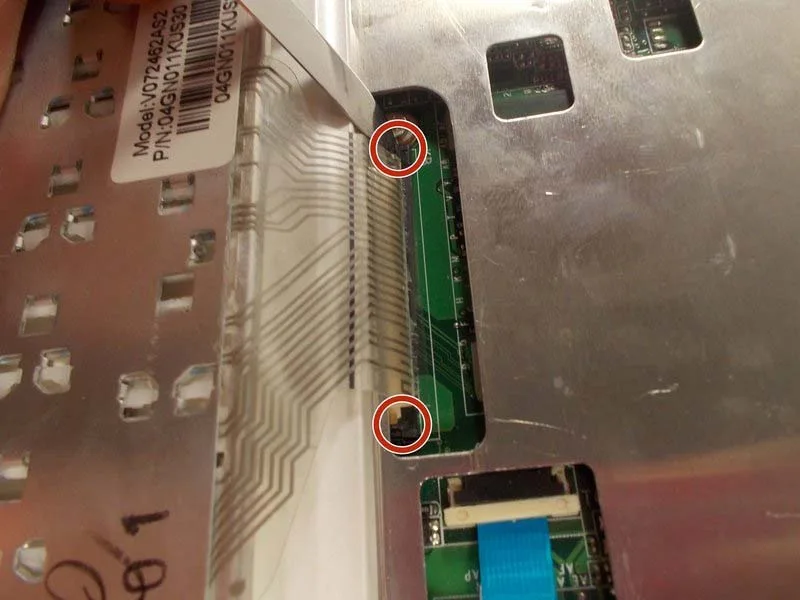
Khi đầu nối đã được mở khóa, nhẹ nhàng kéo cáp ribbon ra khỏi khe cắm để tháo rời hoàn toàn bàn phím.
💡 Mẹo an toàn:
-
Sử dụng công cụ nạy bằng nhựa thay vì dụng cụ kim loại để tránh làm hỏng linh kiện.
Sau khi tháo bàn phím cũ, bạn có thể lắp bàn phím mới bằng cách làm ngược lại các bước trên. Hãy đảm bảo rằng cáp bàn phím đã được kết nối chắc chắn, sau đó đặt bàn phím vào vị trí cũ và nhấn nhẹ để khóa lại.
Bài viết liên quan
Cùng chuyên mục Hướng dẫn phần cứng