Hướng Dẫn Cách Sửa USB Không Hiển Thị File Với Vài Nháy Chuột
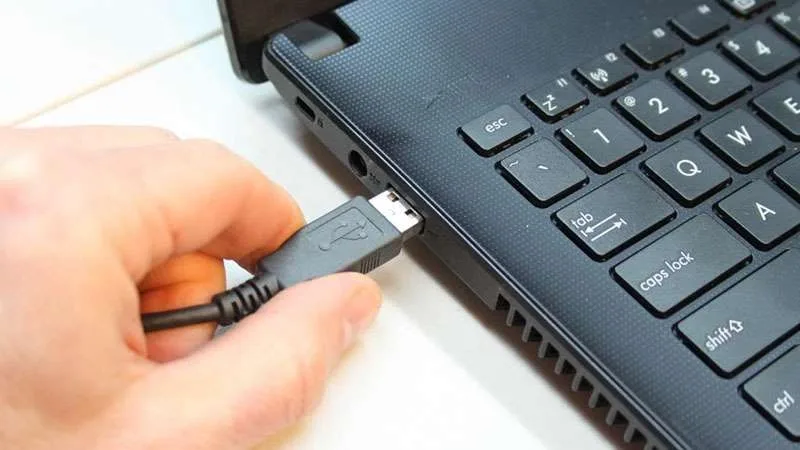
Đôi khi, các tệp lưu trữ trong USB không hiển thị khi kết nối với máy tính, gây ra không ít khó khăn cho việc quản lý và truy cập dữ liệu của bạn. Vậy đâu là nguyên nhân và làm thế nào để khắc phục tình trạng USB không hiện file? Hãy cùng khám phá các cách khắc phục USB không hiển thị file đơn giản và hiệu quả qua bài viết dưới đây!
Hướng dẫn cách khắc phục USB không hiển thị file chỉ với vài nháy chuột
Cách 1: Định dạng lại USB
Nguyên nhân khiến bạn không thể thấy các file trong USB có thể do định dạng của USB đã bị lỗi. Hiện tượng này thường xảy ra khi thiết bị trước đó kết nối với USB đã thay đổi định dạng không tương thích với máy tính của bạn. Để khắc phục tình trạng này, bạn có thể thực hiện theo các bước sau:
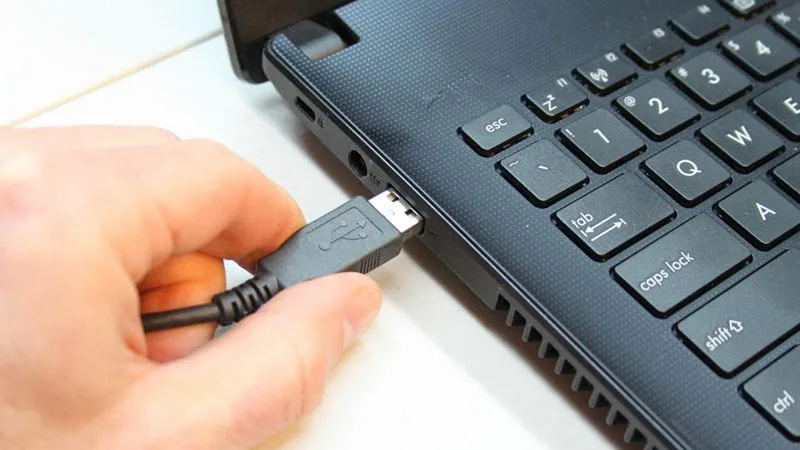
- Bước 1: Kết nối USB với thiết bị đã định dạng ban đầu.
- Bước 2: Sao lưu toàn bộ dữ liệu trong USB vào máy tính.
- Bước 3: Tiến hành định dạng lại USB sang định dạng phù hợp.
- Bước 4: Sao chép lại dữ liệu vào USB sau khi định dạng thành công.
Các bước này sẽ giúp bạn khôi phục khả năng truy cập dữ liệu và sử dụng USB một cách bình thường.
Cách 2: Quét USB bằng trình diệt virus
Việc USB bị nhiễm virus có thể gây hại cho dữ liệu lưu trữ của bạn. Do đó, hãy sử dụng phần mềm diệt virus để kiểm tra và bảo vệ USB. Trên Windows 10, bạn có thể tận dụng công cụ tích hợp sẵn là Windows Defender, cho phép quét và loại bỏ virus một cách đơn giản và hiệu quả.
Cách 3: Giải mã USB
USB của bạn có thể đã được mã hóa trên một thiết bị khác, khiến các tệp tin không thể hiển thị. Để khắc phục, bạn cần giải mã USB trước khi kết nối với máy tính để có thể truy cập và xem dữ liệu.
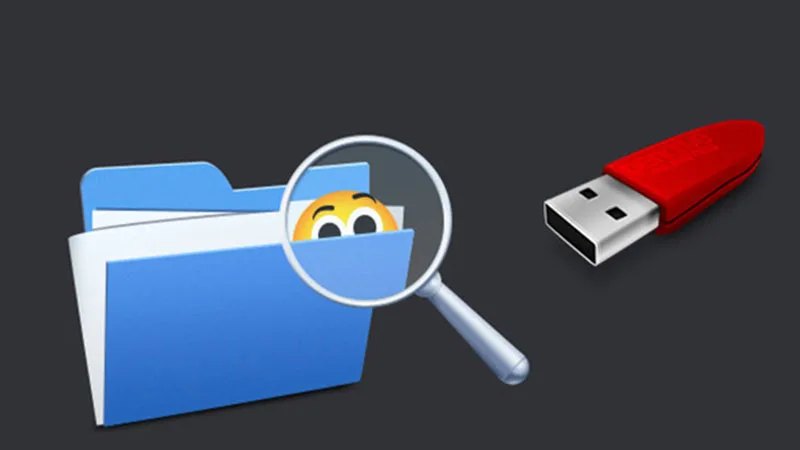
Cách 4: Hiển thị file ẩn bằng File Explorer
- Bước 1: Kết nối USB với máy tính và mở This PC.
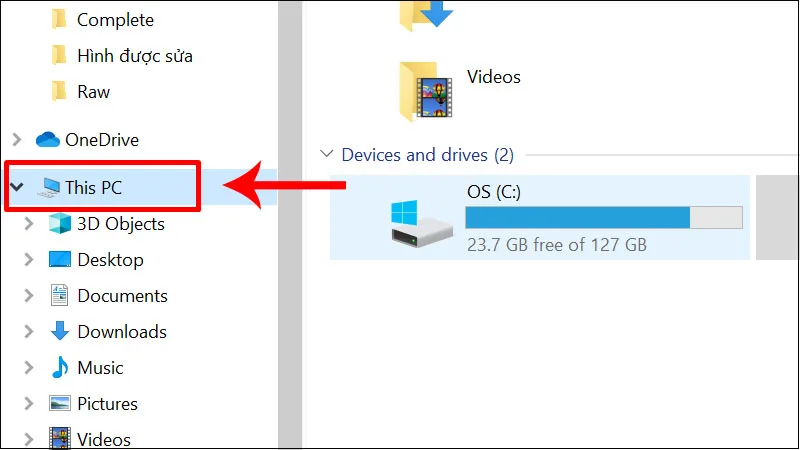
- Bước 2: Nhấp vào mũi tên ở góc trên bên phải hoặc nhấn tổ hợp phím Ctrl + F1 để hiển thị thanh công cụ trong This PC.
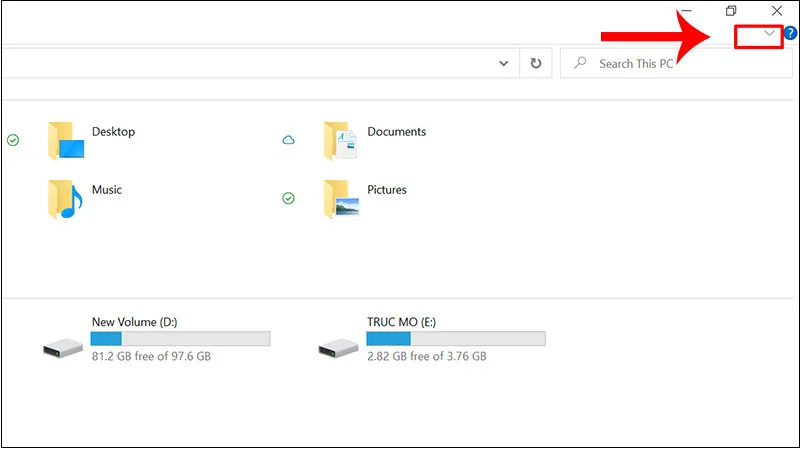
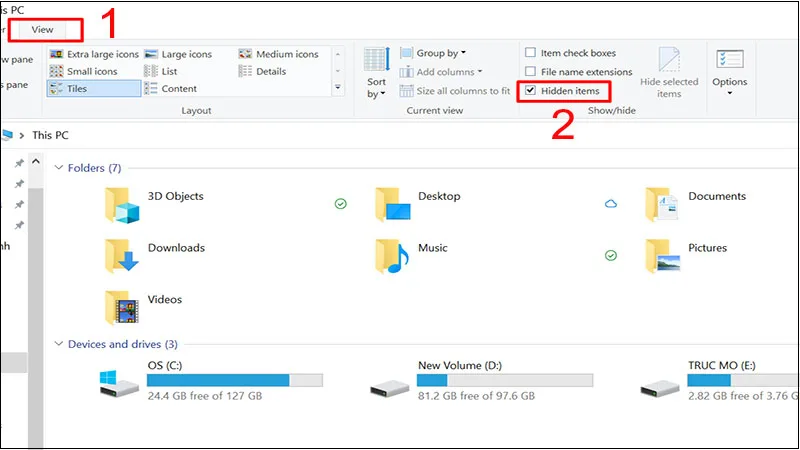
- Bước 3: Chuyển sang tab View, sau đó tích chọn Hidden items. Ngay lập tức, các tệp bị ẩn sẽ hiện ra. Bạn chỉ cần sao chép các tệp cần thiết vào một thư mục khác để lưu trữ.
Cách 5: Hiển thị file ẩn bằng Command Prompt
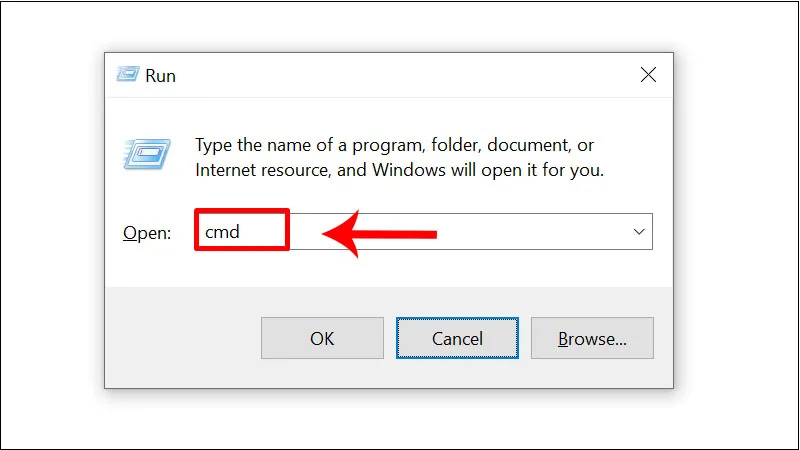
- Bước 1: Nhấn tổ hợp phím Windows + R để mở hộp thoại Run, sau đó nhập lệnh cmd và nhấn Enter.
- Bước 2: Trong cửa sổ Command Prompt vừa mở, nhập lệnh sau: attrib -s -h -a * /s /d và nhấn Enter.
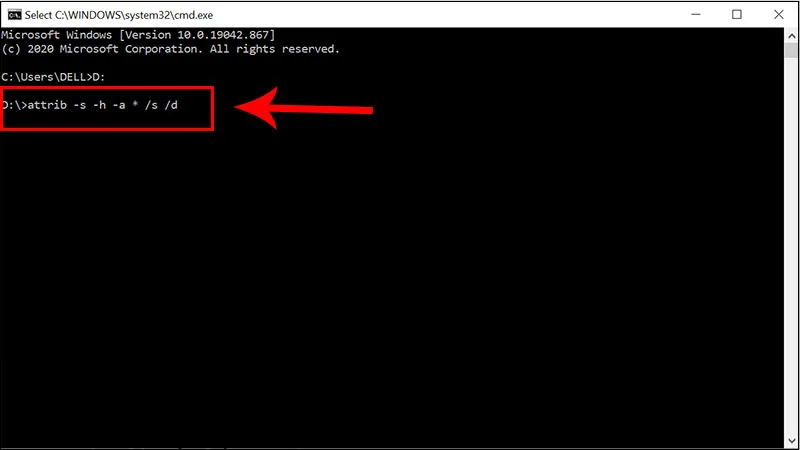
- Bước 3: Sau khi các tệp ẩn hiển thị, chọn tệp bạn cần và sao chép chúng vào một thư mục khác để lưu trữ.
Cách 6: Hiển thị file ẩn bằng WinRAR
- Bước 1: Mở WinRAR, sau đó chọn Option > Folders > Tích vào mục Show disk folders.
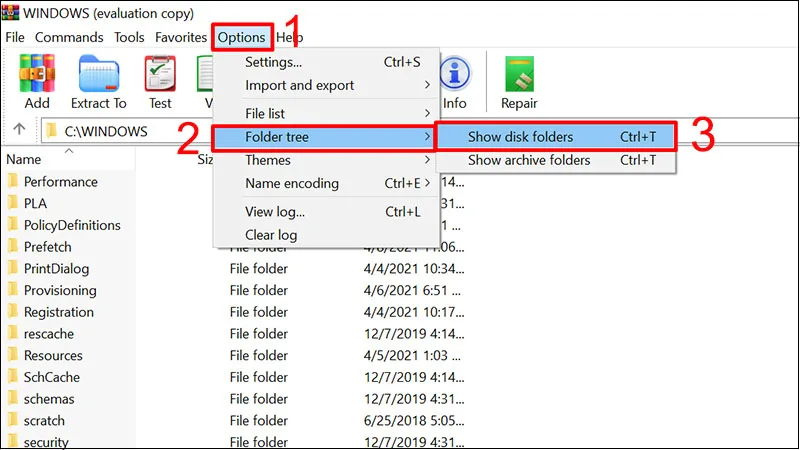
- Bước 2: Duyệt tìm các tệp ẩn trong USB và sao chép chúng sang vị trí lưu trữ khác.
Cách 7: Hiển thị file ẩn bằng FixAttrb BKAV
- Bước 1: Tải và cài đặt ứng dụng FixAttrb BKAV từ liên kết sau.

- Bước 2: Mở phần mềm FixAttrb BKAV, nhấn vào Chọn thư mục, chọn Có và bắt đầu sao chép các tệp ẩn để lưu trữ.
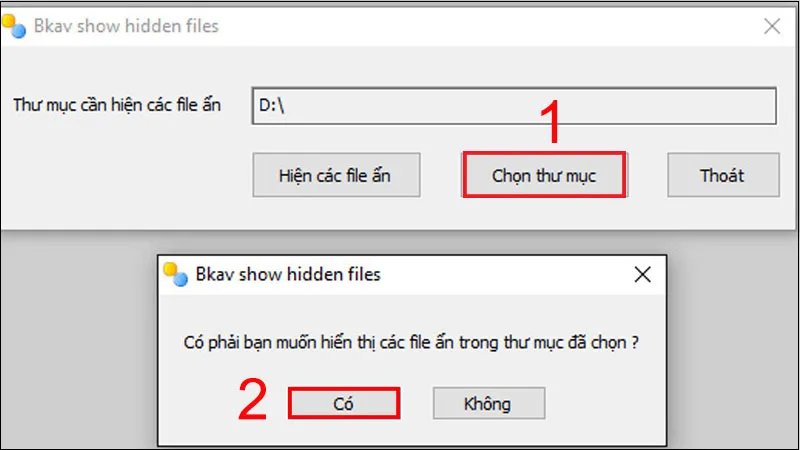
Trên đây là một số nguyên nhân và cách khắc phục tình trạng USB không hiển thị file khi kết nối với máy tính. Cảm ơn bạn đã theo dõi, hẹn gặp lại trong các bài viết tiếp theo!
Bài viết liên quan
Cùng chuyên mục Thủ thuật máy tính