Hướng dẫn phần cứng
Hướng Dẫn Các Bước Thay Ổ SSD M.2 Trên Surface Studio Nhanh Chóng
Đăng 17/06/20252 phút đọc
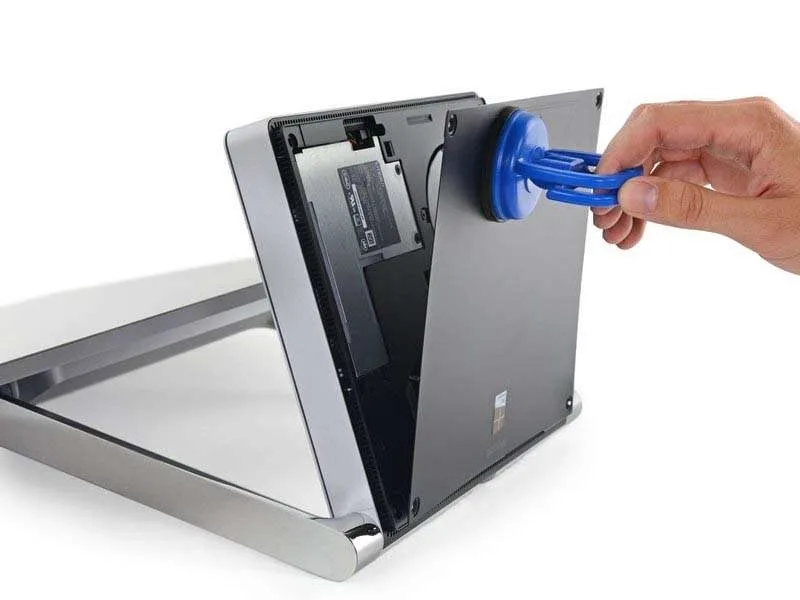
Bạn muốn nâng cấp dung lượng lưu trữ hay tăng tốc độ với ổ SSD PCIe NVMe nhanh hơn? Hãy làm theo Hướng Dẫn Các Bước Thay Ổ SSD M.2 Trên Surface Studio chi tiết dưới bài sau!
Hướng dẫn các bước thay ổ SSD M.2 trên Surface Studio nhanh chóng
Lưu ý:
- Surface Studio sử dụng vi xử lý Intel Core i5 được trang bị ổ SSD SATA III.
- Surface Studio sử dụng Intel Core i7 được trang bị ổ SSD PCIe NVMe.
Bước 1: Tiếp cận khu vực ổ SSD
- Đặt thiết bị Surface úp xuống trên một mặt phẳng mềm có đệm để tránh làm trầy màn hình.
- Cẩn thận gỡ bốn miếng cao su ở bốn góc dưới đáy thiết bị. Các miếng này che các ốc vít Torx.
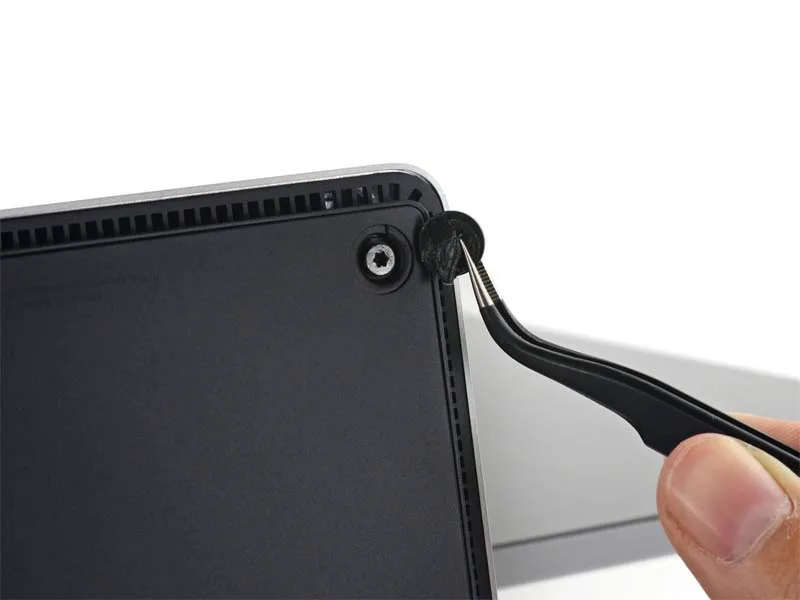
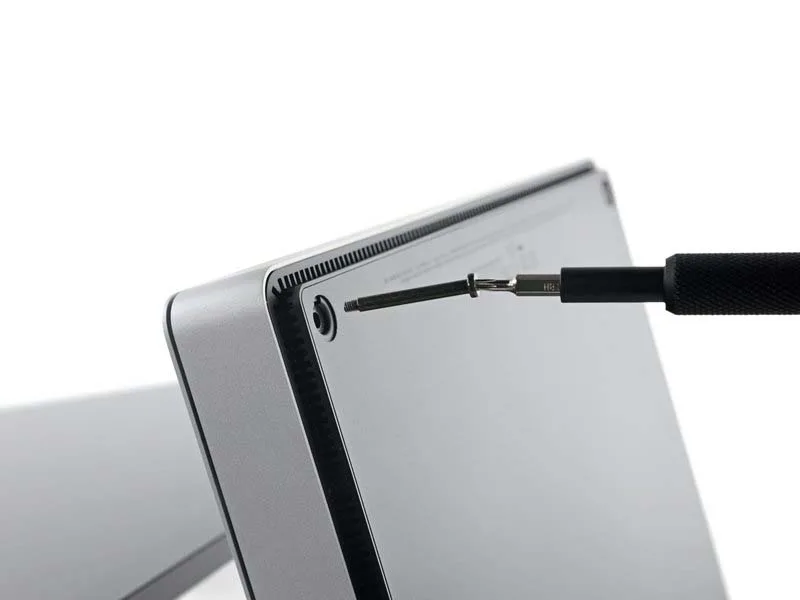
- Dùng tua vít Torx để tháo bốn vít bên dưới các miếng cao su.
- Gắn các cốc hút vào nắp đáy rồi kéo nhẹ để tách nắp ra khỏi thiết bị.
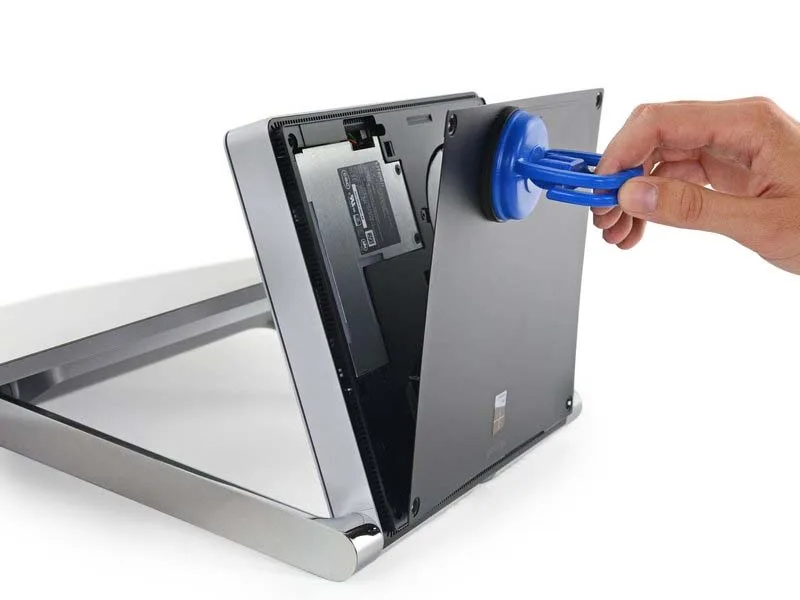
Bước 2: Tháo quạt và vít giữ khung giữa
- Tháo năm vít Torx giữ hai quạt gắn vào khung giữa.
- Tháo cả hai quạt ra khỏi thiết bị.
- Tiếp tục tháo 8 vít Torx giữ khung giữa với khung trên: 4 vít lớn và 4 vít nhỏ.
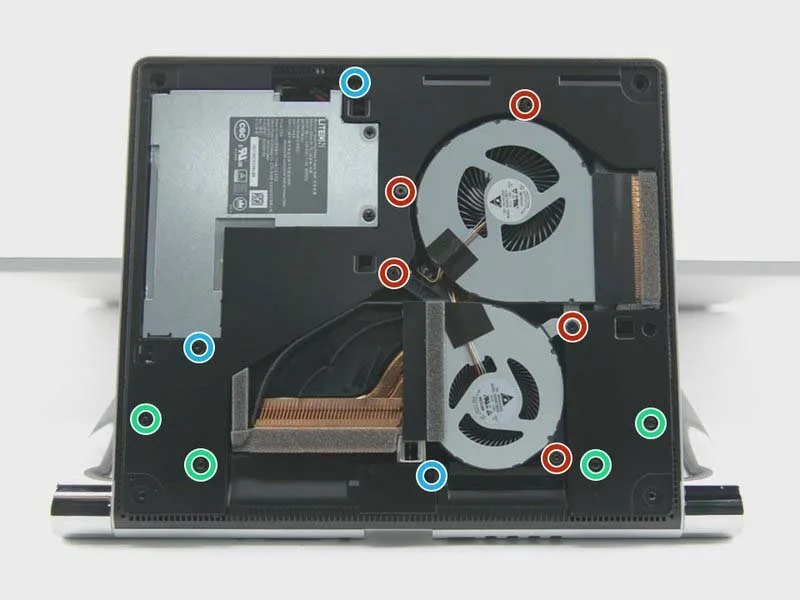
Bước 3: Tháo khung giữa
- Từ từ nhấc khung giữa ra khỏi thiết bị. Cẩn thận vì loa gắn trên khung giữa vẫn còn kết nối với bo mạch chính.
- Ngắt kết nối dây của hai quạt và loa khỏi bo mạch chủ.
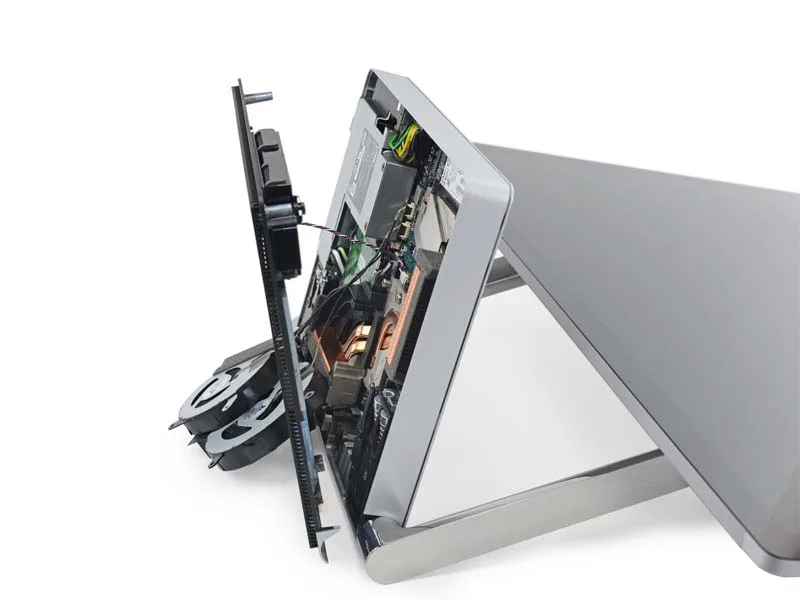
Bước 4: Thay thế ổ SSD M.2
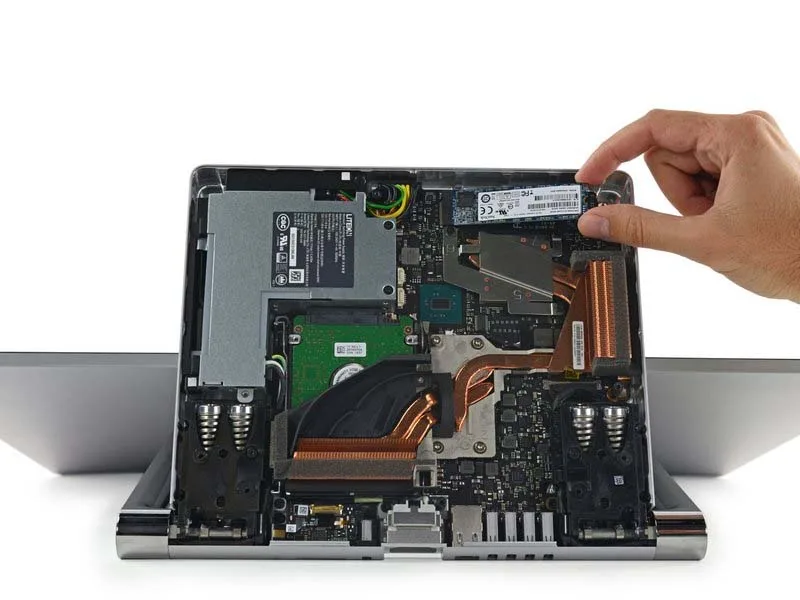
- Sau khi tháo khung giữa, bạn sẽ thấy ổ SSD M.2 nằm trên bo mạch chủ.
- Tháo vít Torx giữ ổ SSD cố định trên bo mạch.
- Kéo ổ SSD ra theo phương ngang, thẳng ra phía sau. Không được kéo lên theo phương thẳng đứng, vì có thể làm hỏng khe cắm M.2.
- Khe cắm M.2 này tương thích với hầu hết các loại SSD SATA III, PCIe AHCI và PCIe NVMe có chuẩn kích thước M.2 2280.
Chia sẻ bài viết
Bài viết liên quan
Cùng chuyên mục Hướng dẫn phần cứng
Hướng dẫn phần cứng
Cách Thay Bo Mạch Chủ HP Chromebook 11A G6 EE Chuẩn
24/07/2025 · 2 phút đọc
Hướng dẫn phần cứng
Hướng Dẫn Thay Bo Mạch I/O Razer Huntsman Mini Hiệu Quả
24/07/2025 · 2 phút đọc
Hướng dẫn phần cứng
Hướng Dẫn Thay RAM Cho PowerBook G4 Aluminum 17" 1–1.67 GHz
24/07/2025 · 1 phút đọc
Hướng dẫn phần cứng
Cách Nâng Cấp Ổ SSD NVMe Laptop Dell Inspiron 7586 2-in-1
23/07/2025 · 2 phút đọc
Hướng dẫn phần cứng
Cách Thay Mô-Đun Đèn LED Cho Loa Bluetooth Sony SRS-XB43
23/07/2025 · 2 phút đọc
Hướng dẫn phần cứng
Cách Thay RAM Cho Máy Tính iBook G4 12 800 MHz–1.2 GHz
23/07/2025 · 2 phút đọc