Hướng dẫn phần cứng
Hướng Dẫn 3 Cách Thay Thế Card Đồ Họa Trên PC Chuẩn Nhất
Đăng 22/11/20243 phút đọc
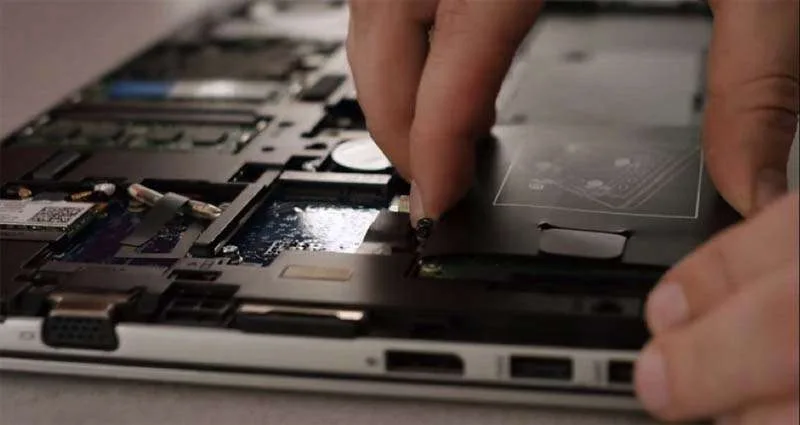
Card đồ họa (GPU) là thành phần không thể thiếu để chơi các tựa game hiện đại, đảm nhận vai trò xử lý hình ảnh và hỗ trợ tốc độ khung hình cao. Việc thay thế card đồ họa không chỉ nâng cấp hiệu suất mà còn giúp tối ưu hóa trải nghiệm chơi game. Dưới đây là Hướng Dẫn 3 Cách Thay Thế Card Đồ Họa Trên PC Chuẩn Nhất trong máy tính của bạn.
Hướng dẫn cách thay thế card đồ họa trên PC chuẩn nhất
Những lưu ý trước khi thay thế card đồ họa
- Nguồn điện (PSU): Các card đồ họa mới thường yêu cầu công suất cao hơn. Kiểm tra xem nguồn điện của bạn có đủ công suất cung cấp hay không. Lưu ý rằng các linh kiện khác cũng tiêu thụ năng lượng từ PSU.
- Kích thước và không gian: Card đồ họa hiệu năng cao có thể lớn hơn các thế hệ trước, chiếm nhiều khe cắm hơn. Đảm bảo vỏ máy của bạn có đủ không gian để lắp đặt.
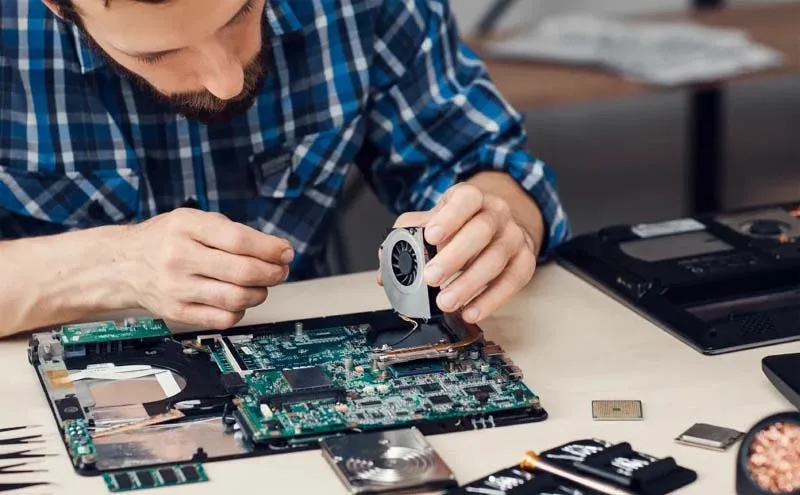
- Tương thích với hệ thống: Nếu PC của bạn đã cũ, kiểm tra xem CPU và RAM có đủ mạnh để hỗ trợ card đồ họa mới không. Nếu CPU và RAM quá yếu, sẽ xảy ra tình trạng nghẽn cổ chai, làm giảm hiệu suất.
- Kiểm tra sau lắp đặt: Nếu PC không khởi động hoặc phát ra tiếng bíp sau khi lắp đặt, hãy tháo card ra, lắp lại cẩn thận và kiểm tra các cáp kết nối.
- Đảm bảo đủ đầu nối nguồn: Một số card đồ họa cần nhiều đầu nối nguồn hơn. Hãy kiểm tra PSU của bạn có đủ đầu nối phù hợp hay không.
Các bước thay thế card đồ họa
Bước 1: Tháo card đồ họa cũ
- Tắt nguồn máy tính và rút cáp nguồn.
- Mở nắp bên của thùng máy (nắp cho phép truy cập vào linh kiện).
- Một số nắp có chốt, số khác cần tháo vít.
- Tháo vít cố định card đồ họa vào khe PCI-e.
- Ngắt kết nối các cáp nguồn liên kết với GPU.
- Mở khóa tab giữ card đồ họa ở khe PCI-e và nhẹ nhàng tháo card ra.
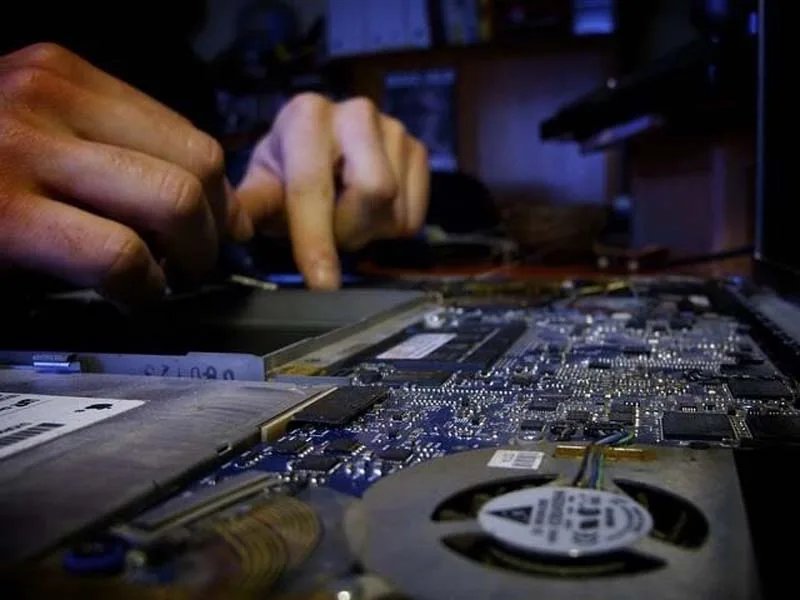
Bước 2: Lắp card đồ họa mới
- Đặt card mới vào khe PCI-e, ấn nhẹ nhàng cho đến khi tab khóa giữ chặt.
- Đảm bảo card được lắp thẳng và đúng vị trí.
- Cố định card vào khung máy bằng vít đã tháo trước đó.
- Kết nối các cáp nguồn từ PSU vào card đồ họa.
- Sau khi khởi động lần đầu, máy sẽ tự tìm driver phù hợp. Nên tải driver mới nhất từ trang web chính hãng để đảm bảo hiệu năng tối ưu và tương thích tốt với các tựa game mới. Sau đó gỡ bỏ các driver cũ và phần mềm liên quan đến card đồ họa cũ để tránh xung đột.
Việc thay thế card đồ họa là cách hiệu quả để nâng cấp hiệu suất chơi game và trải nghiệm đồ họa. Tuy nhiên, cần đảm bảo các yếu tố tương thích và thực hiện đúng các bước để tránh gây hư hỏng linh kiện. Chúc bạn thành công!
Chia sẻ bài viết
Bài viết liên quan
Cùng chuyên mục Hướng dẫn phần cứng
Hướng dẫn phần cứng
Cách Thay Bo Mạch Chủ HP Chromebook 11A G6 EE Chuẩn
24/07/2025 · 2 phút đọc
Hướng dẫn phần cứng
Hướng Dẫn Thay Bo Mạch I/O Razer Huntsman Mini Hiệu Quả
24/07/2025 · 2 phút đọc
Hướng dẫn phần cứng
Hướng Dẫn Thay RAM Cho PowerBook G4 Aluminum 17" 1–1.67 GHz
24/07/2025 · 1 phút đọc
Hướng dẫn phần cứng
Cách Nâng Cấp Ổ SSD NVMe Laptop Dell Inspiron 7586 2-in-1
23/07/2025 · 2 phút đọc
Hướng dẫn phần cứng
Cách Thay Mô-Đun Đèn LED Cho Loa Bluetooth Sony SRS-XB43
23/07/2025 · 2 phút đọc
Hướng dẫn phần cứng
Cách Thay RAM Cho Máy Tính iBook G4 12 800 MHz–1.2 GHz
23/07/2025 · 2 phút đọc