Khác
Hướng Dẫn 2 Cách Copy File Lớn Hơn 4GB Vào USB Đơn Giản
Đăng 12/10/20241 phút đọc
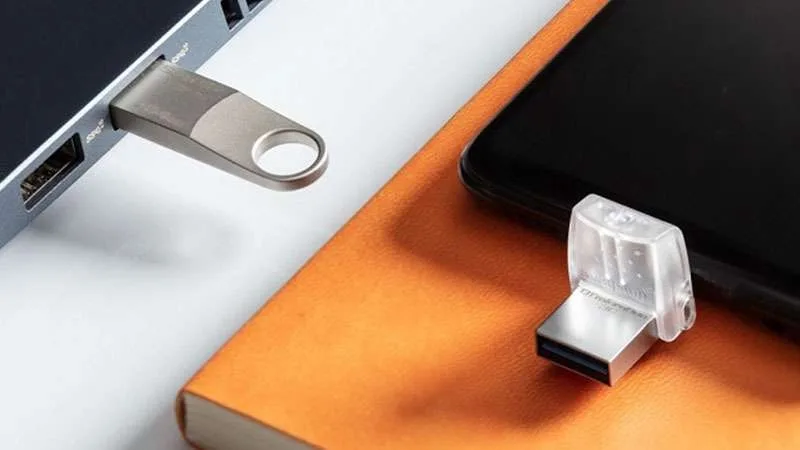
USB thường được sử dụng với mục đích chính là lưu trữ dữ liệu. Tuy nhiên, bạn đã bao giờ gặp phải tình huống không thể sao chép các tệp có dung lượng lớn hơn 4GB vào USB và nhận được thông báo lỗi chưa? Nếu có, đừng lo lắng! Bài viết này sẽ hướng dẫn bạn cách khắc phục tệp có dung lượng lớn hơn 4GB vào USB một cách hiệu quả.
Hướng dẫn 2 cách copy file lớn hơn 4GB vào USB đơn giản
Hãy Format định dạng USB
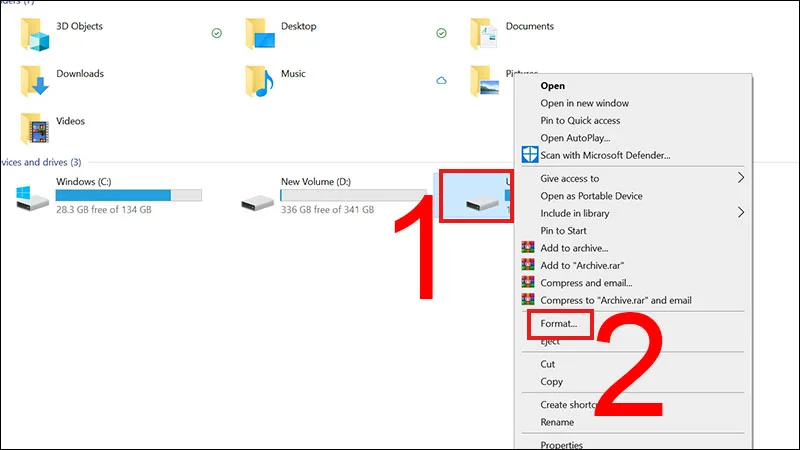
- Bước 1: Nhấp chuột phải vào biểu tượng USB > Chọn "Format".
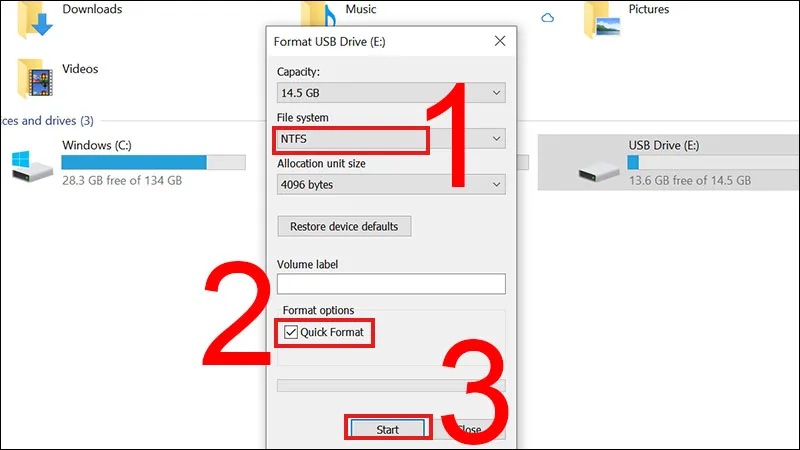
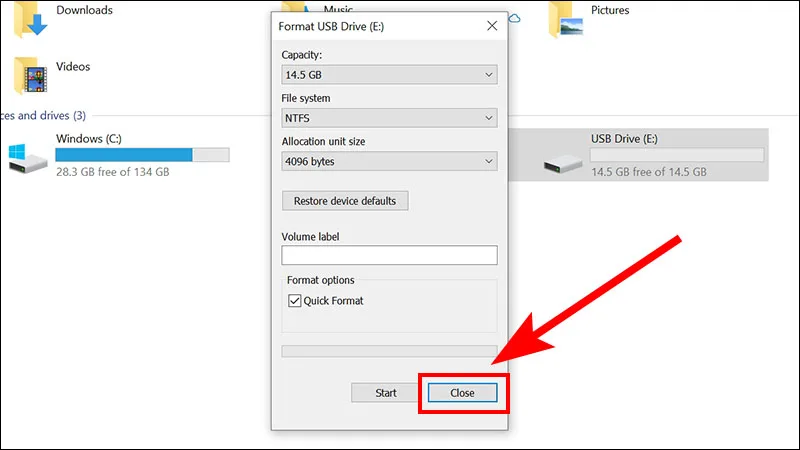
- Bước 2: Tại phần "File System", hãy chọn "NTFS" > Tích vào ô "Quick Format" > Nhấp vào "Start".
- Bước 3: Xác nhận bằng cách chọn "OK".
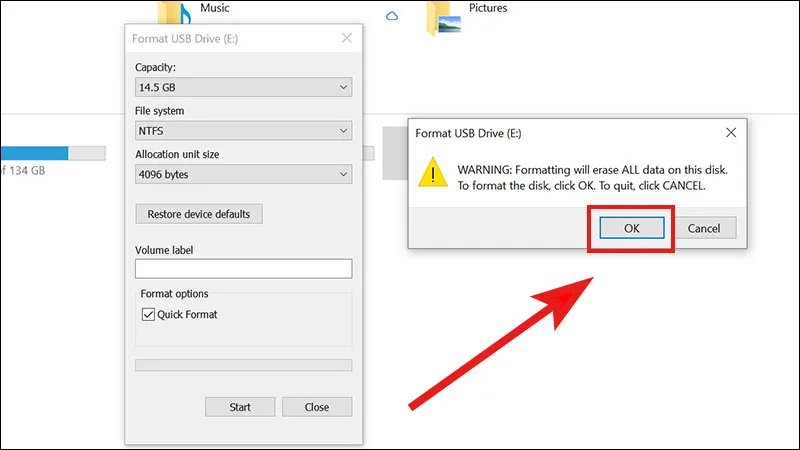
- Bước 4: Sau khi quá trình định dạng hoàn tất, nhấp vào "Close" để kết thúc.
Sử dụng lệnh Command Prompt
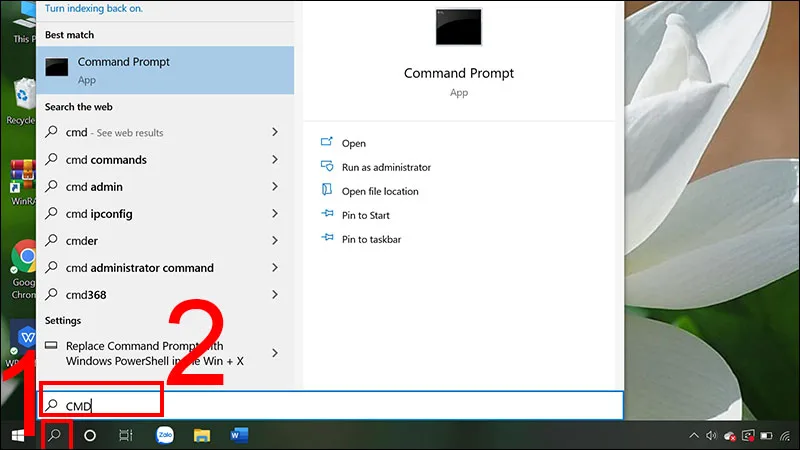
- Bước 1: Mở Menu Start và gõ "CMD", sau đó nhấn Enter để khởi chạy Command Prompt.
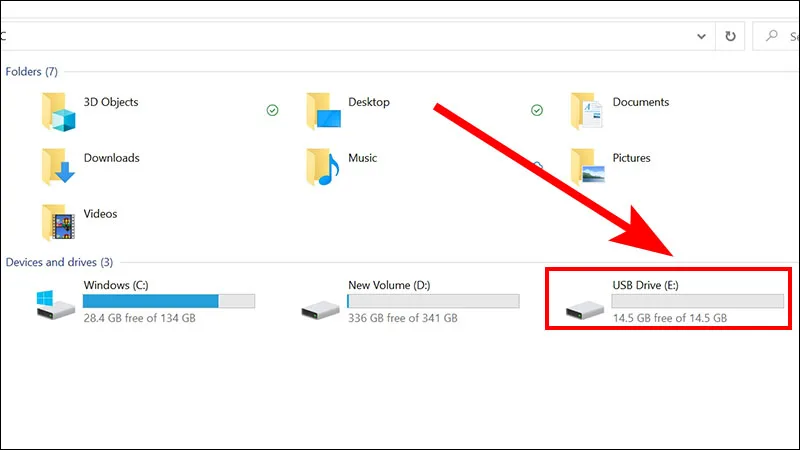
- Bước 2: Xác định ký tự ổ đĩa của USB (ví dụ: E, F, G...) để chuẩn bị cho quá trình chuyển đổi.
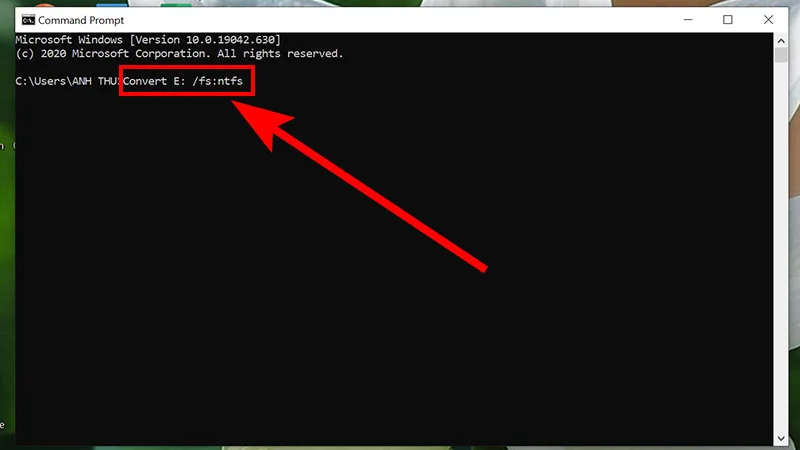
- Bước 3: Trong cửa sổ CMD, nhập lệnh sau: "Convert
/fs. Ví dụ: "Convert E: /fs. Nhấn Enter và chờ máy tính thực hiện quá trình chuyển đổi định dạng.
Hy vọng các bước hướng dẫn trên giúp bạn dễ dàng sao chép các file có dung lượng lớn hơn 4GB vào USB. Cảm ơn bạn đã theo dõi và hẹn gặp lại ở các bài viết tiếp theo!
Chia sẻ bài viết
Bài viết liên quan
Cùng chuyên mục Khác
Khác
Hướng Dẫn Sửa Chữa Bo Nguồn TV LCD LG 17LX1R Hiệu Quả
08/07/2025 · 2 phút đọc
Khác
Hướng dẫn "re-cap" và đại tu mạch điện cho mâm đĩa than Direct‑Drive
25/06/2025 · 3 phút đọc
Khác
Phương Pháp Chuyển Đổi Sạc Magsafe 1 Bằng Cáp USB-C Đa Năng
21/06/2025 · 2 phút đọc
Khác
Hướng Dẫn Cứu Dữ Liệu Từ Máy Tính Cũ An Toàn, Hiệu Quả
01/04/2025 · 2 phút đọc
Khác
Hướng Dẫn Cách Lắp Đặt SSD M.2 Chuẩn Xác Nhất
31/03/2025 · 3 phút đọc
Khác
Mẹo Giữ Tuổi Thọ Cho Laptop Dùng Mãi Không Hỏng
31/03/2025 · 2 phút đọc