Hướng Dẫn Cách Thay Thế Ổ Cứng Asus Eee PC 1005HA Hiệu Quả
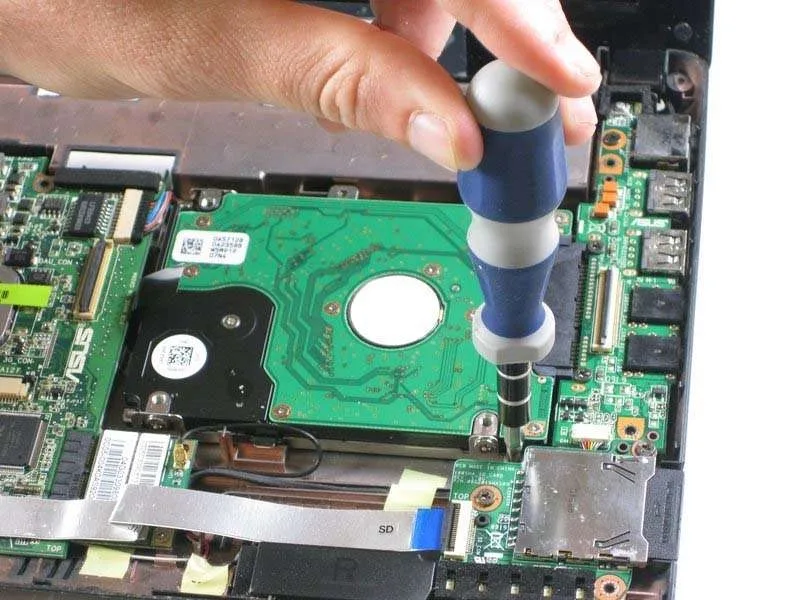
Bạn đang tìm cách thay thế ổ cứng cho máy tính xách tay Asus Eee PC 1005HA. Xem Hướng Dẫn Cách Thay Thế Ổ Cứng Asus Eee PC 1005HA dưới bài sau sẽ giúp bạn nâng cấp hoặc thay thế ổ cứng bị hỏng, giúp cải thiện hiệu suất máy tính, bạn có thể thực hiện công việc này một cách an toàn và hiệu quả.
Hướng dẫn cách thay thế ổ cứng Asus Eee PC 1005HA hiệu quả
Bước 1: Tháo Pin
- Đặt máy tính xách tay úp xuống.
- Xác định vị trí hai chốt khóa pin.
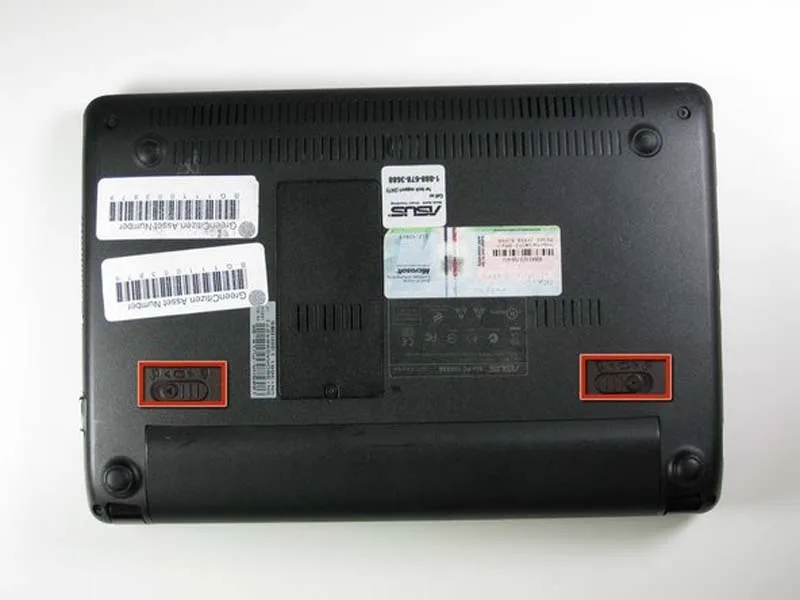
Bước 2: Trượt các thanh ra ngoài để mở khóa pin
+ Trượt các chốt khóa ra ngoài để mở khóa pin.
- Chốt bên trái sẽ giữ nguyên vị trí mở khóa.
- Chốt bên phải cần được giữ ở vị trí mở khóa.
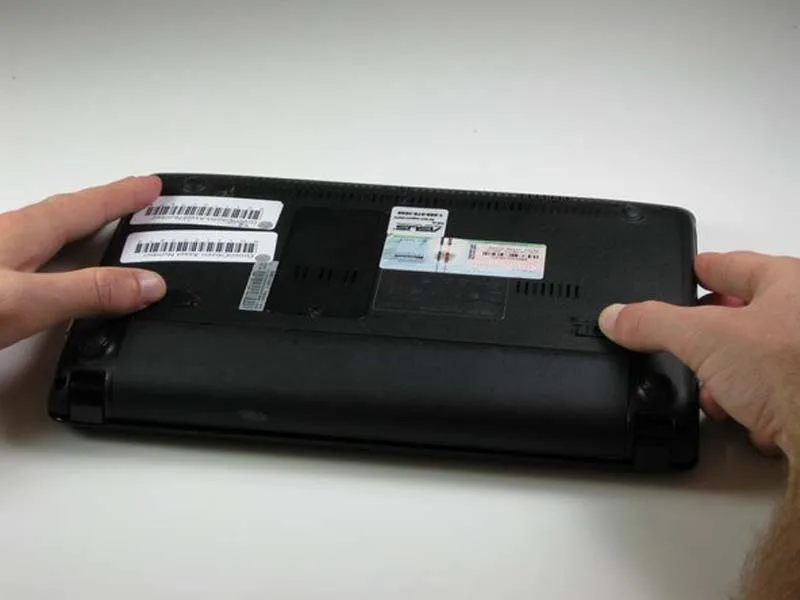
+ Giữ chốt bên phải mở và trượt pin ra khỏi máy tính.
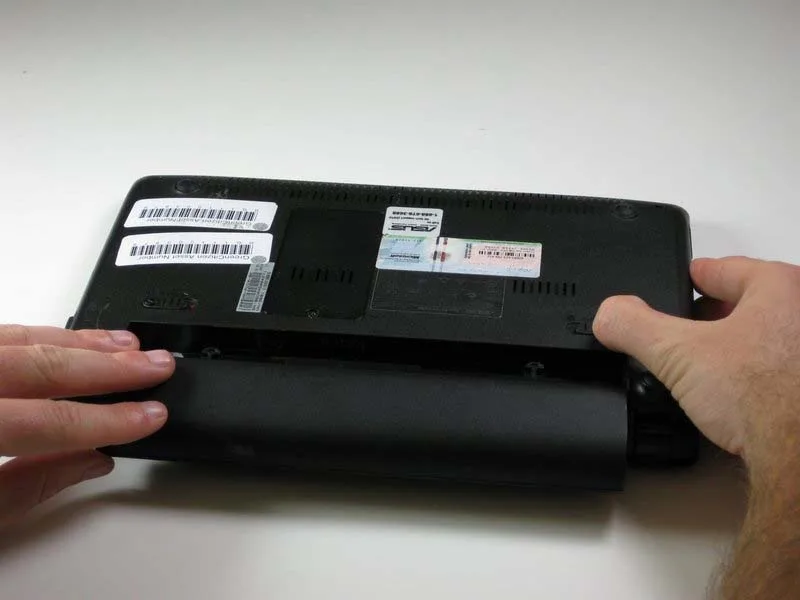
Bước 3: Chuẩn bị tháo bàn Phím
Sử dụng dụng cụ nhựa để nhấc bốn chốt kim loại trong khe pin ở mặt dưới máy tính. Không dùng lực quá mạnh vì các chốt không thể tháo rời và sẽ bị cong nếu bị ép.
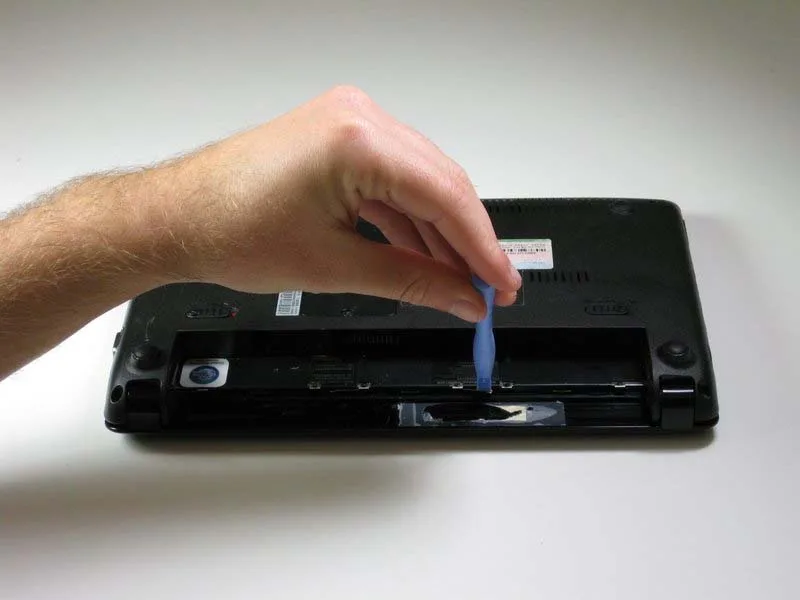
Bước 4: Tháo bàn Phím
- Lật máy tính lại và mở màn hình.
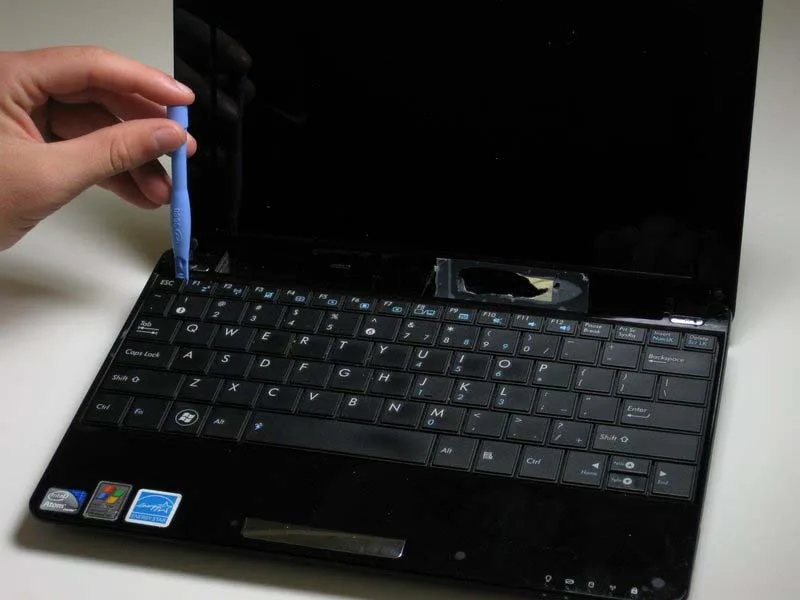
- Sử dụng dụng cụ nhựa để nâng mép bàn phím gần màn hình lên.
- Nhẹ nhàng nâng bàn phím và trượt nó về phía màn hình.
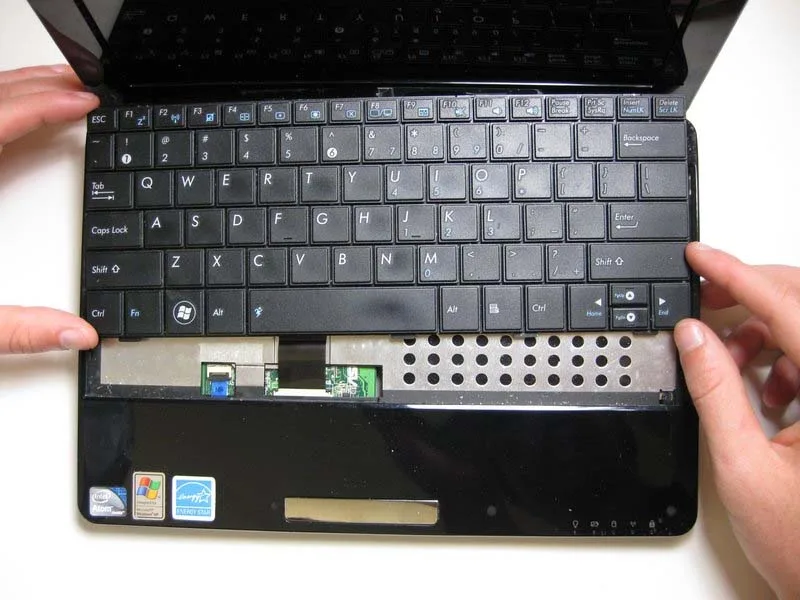
Lưu ý: Không tháo bàn phím hoàn toàn để tránh làm hỏng cáp kết nối bên dưới.
Bước 5: Ngắt kết nối cáp bàn Phím
- Dùng dụng cụ spudger để nhả chốt trên đầu nối ZIF của cáp bàn phím. Chốt này sẽ bật lên hoặc trượt ra tùy thuộc vào mẫu máy.
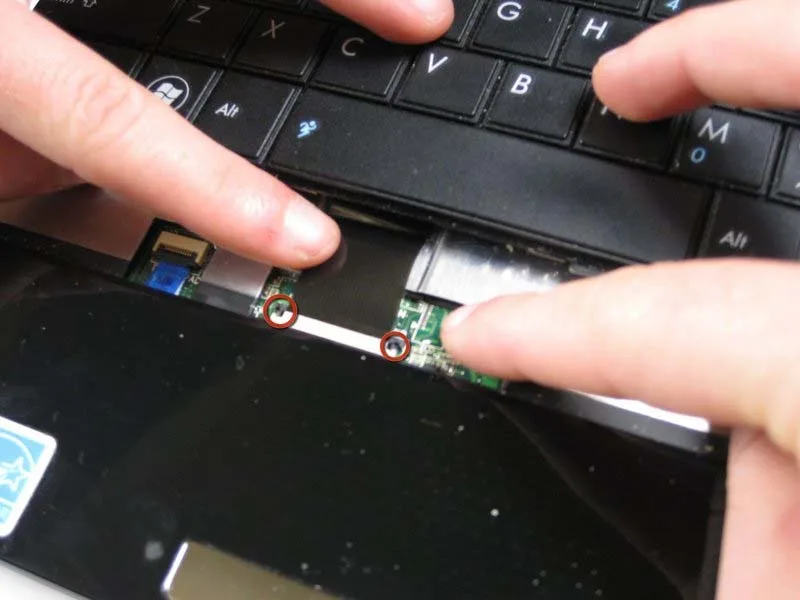
- Sau khi mở chốt, tháo bàn phím ra khỏi máy tính.
Bước 6: Chuẩn bị tháo ổ cứng
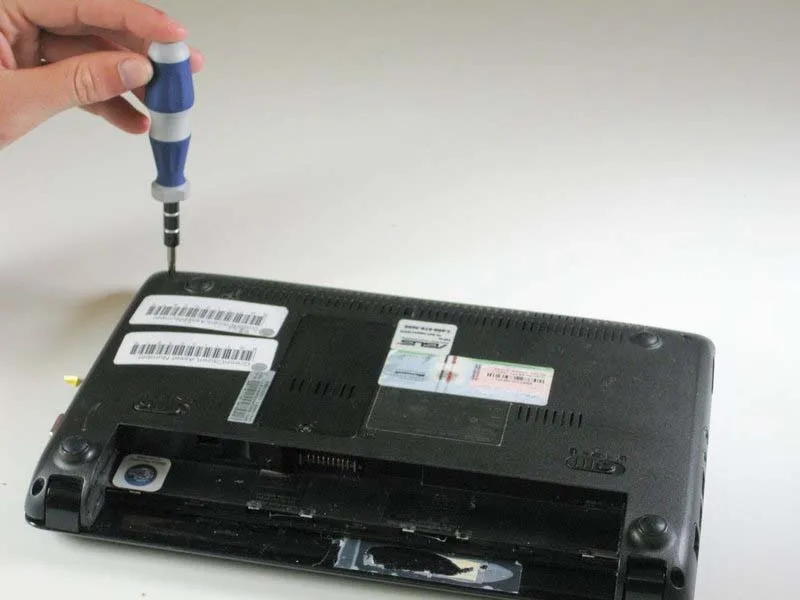
- Lật laptop xuống và tháo bốn vít 5.65 mm ở mặt dưới vỏ máy.
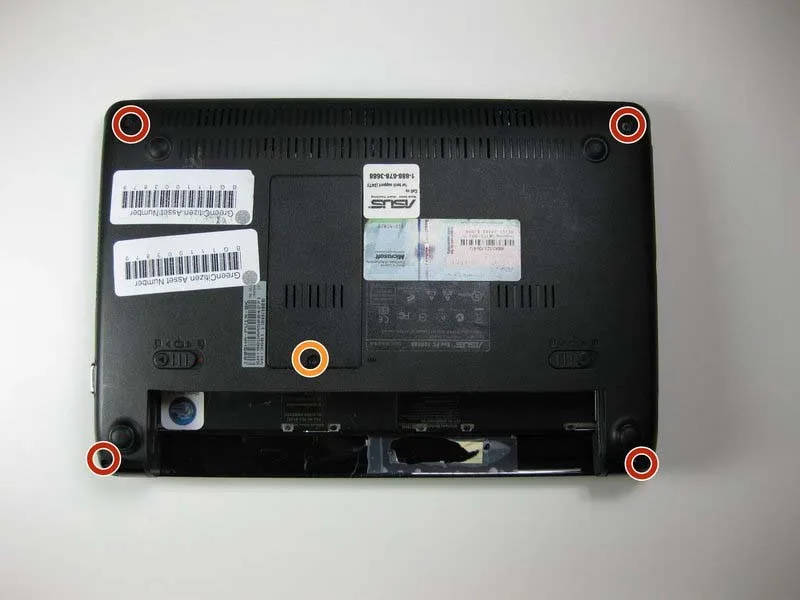
- Nới lỏng vít giữ nắp che RAM.
Bước 7: Tháo RAM
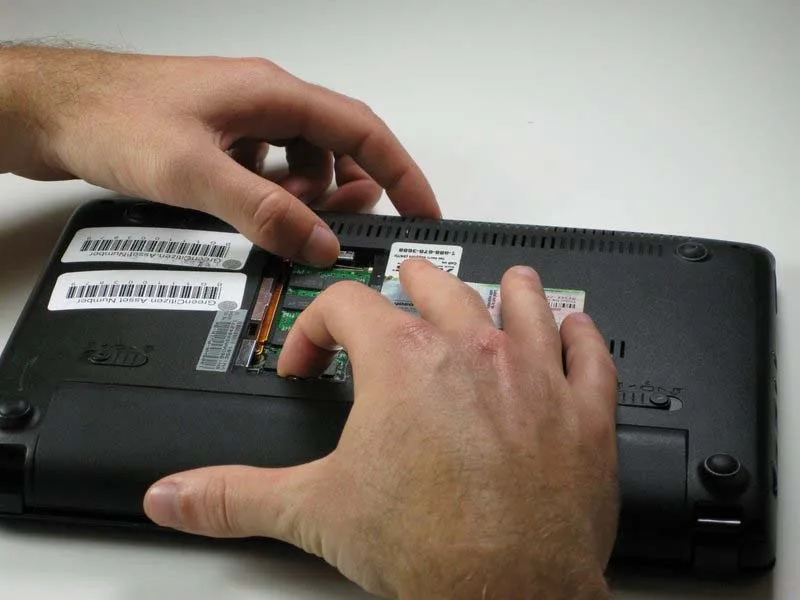
- Gỡ nắp che RAM.
- Kéo hai chốt giữ RAM ra xa khỏi trung tâm để giải phóng RAM.
- Nhẹ nhàng rút RAM ra khỏi khe cắm. Lưu ý: Hình minh họa có thể hiển thị pin vẫn còn gắn, nhưng bạn cần tháo pin trước khi thay hoặc tháo RAM.
Bước 8: Tháo vít gần RAM
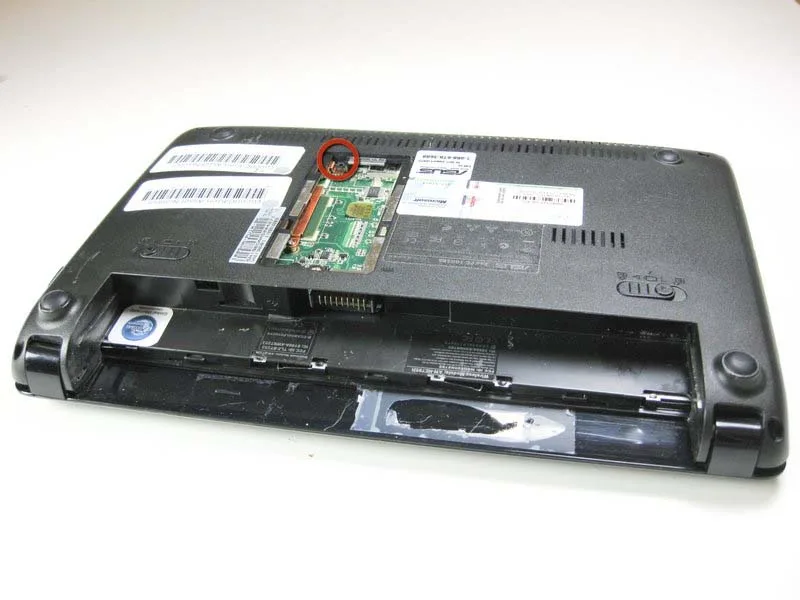
- Tháo vít 6.65 mm nằm cạnh khe cắm RAM.
Bước 9: Tháo tấm kim loại dưới bàn Phím
- Lật máy tính lại và mở màn hình.
- Tháo sáu vít 5.5 mm trên tấm kim loại dưới bàn phím.
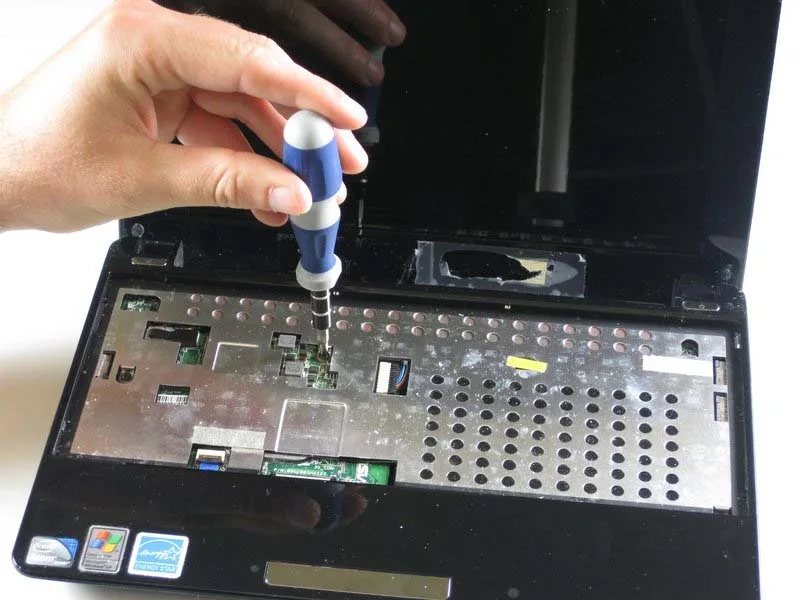
Bước 10: Tách phần vỏ trên
- Sử dụng dụng cụ nhựa để nhả năm chốt nhựa giữ vỏ trên. Chú ý: Hai đèn LED nhỏ nằm ở mép trên của vỏ dưới gần góc phải. Cẩn thận để không làm hỏng chúng khi cạy chốt.
- Nhẹ nhàng nhấc vỏ trên và lật nó về phía trước.
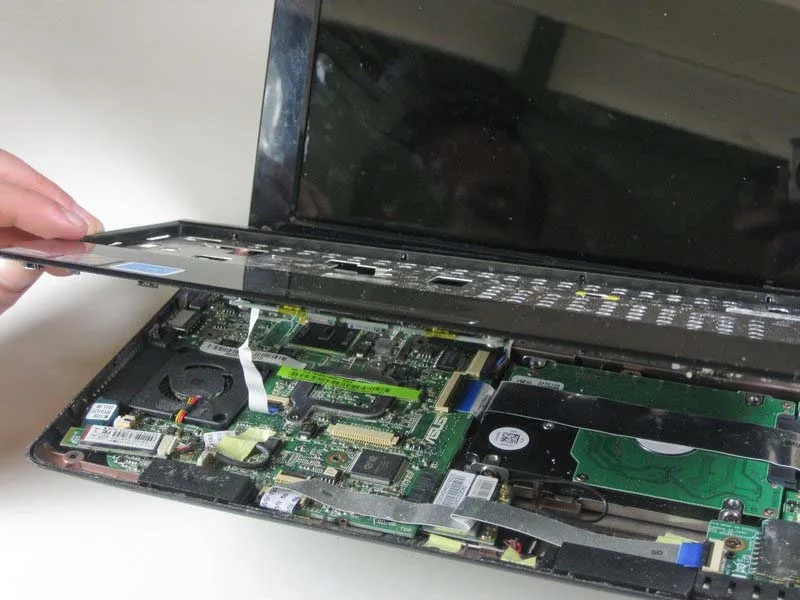
Bước 11: Ngắt kết nối Trackpad
- Mở chốt giữ cáp ruy-băng trackpad trên đầu nối ZIF.
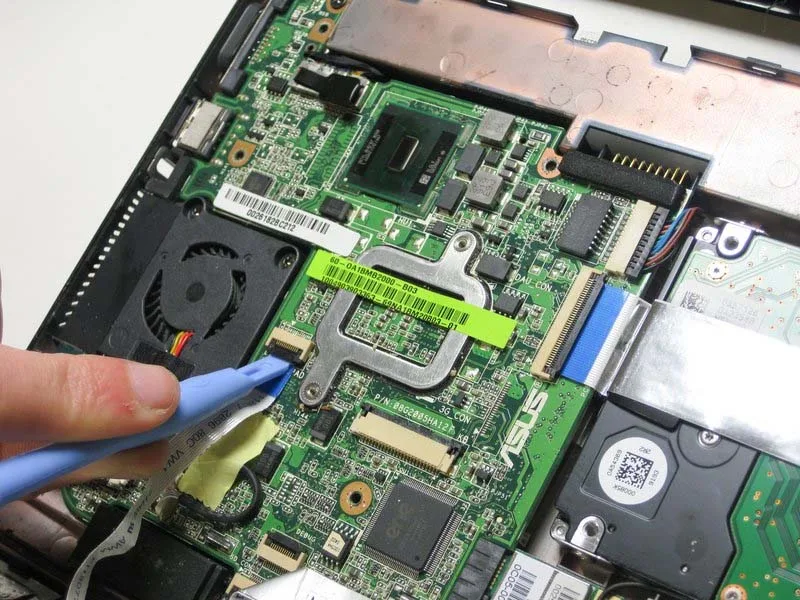
- Trượt cáp trackpad ra khỏi khe cắm.
Bước 12: Ngắt kết nối cáp Bo Mạch I/O
- Mở các chốt giữ cáp ruy-băng bo mạch I/O ở cả hai đầu đầu nối ZIF.
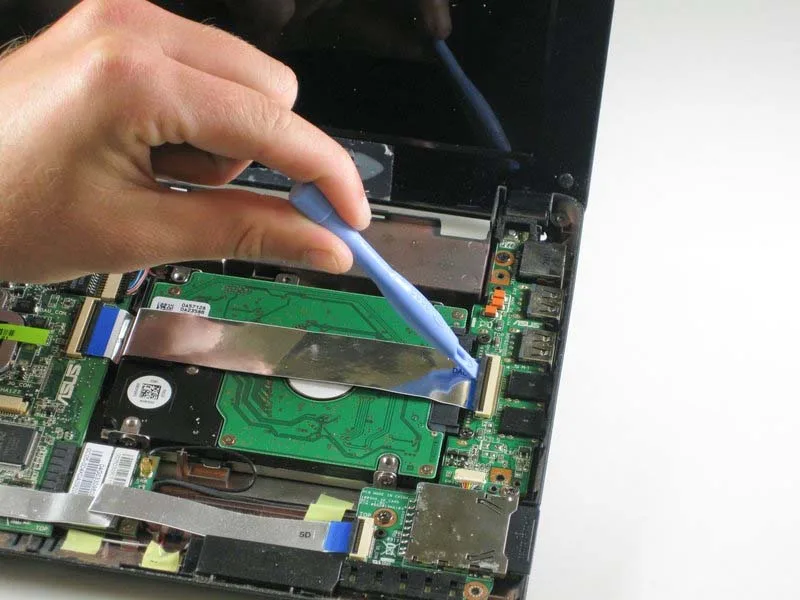
- Nhẹ nhàng rút cáp ruy-băng ra khỏi khe cắm.
- Tháo hai vít 4.6 mm giữ ổ cứng tại chỗ.
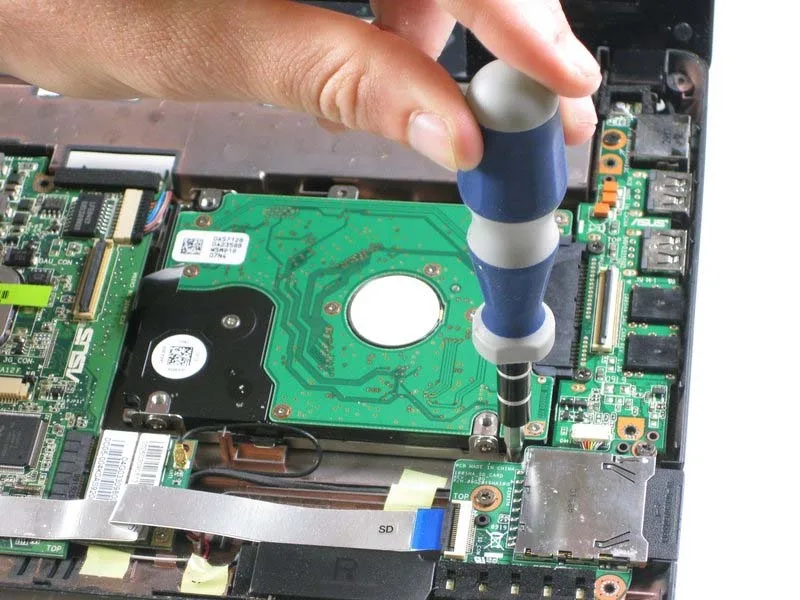
Bước 13: Tháo ở cứng
- Nhẹ nhàng trượt ổ cứng ra khỏi khe cắm.
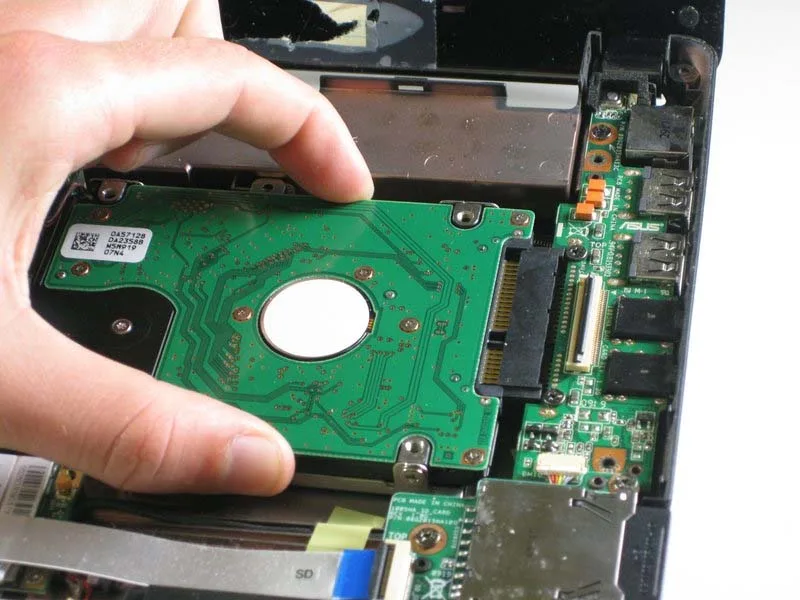
- Sử dụng dải kéo để nhấc ổ cứng lên và ra khỏi vỏ máy. Lưu ý: Khi lắp lại ổ cứng, đảm bảo dây cáp WiFi (một vòng dây đen bên dưới ổ cứng) không bị kẹt hoặc chèn dưới ổ cứng.
Bước 14: Tháo ổ cứng ra khỏi khay
- Tháo bốn vít 3.6 mm giữ ổ cứng vào khay.
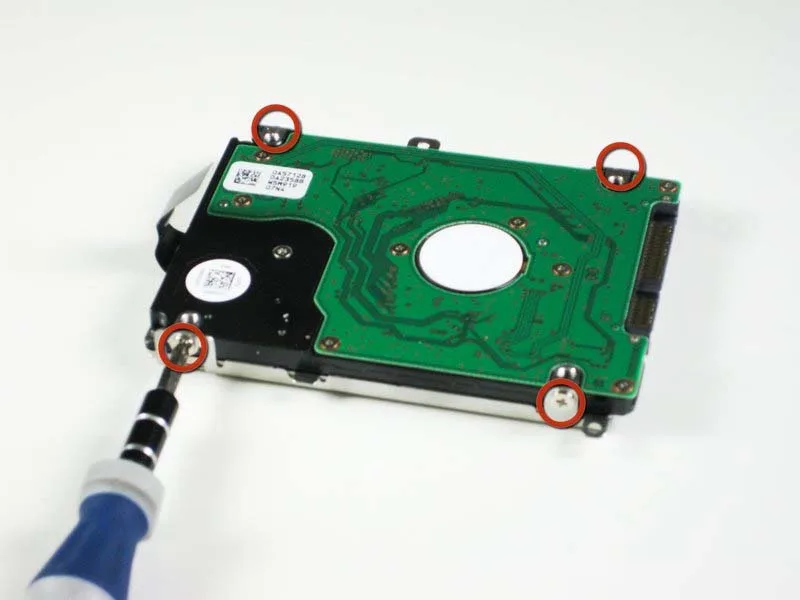
- Nhấc ổ cứng ra khỏi khay.
Với hướng dẫn chi tiết này, bạn có thể thay thế ổ cứng trên Asus Eee PC 1005HA một cách chính xác và an toàn.
Bài viết liên quan
Cùng chuyên mục Hướng dẫn phần cứng