2 Bước Thay Nút Chuột Trackpad Cho Asus Eee PC 1008HA Chuẩn 100%
Nếu bạn gặp sự cố với nút chuột trên trackpad của chiếc Asus Eee PC 1008HA, chẳng hạn như mất độ nhạy, không phản hồi khi nhấn hoặc hoạt động không ổn định, bài hướng dẫn này sẽ giúp bạn tự thay nút chuột Trackpad cho Asus Eee PC 1008HA một cách chi tiết và dễ hiểu.
2 Bước thay nút chuột Trackpad cho Asus Eee PC 1008HA
Việc thay thế nút chuột sẽ yêu cầu bạn tháo bàn phím và mở phần thân máy để tiếp cận và thay thế nút bấm dưới trackpad. Hãy chắc chắn rằng máy tính đã được tắt hoàn toàn và ngắt kết nối với nguồn điện trước khi bắt đầu để đảm bảo an toàn.
Bước 1: Tháo bộ phận tựa tay để tiếp cận Trackpad
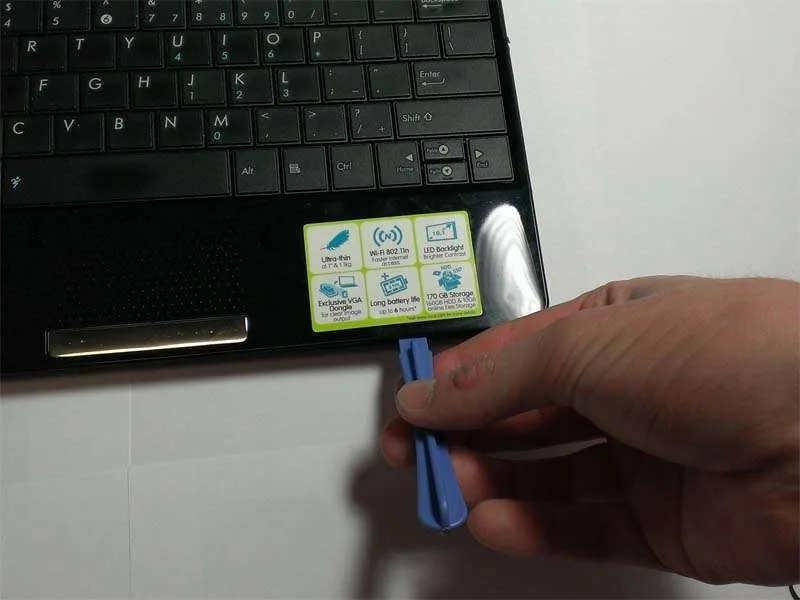
Trước tiên, bạn sẽ cần tháo rời phần tựa tay (palm rest) khỏi thân máy để tiếp cận khu vực trackpad.
- Sử dụng dụng cụ mở chuyên dụng (như một thanh nhựa dẹt) để nhẹ nhàng tách phần tựa tay ra khỏi phần thân máy.
- Di chuyển dụng cụ mở quanh toàn bộ viền của phần tựa tay để tạo khe hở giữa hai bộ phận. Hãy nhẹ nhàng và kiên nhẫn, tránh dùng lực quá mạnh để không làm gãy hoặc hỏng các chốt giữ.
- Khi đã tạo được khe hở, tiếp tục sử dụng dụng cụ này như một cái nêm để từ từ tách phần tựa tay ra khỏi thân máy hoàn toàn.
- Cẩn thận tháo các chốt giữ giữa hai bộ phận. Những chốt này khá nhỏ và dễ bị gãy nếu dùng lực quá mạnh, vì vậy hãy thực hiện thao tác thật nhẹ nhàng và chính xác.
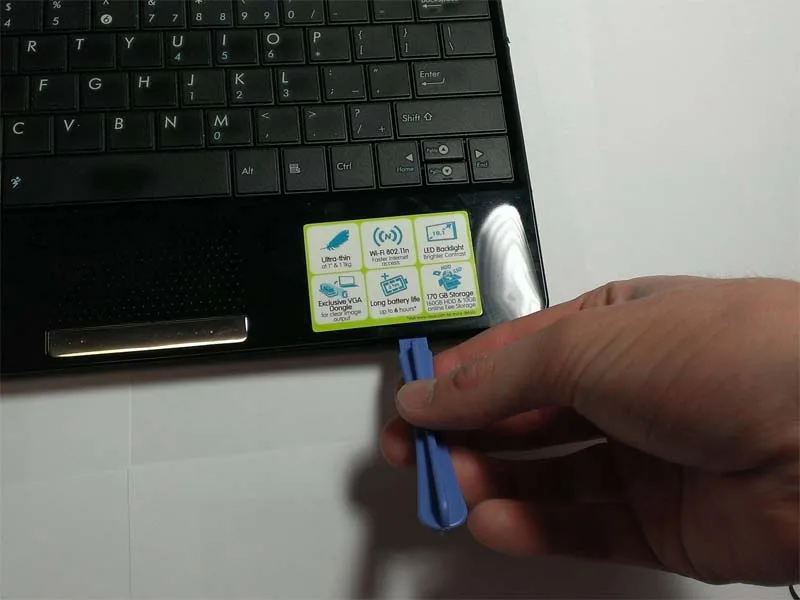
Sau khi hoàn thành bước này, bạn sẽ nhìn thấy phần bảng mạch và các dây cáp nối liên quan đến trackpad.
Bước 2: Ngắt kết nối dây cáp và tháo nút chuột Trackpad
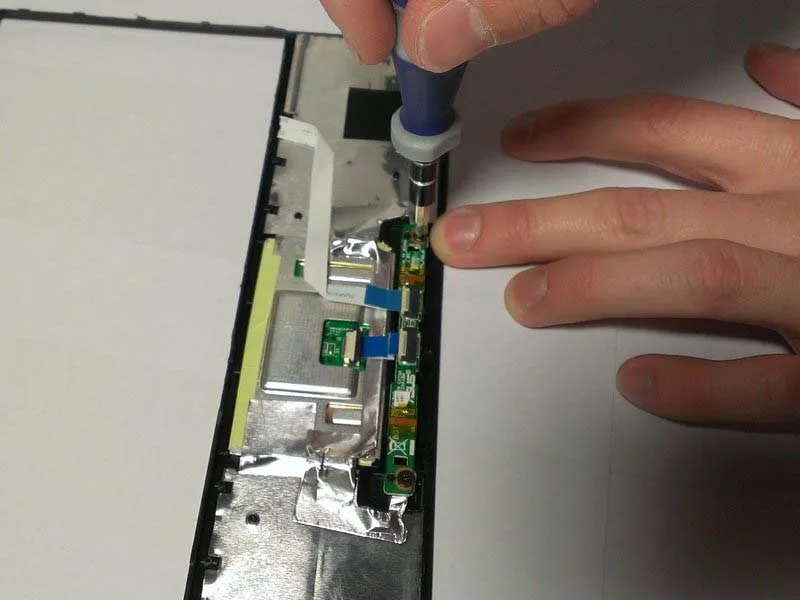
- Dùng một công cụ nạy nhỏ (spudger) để mở khóa các dây cáp kết nối từ trackpad đến bảng mạch chính. Đây thường là các dây ruy-băng mỏng, nên bạn cần thật nhẹ tay để tránh làm rách hoặc hỏng dây.
- Sau khi đã mở khóa, nhẹ nhàng tháo dây cáp bằng tay hoặc sử dụng nhíp để rút chúng ra một cách an toàn.
- Tiếp theo, sử dụng tua vít Phillips #00 để tháo hai ốc vít dài 4 mm nằm ở hai bên bảng mạch trackpad. Những ốc vít này giúp cố định phần nút bấm chuột vào máy, vì vậy việc tháo chúng ra sẽ giúp bạn tiếp cận trực tiếp vào bộ phận cần thay thế.
Lưu ý khi thay nút chuột Trackpad cho Asus Eee PC 1008HA
- Sau khi tháo rời nút chuột trackpad cũ, bạn có thể lắp đặt bộ phận thay thế vào đúng vị trí.
- Hãy đảm bảo các dây cáp được kết nối đúng cách và chắc chắn, và các ốc vít được vặn chặt lại như ban đầu.
- Sau khi hoàn tất quá trình lắp ráp, bật máy lên và kiểm tra xem các nút chuột đã hoạt động bình thường chưa.
Chúc bạn thực hiện quá trình thay thế một cách dễ dàng và hiệu quả!
Bài viết liên quan
Cùng chuyên mục Hướng dẫn phần cứng