Cách Thay Đổi Theme Cho Windows 11 Đơn Giản, Hiệu Quả
Windows 11 là bản cập nhật mới nhất của Microsoft, mang đến nhiều trải nghiệm thú vị từ tính năng đến giao diện. Bạn hoàn toàn có thể thay đổi theme trên Windows 11 theo ý thích của mình, giúp máy tính của bạn trông mới lạ và đẹp mắt hơn. Dưới đây là Cách Thay Đổi Theme Cho Windows 11 cực đơn giản, hiệu quả.
Cách thay đổi theme cho Windows 11 đơn giản, hiệu quả
Bước 1: Mở Settings > Personalization > Themes.
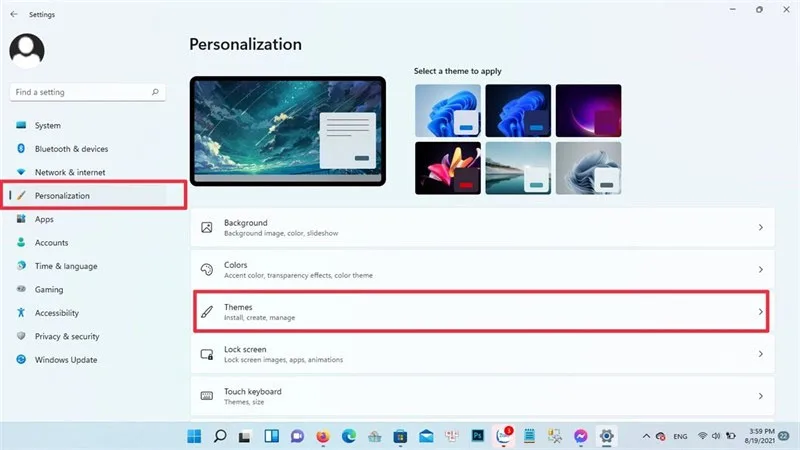
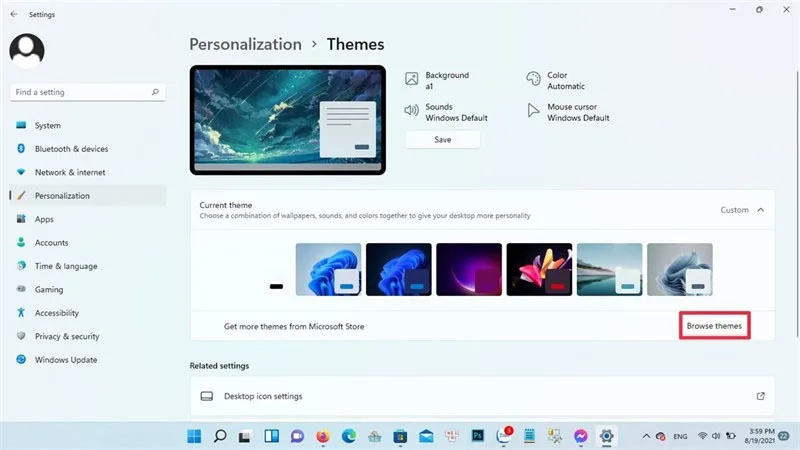
Bước 2: Tại đây, bạn có thể tự do chọn theme theo sở thích của mình hoặc nhấn Browse themes để xem thêm nhiều mẫu theme khác trên Microsoft Store. Có các theme miễn phí cho bạn lựa chọn. Xem trước theme và nếu thích, nhấn tải về.
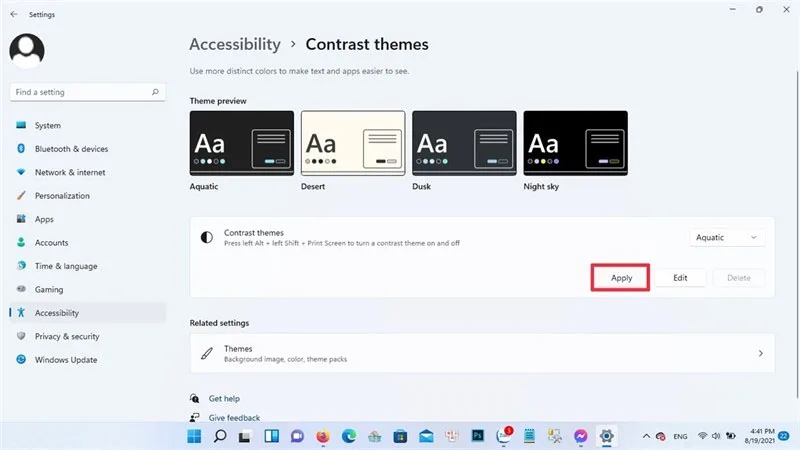
Bước 3: Để tùy chỉnh thêm, vào Settings > chọn Accessibility từ menu bên trái > Contrast themes hoặc nhấn Personalization > Themes > Contrast themes.
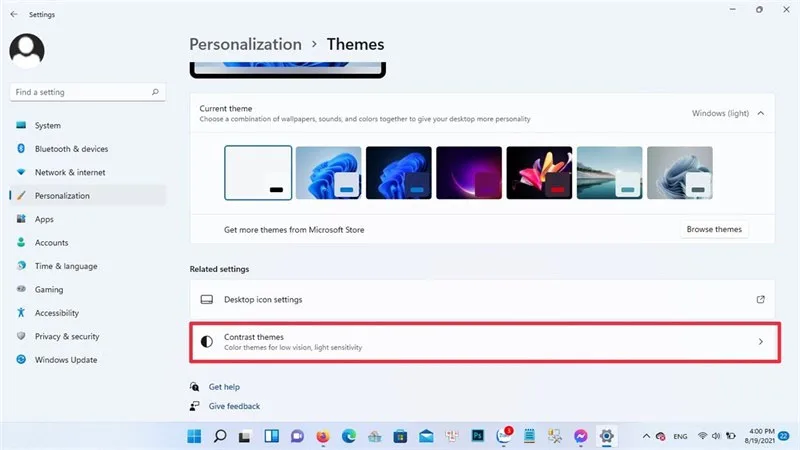
Bước 4: Mở menu thả xuống Contrast Themes và chọn một trong các theme có sẵn (Aquatic, Desert, Dusk, and Night Sky).
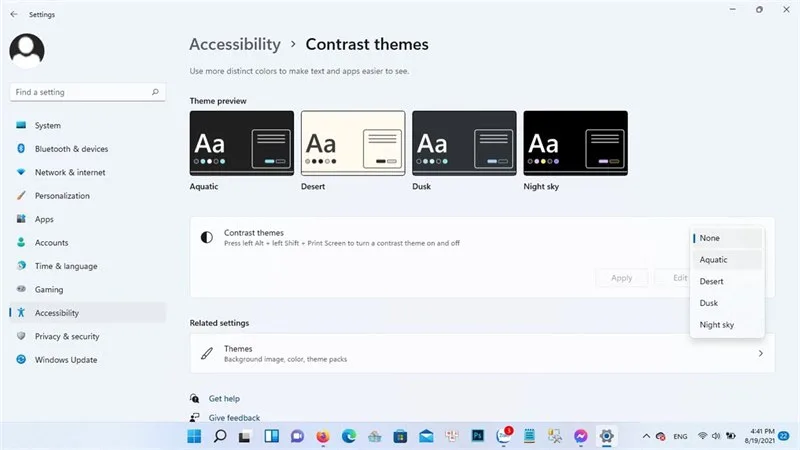
Bước 5: Nhấp vào hộp màu và chọn màu bạn muốn sử dụng. Nếu đã hài lòng, nhấn Save > Apply để xác nhận.
Một số lưu ý khi thay đổi theme cho Windows 11
- Kiểm tra tính tương thích: Trước khi tải về và áp dụng một theme mới, hãy đảm bảo rằng theme đó tương thích hoàn toàn với phiên bản Windows 11 của bạn để tránh gặp phải các vấn đề không mong muốn.
- Sao lưu dữ liệu: Trong quá trình thay đổi theme, có thể một số tùy chỉnh cài đặt hiện tại của bạn sẽ bị thay đổi. Để đảm bảo an toàn, hãy sao lưu dữ liệu quan trọng trước khi thực hiện thay đổi.
- Chọn theme phù hợp: Chọn theme màu sắc và phông chữ phù hợp với sở thích và nhu cầu cá nhân của bạn. Đồng thời, hãy cân nhắc đến khả năng hiển thị và độ đẹp mắt của theme trên màn hình của bạn.
- Kiểm tra hiệu suất: Một số theme có thể gây ảnh hưởng đến hiệu suất hoạt động của máy tính. Trước khi quyết định áp dụng theme mới, hãy kiểm tra xem theme đó có ảnh hưởng đến tốc độ hoạt động của hệ thống hay không.
Vậy là bạn đã biết cách thay đổi theme cho Windows 11. Chúc các bạn thành công và hài lòng với thành quả của mình. Nếu thấy bài viết này hữu ích, hãy để lại một like và share nhé!
Bài viết liên quan
Cùng chuyên mục Hướng dẫn phần cứng