Cách Quay Màn Hình Máy Tính Windows 11 Nhanh Chóng, Đơn Giản
Ngoài việc chụp ảnh màn hình, việc quay màn hình trên máy tính chạy Windows 11 cũng là một phương tiện tuyệt vời để bạn thực hiện các hướng dẫn và chia sẻ chúng với bạn bè. Nếu bạn chưa biết cách làm hãy tham khảo ngay Cách Quay Màn Hình Máy Tính Windows 11 trong bài viết sau của mình nhé!
Khái niệm cơ bản về Xbox Game Bar trên Windows 11
Như tên gọi, công cụ quay video tích hợp của Microsoft trong Windows 11 được tạo ra với mục đích chính là ghi lại các phiên chơi game của người dùng. Tuy nhiên, Xbox Game Bar vẫn có khả năng ghi lại các ứng dụng khác đang hoạt động trên màn hình. Bạn cũng có thể ghi lại giọng nói của mình trong quá trình ghi hình.
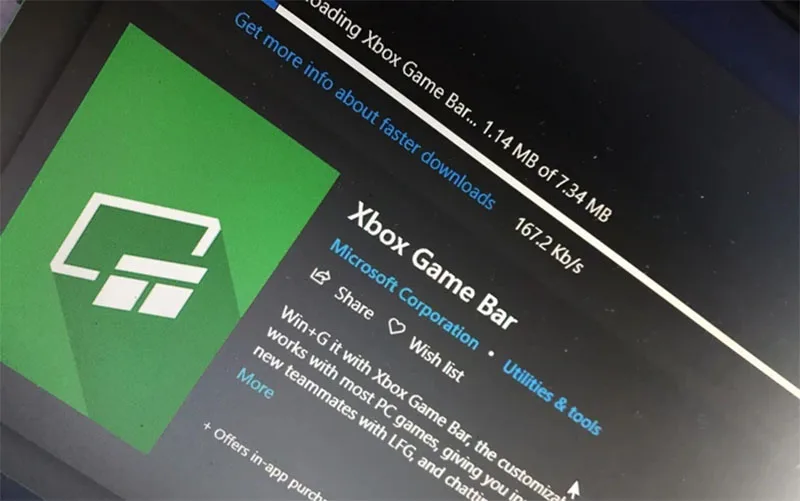
Để sử dụng Xbox Game Bar, máy tính Windows của bạn cần hỗ trợ một bộ mã hóa. Tuy nhiên, các bộ mã hóa này đã được tích hợp trên tất cả các card đồ hoạ và bộ xử lý Intel mới nhất. Do đó, bạn không cần phải cài đặt bất kỳ phần mềm nào khác để sử dụng Xbox Game Bar.
Xbox Game Bar trên Windows 11 có những lợi ích gì?
- Quay video và chụp ảnh màn hình: Người dùng có thể dễ dàng quay lại các hoạt động trên màn hình hoặc chụp ảnh màn hình một cách nhanh chóng.
- Ghi âm giọng nói: Xbox Game Bar cho phép ghi âm giọng nói của người dùng trong quá trình chơi game hoặc làm việc với các ứng dụng khác.
- Tích hợp dễ dàng: Xbox Game Bar được tích hợp sẵn trong hệ điều hành Windows 11, không cần cài đặt thêm bất kỳ phần mềm nào khác.
- Giao diện dễ sử dụng: Giao diện của Xbox Game Bar được thiết kế đơn giản và dễ sử dụng, giúp người dùng truy cập các tính năng một cách thuận tiện.
- Đa nhiệm: Ngoài việc quay lại hoạt động trò chơi, Xbox Game Bar cũng có thể ghi lại các ứng dụng và hoạt động khác đang diễn ra trên màn hình.
Cách quay màn hình máy tính Windows 11 qua Xbox Game Bar
Để quay màn hình máy tính bằng Xbox Game Bar, bạn có thể thực hiện các bước sau đây:
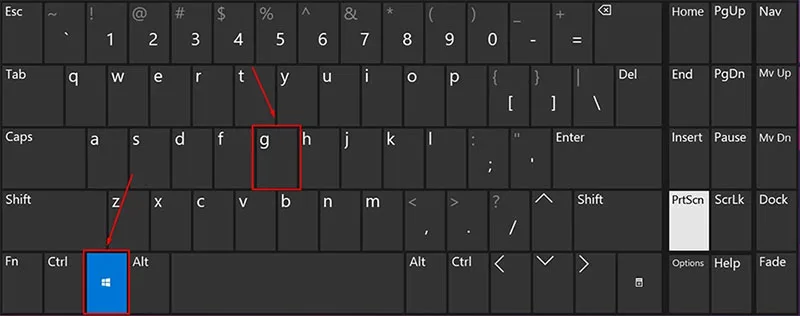
Bước 1: Mở ứng dụng bạn muốn quay video màn hình và sử dụng phím tắt Windows + G. Điều này sẽ mở Xbox Game Bar trên màn hình.
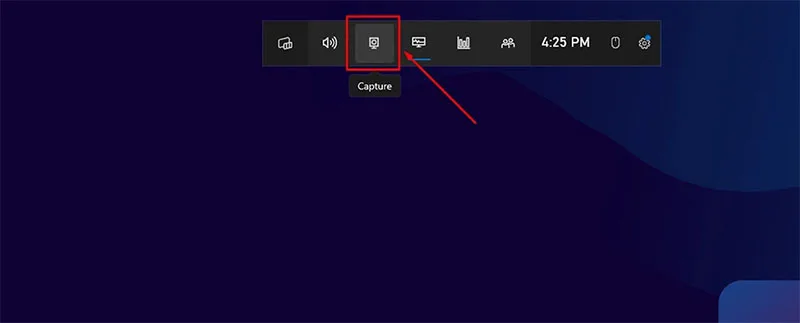
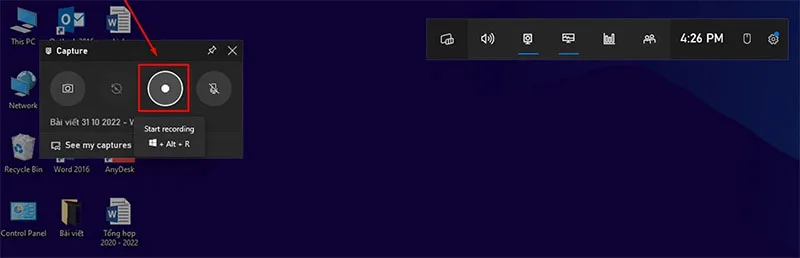
Bước 2: Trên menu của Xbox Game Bar, nhấp vào tùy chọn "Capture" (Biểu tượng hình webcam). Một menu Capture sẽ xuất hiện bên trái màn hình.
Bước 3: Bạn có thể bắt đầu quay video bằng cách nhấn vào nút "Start recording" (Biểu tượng hình tròn đen). Hoặc sử dụng tổ hợp phím Win + Alt + R.
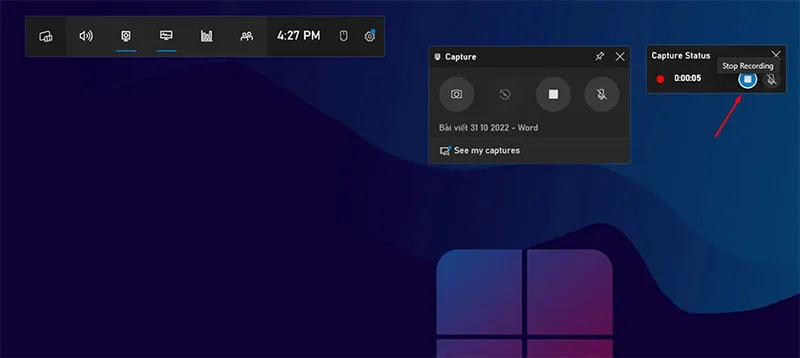
Bước 4: Khi hoàn thành quay video, trở lại menu Capture và nhấp vào nút "Stop" (Biểu tượng hình tròn xanh với hình vuông trắng bên trong). Video sẽ được lưu trong thư mục Videos\Captures trên ổ C.
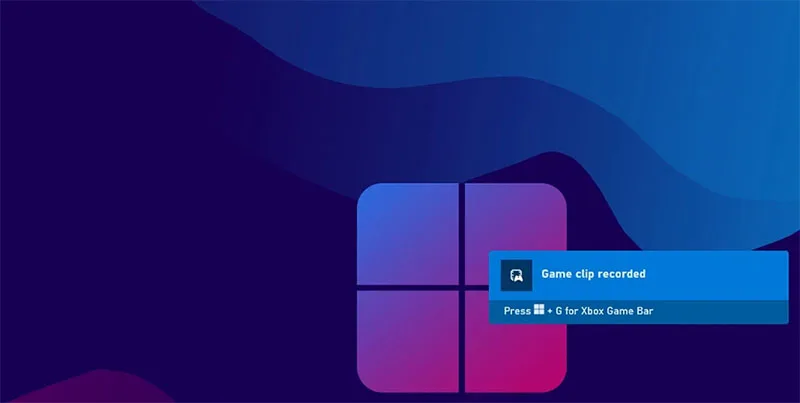
Bước 5: Một thông báo "Game clip recorded" sẽ hiển thị để thông báo rằng quá trình quay video đã hoàn thành.
Mẹo: Bạn cũng có thể sử dụng tổ hợp phím Win + Alt + R để dừng quá trình quay video màn hình.
Bài viết liên quan
Cùng chuyên mục Thủ thuật máy tính