Cách Quay Màn Hình Máy Tính Windows 7/8/10/11Không Cần Phần Mềm
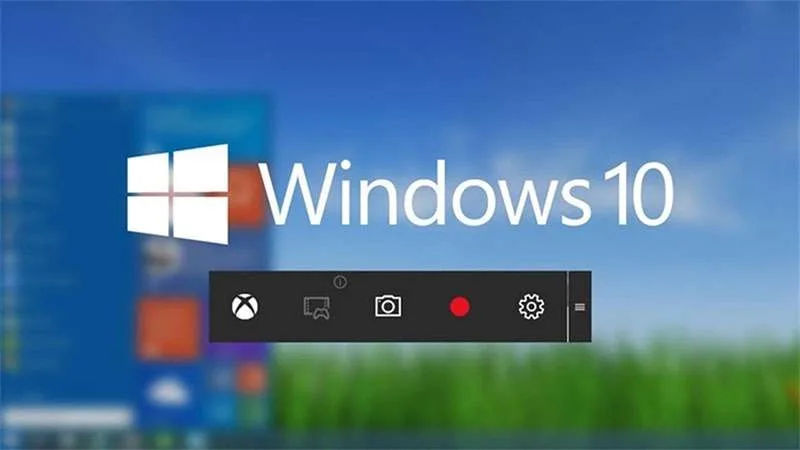
Bạn đang tìm cách ghi lại mọi hoạt động trên màn hình máy tính một cách chi tiết và sắc nét nhất, nhưng chưa biết bắt đầu từ đâu? Đừng lo lắng! Bài viết dưới đây sẽ chỉ bạn Cách Quay Màn Hình Máy Tính Windows 7/8/10/11Không Cần Phần Mềm cực kỳ đơn giản và nhanh chóng, giúp bạn nắm bắt và chia sẻ nội dung một cách dễ dàng.
Cách quay màn hình máy tính Windows 7/8/10/11(không cần phần mềm)
Cách 1: Quay màn hình máy tính bằng phím tắt Windows + G
+ Quay màn hình máy tính Windows 10/11
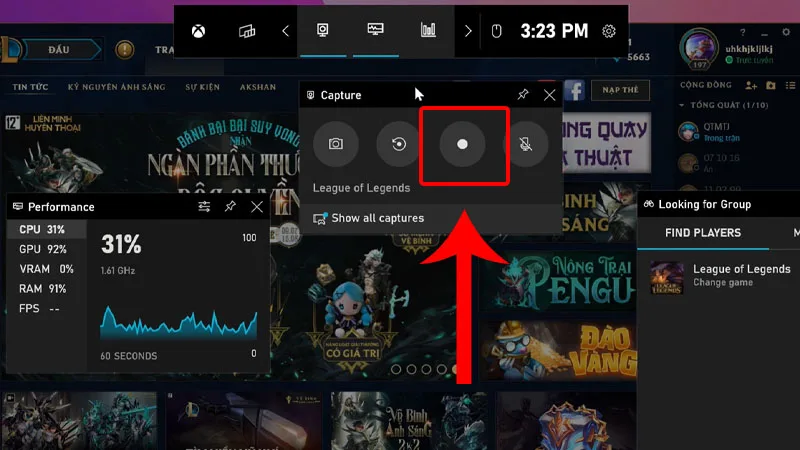
Bước 1: Để bắt đầu quay màn hình máy tính, trước tiên hãy mở cửa sổ ứng dụng hoặc nội dung mà bạn muốn ghi lại. Tiếp theo, nhấn tổ hợp phím Windows + G để kích hoạt thanh công cụ Game Bar. Tại cửa sổ Capture, nhấn vào biểu tượng dấu chấm đỏ để bắt đầu quá trình quay video màn hình.
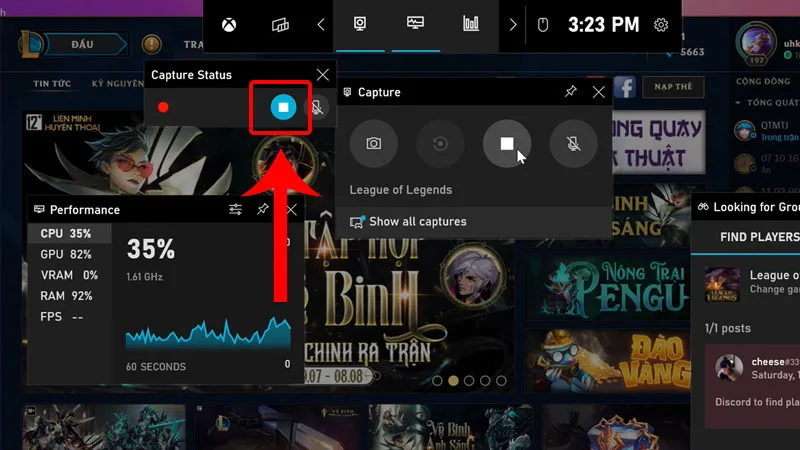
Bước 2: Khi đã hoàn tất việc ghi lại nội dung mong muốn, nhấn vào nút Stop có hình vuông để dừng quay.
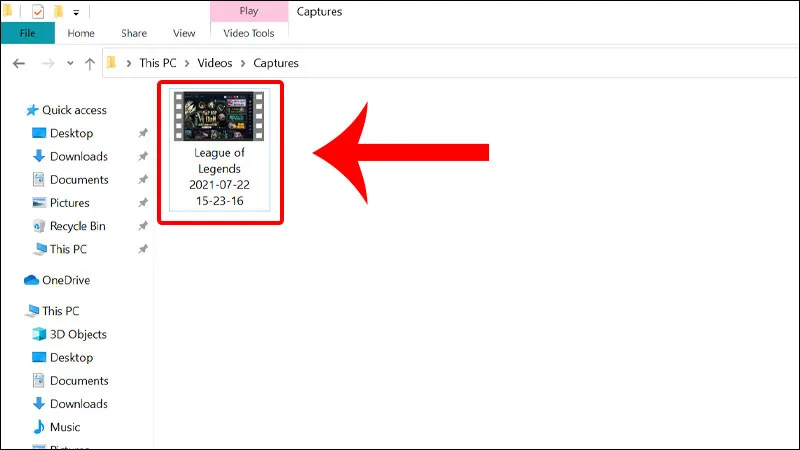
Bước 3: Để xem lại video vừa quay, mở File Explorer, tìm đến thư mục Videos, và chọn Captures. Video của bạn sẽ được lưu tại đây và sẵn sàng để xem hoặc chia sẻ.
Cách 2: Quay màn hình máy tính bằng tắt Windows + Alt + R
+ Quay màn hình máy tính Windows 7/8
Bước 1: Mở thanh tìm kiếm và nhập problem step recorder, sau đó chọn Record steps to reproduce a problem.
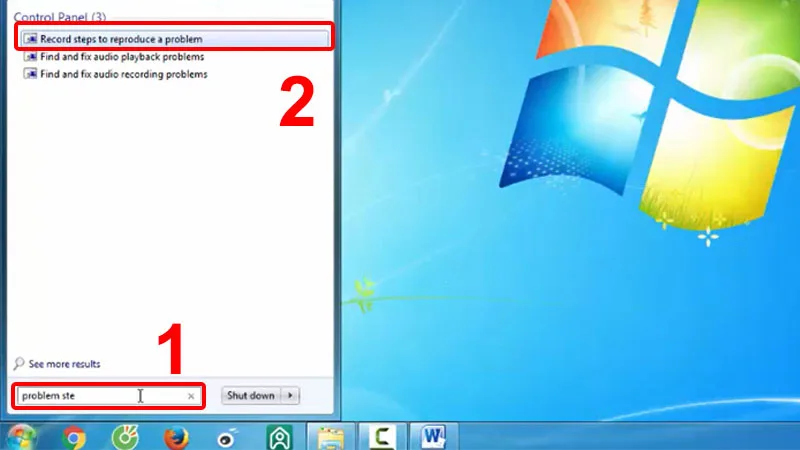
Bước 2: Nhấn vào nút Start Record để bắt đầu ghi lại các thao tác trên màn hình.
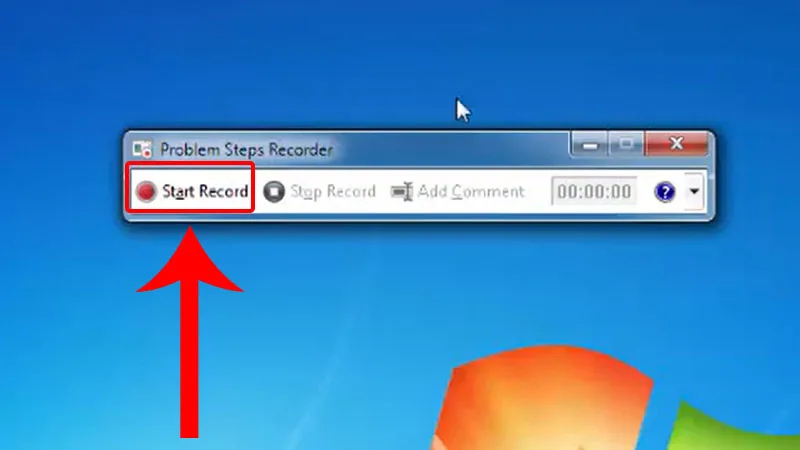
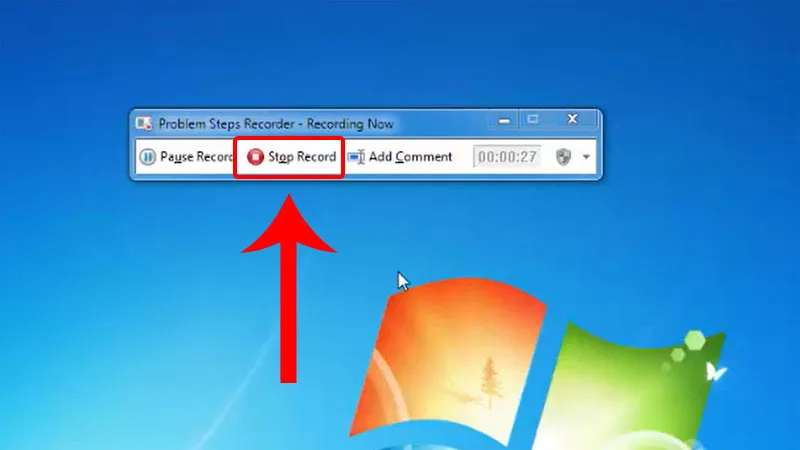
Bước 3: Khi bạn đã hoàn tất việc quay, nhấn vào Stop Record để dừng quá trình ghi hình.
Bước 4: Đặt tên cho tập tin và nhấn Save để lưu video đã quay.
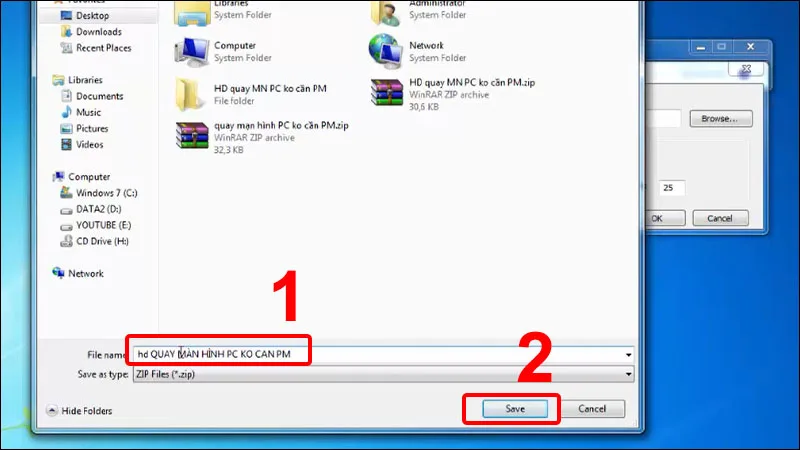
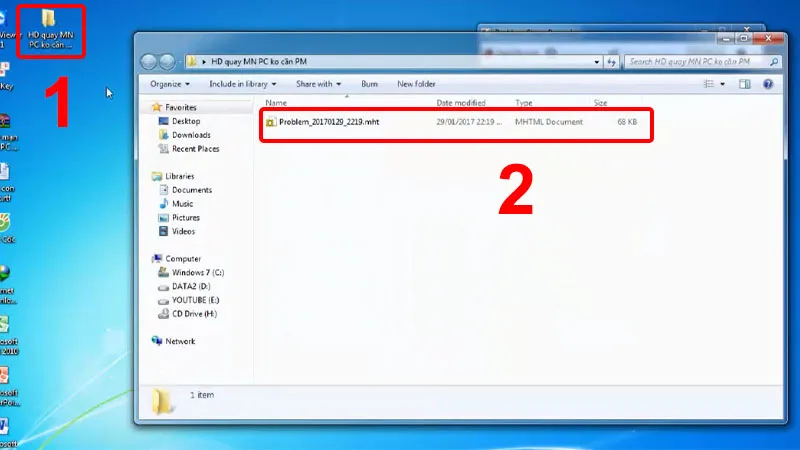
Bước 5: Để mở video vừa ghi, bạn cần giải nén tập tin vừa lưu, sau đó truy cập vào thư mục giải nén. Video và các tệp liên quan sẽ được lưu trữ trong thư mục này.
Cách 3: Quay màn hình máy tính Windows bằng PowerPoint
Để bắt đầu quay màn hình với PowerPoint, trước tiên mở PowerPoint và chọn Insert. Sau đó, nhấn vào Screen Recording và chọn Select Area để bôi vùng màn hình mà bạn muốn ghi lại. Cuối cùng, nhấn nút Record để bắt đầu quay.
Cách quay video trên màn hình MacBook (không cần phần mềm)
Cách 1: Quay video trên màn hình MacBook bằng công cụ QuickTime Player
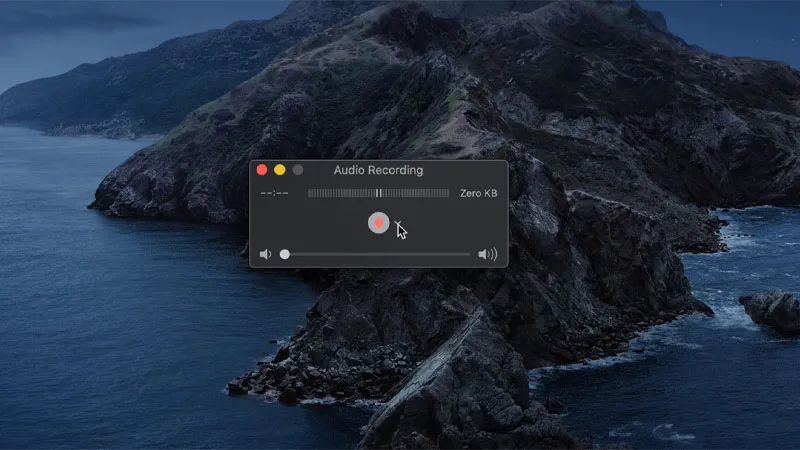
Mở QuickTime Player, chọn File và sau đó New Screen Recording. Nếu bạn muốn ghi âm, hãy tích chọn Internal Microphone. Để quay toàn bộ màn hình, nhấp vào màn hình; để chọn một khu vực cụ thể, kéo để chọn vùng muốn ghi. Khi hoàn tất, nhấp vào Stop trên thanh menu để dừng quay.
Cách 2: Quay video trên màn hình MacBook bằng phím tắt
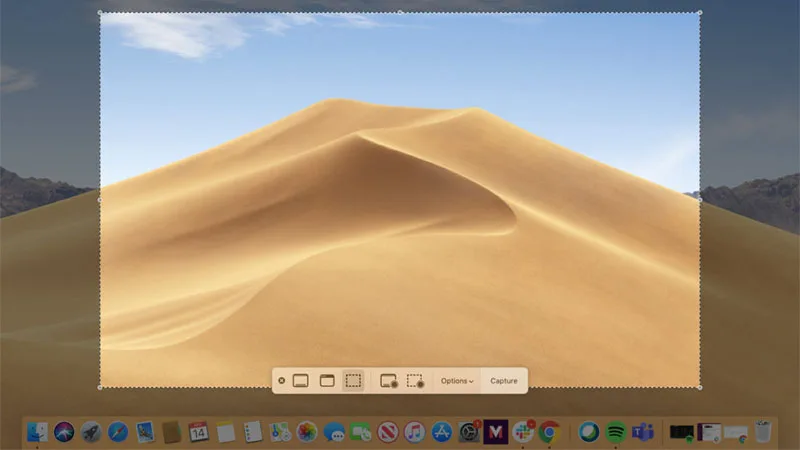
Đầu tiên, nhấn tổ hợp phím Shift + Command + 5 để mở công cụ quay màn hình máy tính. Tại đây, bạn có thể chọn chế độ quay toàn màn hình hoặc các chế độ quay khác tùy theo nhu cầu của bạn.
Bài viết trên đã cung cấp hướng dẫn chi tiết về cách quay màn hình máy tính một cách đơn giản và nhanh chóng. Chúc bạn thành công trong việc ghi lại những nội dung quan trọng trên màn hình!
Bài viết liên quan
Cùng chuyên mục Thủ thuật máy tính