Cách Kiểm Tra Phiên Bản Windows Trên Máy Tính Chuẩn 2024
Laptop chạy hệ điều hành Windows có sự đa dạng về dòng máy và phiên bản, mang đến nhiều lựa chọn phù hợp với phần lớn người dùng, đặc biệt là các bạn trẻ. Tuy nhiên, để cài đặt phần mềm chính xác và đảm bảo hiệu suất mượt mà, người dùng cần kiểm tra phiên bản Windows hiện tại trên thiết bị. Trong bài viết này, mình sẽ hướng dẫn chi tiết Cách Kiểm Tra Phiên Bản Windows Trên Máy Tính Chuẩn 2024 một cách dễ dàng.
Cách kiểm tra phiên bản Windows trên máy tính chuẩn 2024
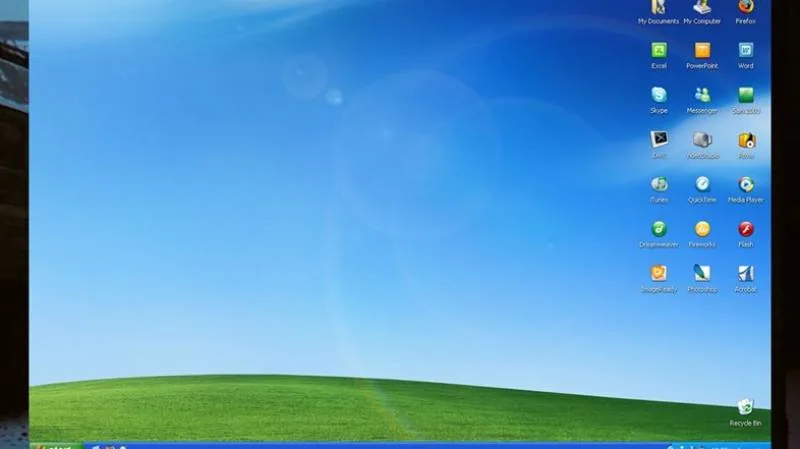
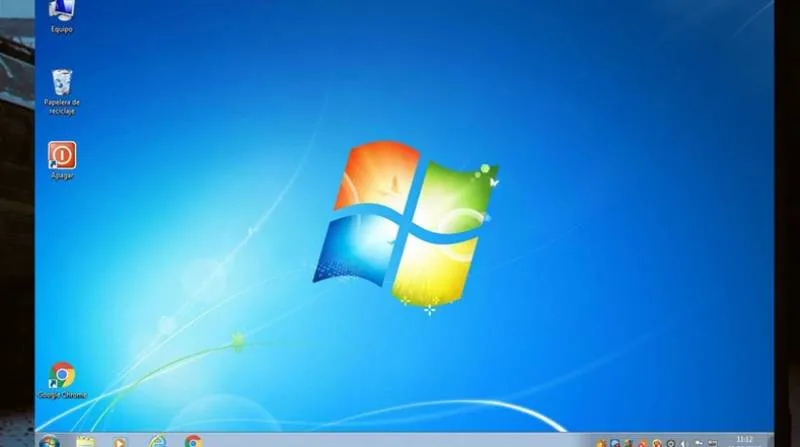
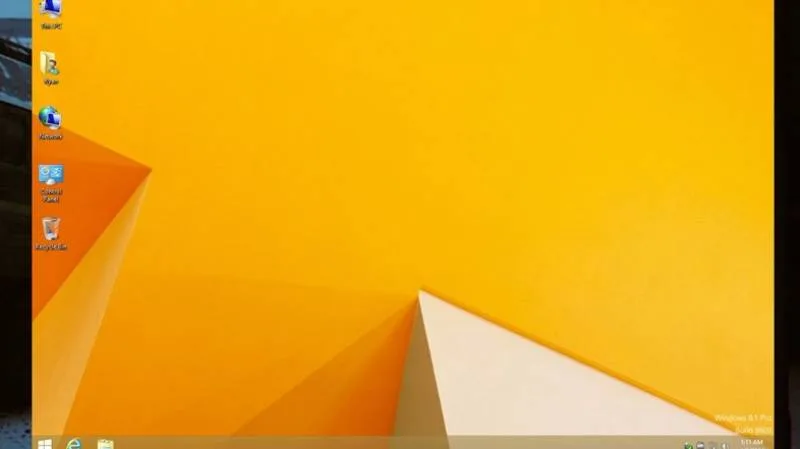
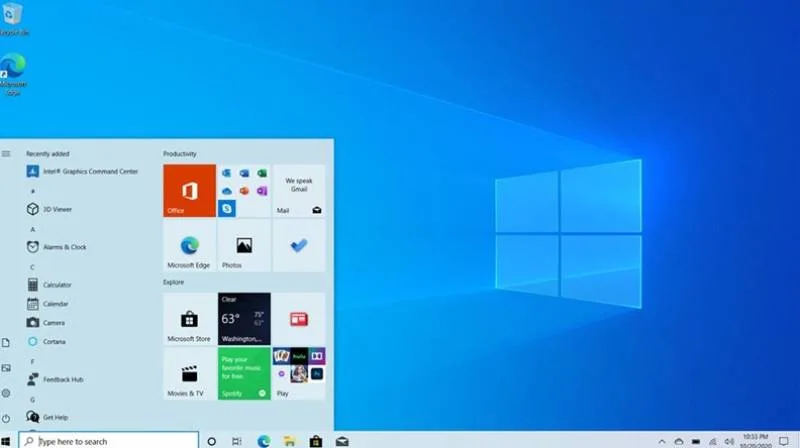
Đầu tiên, bạn có thể xác định nhanh phiên bản Windows thông qua giao diện hệ thống, tuy nhiên cách này có thể không chính xác nếu bạn đã cài đặt Theme hoặc Launcher tùy chỉnh. Dưới đây là các hình ảnh tham khảo về giao diện của các phiên bản Windows:
Phiên bản Windows XP
Phiên bản Windows 7
Phiên bản Windows 8
Phiên bản Windows 10
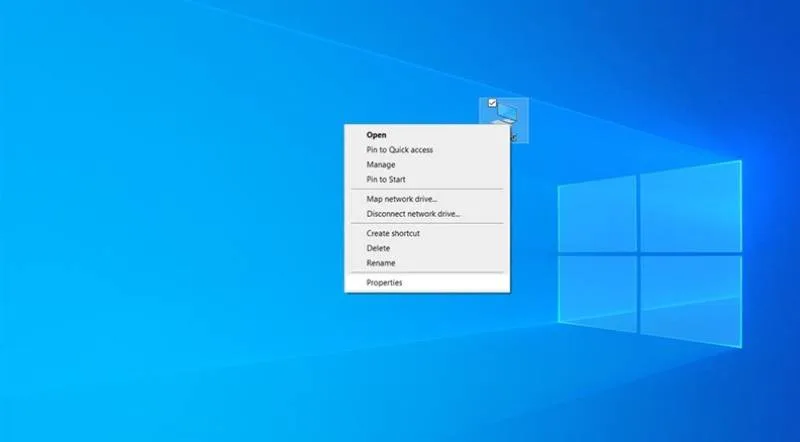
Kiểm tra phiên bản Windows qua This PC/My Computer
- Bước 1: Chuột phải vào This PC (hoặc My Computer nếu bạn dùng Windows phiên bản cũ).
- Bước 2: Chọn Properties.
- Bước 3: Trong cửa sổ mới, chọn About để xem các thông tin chi tiết về phiên bản Windows.
Kiểm tra qua Settings trên Windows 10
- Bước 1: Nhấn tổ hợp phím Windows + I để mở Settings.
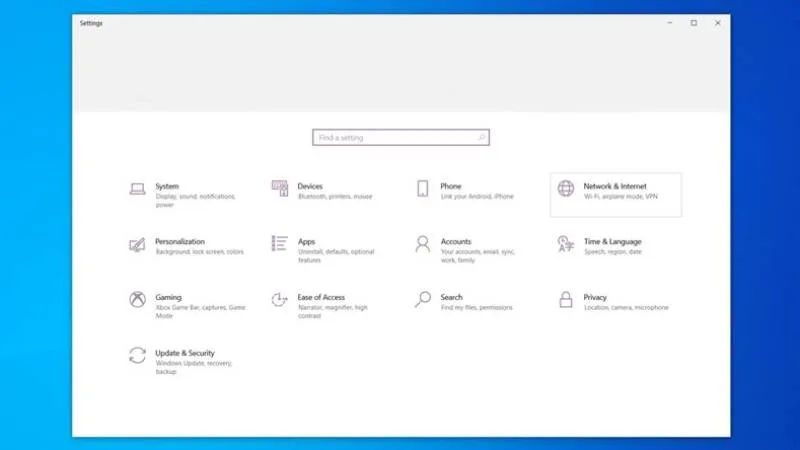
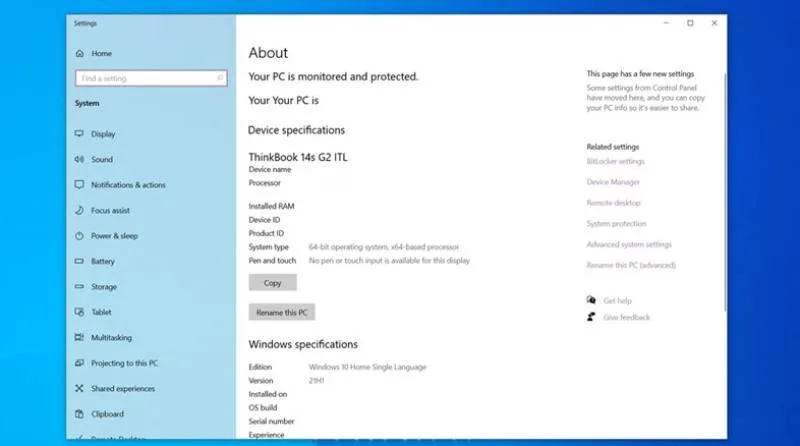
- Bước 2: Chọn System > About.
- Bước 3: Tại đây, bạn sẽ thấy các thông tin cụ thể về phiên bản Windows đang sử dụng, bao gồm loại hệ điều hành 32-bit hoặc 64-bit và từng phiên bản cập nhật chi tiết.
Hy vọng qua các bước trên, bạn có thể dễ dàng xác định phiên bản Windows mà mình đang sử dụng. Điều này sẽ giúp bạn cài đặt phần mềm và tối ưu hóa máy tính một cách hiệu quả nhất. Chúc bạn thực hiện thành công!
Bài viết liên quan
Cùng chuyên mục Thủ thuật máy tính