5 Bước Kiểm Tra Máy Tính Có Tương Thích Windows 11 Không Đơn Giản
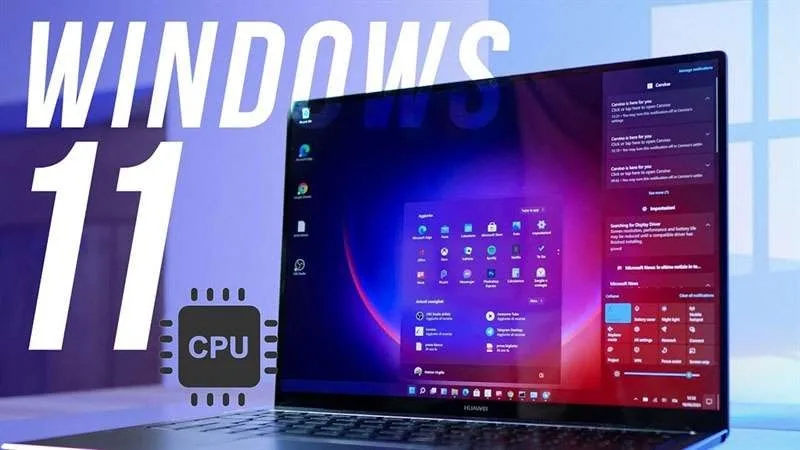
Bạn đang cân nhắc nâng cấp máy tính lên phiên bản Windows mới nhất nhưng chưa chắc chắn về khả năng tương thích của máy với Windows 11? Hãy cùng xem 5 Bước Kiểm Tra Máy Tính Có Tương Thích Windows 11 Không đơn giản dưới bài viết chi tiết sau!
5 Bước kiểm tra xem máy tính có tương thích Windows 11 không cực nhanh
Microsoft vừa công bố Windows 11, mở ra một kỷ nguyên mới cho hệ điều hành máy tính để bàn với thiết kế giao diện người dùng hoàn toàn mới. Với những cải tiến về giao diện và trải nghiệm người dùng, Windows 11 hứa hẹn sẽ là sự lựa chọn lý tưởng cho những ai yêu thích sự đơn giản và hiện đại. Nếu bạn đang sử dụng Windows 10 và muốn biết máy tính của mình có thể nâng cấp lên Windows 11 hay không, hãy làm theo các bước sau để kiểm tra:
Bước 1: Tải và cài đặt ứng dụng PC Health Check
Đầu tiên, bạn cần tải ứng dụng PC Health Check về máy tính của mình. Đây là công cụ chính thức từ Microsoft để kiểm tra khả năng tương thích với Windows 11. Truy cập trang web của Microsoft và tải xuống tệp WindowsPCHealthCheckSetup.exe.
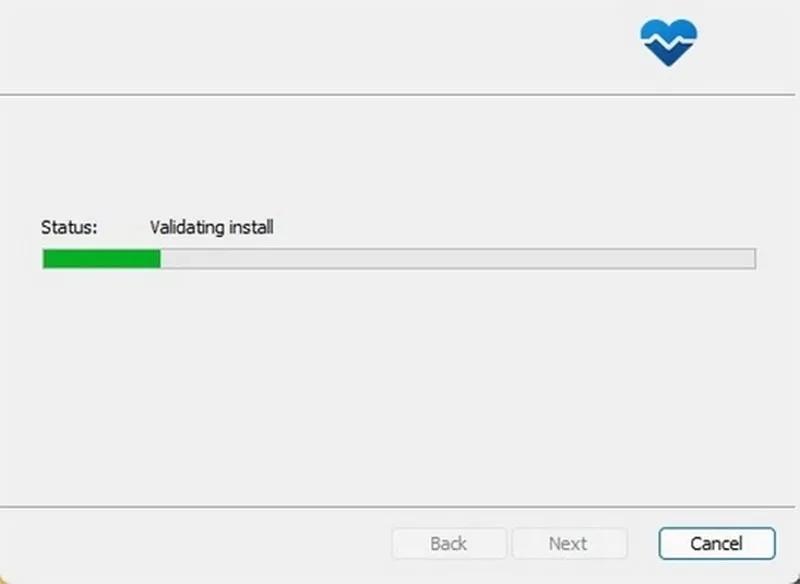
Bước 2: Cài đặt ứng dụng
Kích đúp chuột vào tệp WindowsPCHealthCheckSetup.exe để bắt đầu việc cài đặt. Sau khi hoàn tất, mở ứng dụng PC Health Check lên để chuẩn bị kiểm tra.
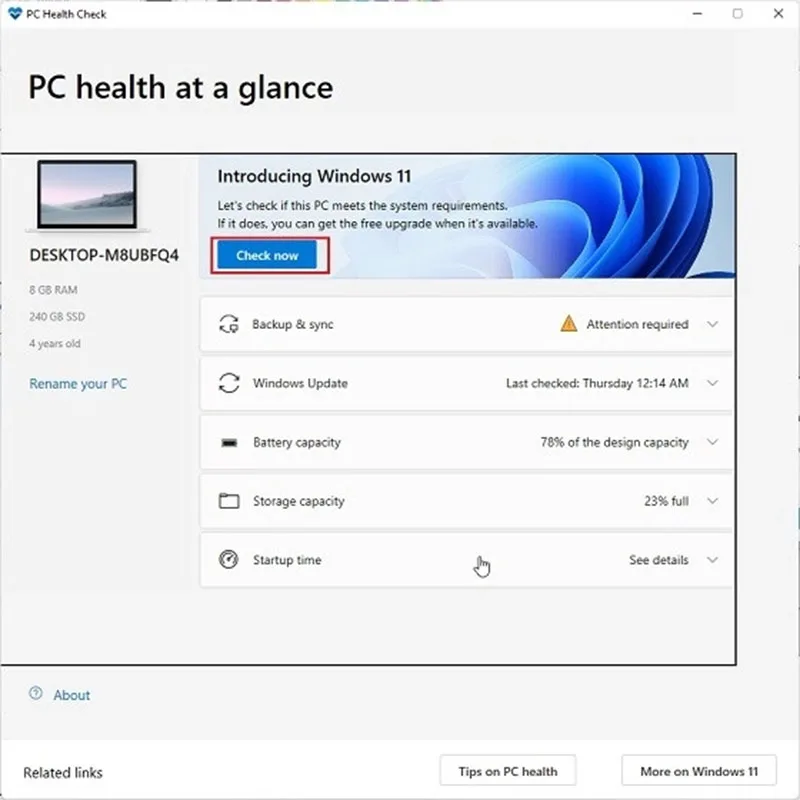
Bước 3: Kiểm tra thông số trên máy tính
Trong cửa sổ của ứng dụng, bạn sẽ thấy các thông tin về máy tính của mình, bao gồm tên máy, cấu hình phần cứng cơ bản như RAM, ổ cứng và thời gian sử dụng máy tính (ví dụ: máy tính đã sử dụng được 4 năm). Để tiếp tục, bấm nút Check Now nằm ngay dưới thông báo "Introducing Windows 11" ở giữa màn hình.
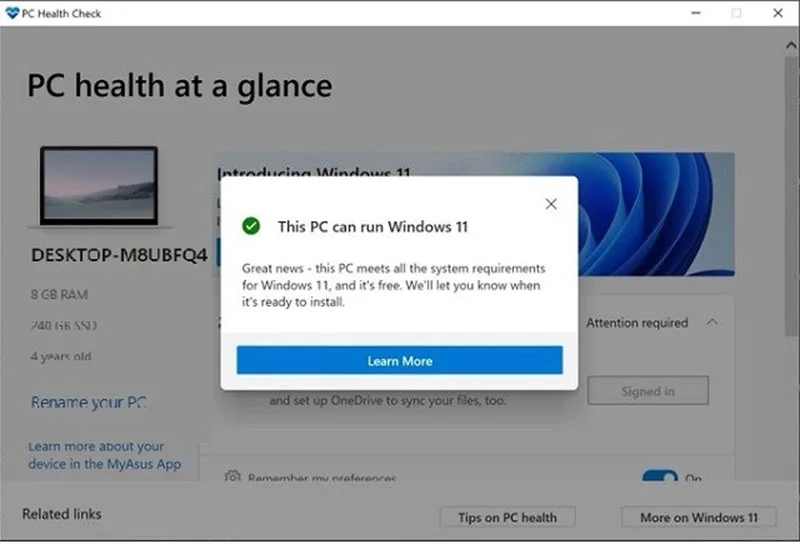
Bước 4: Xem kết quả kiểm tra
Ứng dụng PC Health Check sẽ thực hiện quét và kiểm tra máy tính của bạn trong vài giây. Kết quả sẽ cho bạn biết liệu máy tính của bạn có đủ yêu cầu hệ thống để chạy Windows 11 hay không.
Bước 5: Xử lý khi máy tính không tương thích
Nếu ứng dụng thông báo rằng “The PC can’t run Windows 11,” đừng lo lắng. Một số máy tính có thể hỗ trợ TPM (Trusted Platform Module), nhưng tính năng này có thể bị vô hiệu hóa mặc dù đã được tích hợp trên bo mạch chủ. Trong trường hợp này, bạn cần khởi động vào BIOS/UEFI và kiểm tra các tùy chọn liên quan đến TPM hoặc fTPM. Kích hoạt tính năng này và đảm bảo tùy chọn Secure Boot cũng được bật. Sau khi thực hiện xong, chạy lại ứng dụng PC Health Check để kiểm tra lại.
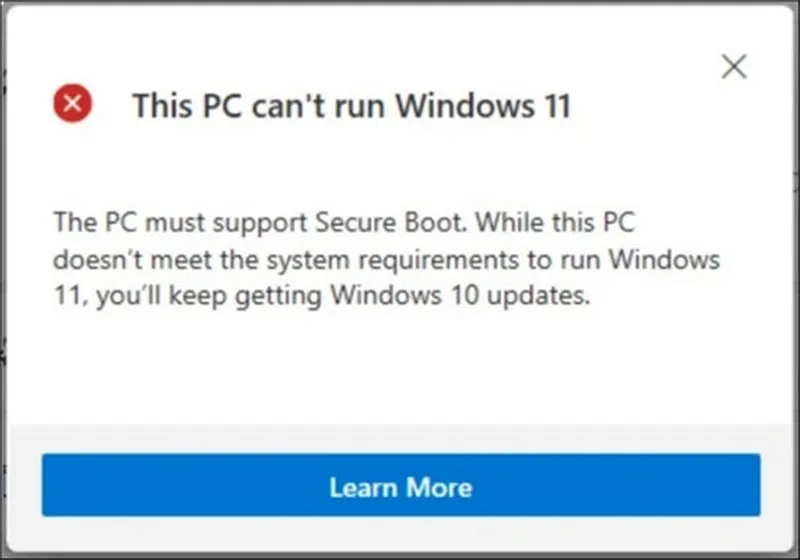
Đề xuất yêu cầu phần cứng tối thiểu để cài đặt Windows 11
Để đảm bảo máy tính của bạn có thể cài đặt Windows 11, hãy kiểm tra các yêu cầu phần cứng tối thiểu sau:
- Bộ xử lý: 1GHz hoặc nhanh hơn với 2 lõi trở lên trên bộ xử lý 64-bit tương thích hoặc System on a Chip (SoC)
- RAM: 4GB
- Bộ nhớ: 64GB hoặc lớn hơn
- Firmware hệ thống: Hỗ trợ UEFI và hỗ trợ Secure Boot
- TPM: TPM (Trusted Platform Module) phiên bản 2.0
Nếu máy tính của bạn đáp ứng các yêu cầu trên và đã kích hoạt các tính năng cần thiết, bạn sẽ có thể nâng cấp lên Windows 11 và tận hưởng những cải tiến mới nhất từ Microsoft.
Bài viết liên quan
Cùng chuyên mục Thủ thuật máy tính