Cách Kiểm Tra Công Suất Sạc Của Cổng USB Trên PC Chuẩn Xác 100%
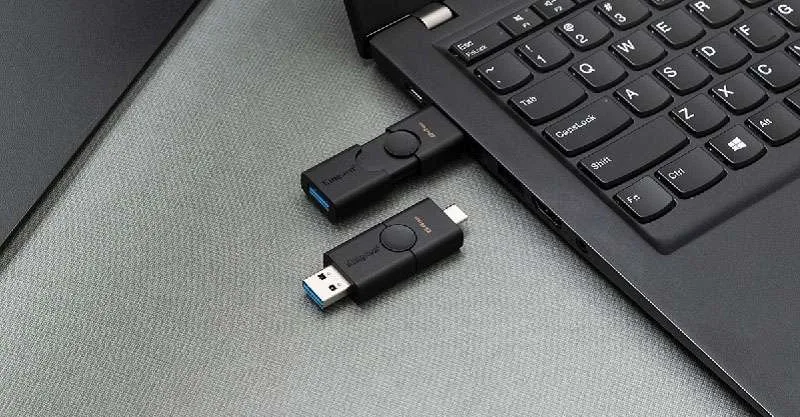
Hiện nay, có rất nhiều thiết bị hỗ trợ sạc qua cổng USB, giúp bạn dễ dàng cắm vào laptop hoặc PC mà không cần dùng đến củ sạc. Tuy nhiên, không phải tất cả các cổng USB đều giống nhau. Các cổng USB 2.0 và USB 3.0 có công suất sạc khác nhau. Nếu không kiểm tra đúng cách, sạc không đủ điện có thể dẫn đến tốc độ sạc chậm hoặc thậm chí gây chập mạch, cháy cổng USB. Trong bài viết này, mình sẽ hướng dẫn Cách Kiểm Tra Công Suất Sạc Của Cổng USB Trên PC một cách chi tiết.
Cách kiểm tra công suất sạc của cổng USB trên PC chuẩn xác 100%
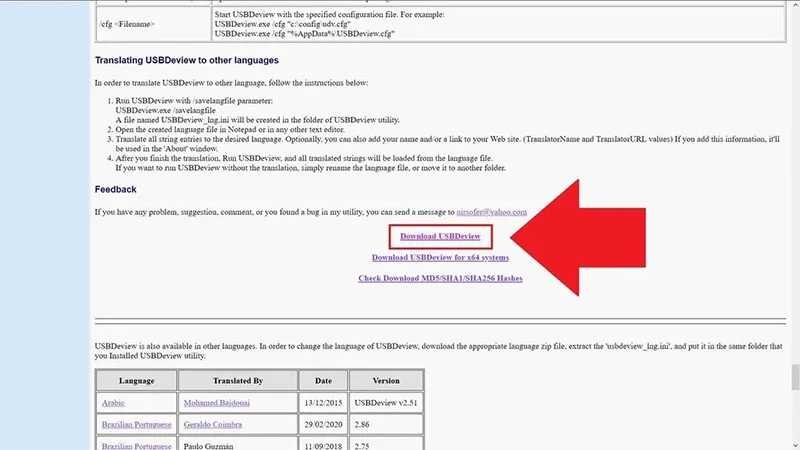
Bước 1: Tải phần mềm USBDeview
Đầu tiên, bạn cần tải phần mềm USBDeview từ internet. Phần mềm này là dạng portable, nghĩa là bạn không cần phải cài đặt phức tạp. Bạn có thể tải về theo đường dẫn chính thức của phần mềm.
Bước 2: Giải nén và mở chương trình
Sau khi tải về, bạn hãy giải nén file vừa tải. Mở thư mục đã giải nén và khởi động chương trình bằng cách nhấp đúp vào file thực thi của phần mềm (thường có đuôi .exe).
Bước 3: Kiểm tra danh sách thiết bị kết nối qua cổng USB
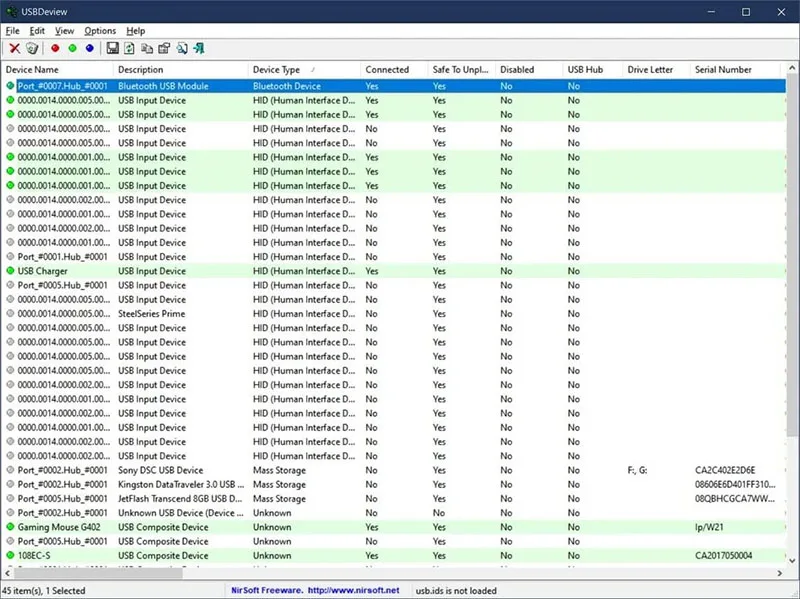
Khi mở phần mềm USBDeview, bạn sẽ thấy danh sách các thiết bị đã từng kết nối với máy tính qua cổng USB. Các thiết bị đang được kết nối với máy tính sẽ được đánh dấu màu xanh lục.
Bước 4: Kiểm tra công suất sạc của cổng USB
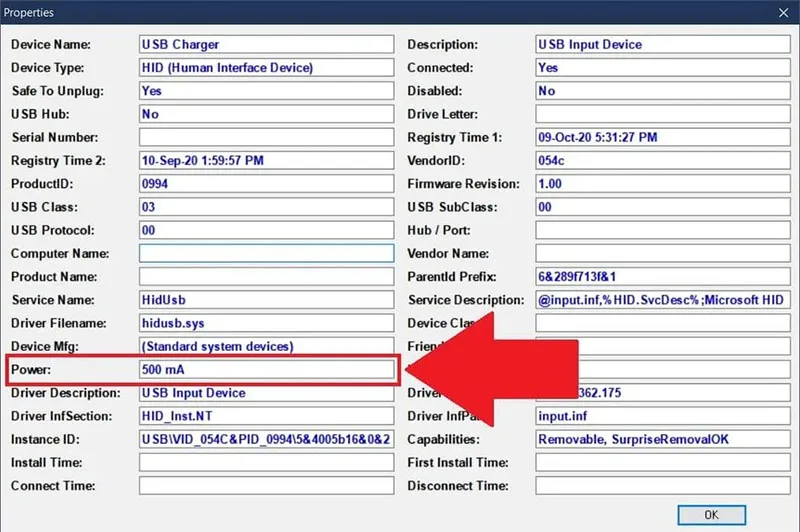
Để kiểm tra công suất sạc, bạn nhấp đúp vào tên thiết bị đang cần kiểm tra trong danh sách. Trong cửa sổ thông tin, bạn hãy tìm đến mục Power.
Bước 5: Đọc thông số công suất sạc
Tại mục Power, bạn sẽ thấy thông tin về cường độ dòng điện của cổng USB. Ví dụ, nếu bạn đang sạc một thiết bị và phần mềm hiển thị cường độ dòng điện là 500 mA (mili ampe), điều này cho biết công suất sạc hiện tại của thiết bị.
Những lưu ý khi kiểm tra công suất sạc của cổng USB trên PC
- Các cổng USB 2.0 thường có công suất sạc thấp hơn, khoảng 500 mA.
- Các cổng USB 3.0 có thể cung cấp dòng điện lớn hơn, thường từ 900 mA trở lên.
- Nếu thấy dòng điện quá thấp hoặc không ổn định, có thể cổng USB đó không đủ công suất sạc hoặc có vấn đề về kết nối.
Với những bước đơn giản trên, bạn có thể dễ dàng kiểm tra công suất sạc của cổng USB trên máy tính và đảm bảo thiết bị được sạc an toàn và hiệu quả.
Bài viết liên quan
Cùng chuyên mục Thủ thuật máy tính