Thủ thuật máy tính
Mẹo Hiện File Ẩn Trên Máy Tính Windows 7, 8/8.1, 10/ USB Đơn Giản
Đăng 12/10/20242 phút đọc
Bạn đang tìm cách ẩn hoặc hiển thị các tệp ẩn trên máy tính nhưng chưa biết phải làm như thế nào? Đừng lo, bài viết dưới đây Minh Đức PC sẽ chỉ bạn Mẹo Hiện File Ẩn Trên Máy Tính Windows 7, 8/8.1, 10/ USB dễ dàng thực hiện nhất!
Làm sao để hiện file ẩn trên máy tính Windows 7, 8/8.1, và 10/ USB?
Cách 1: Dùng tính năng hiện file ẩn trên máy tính
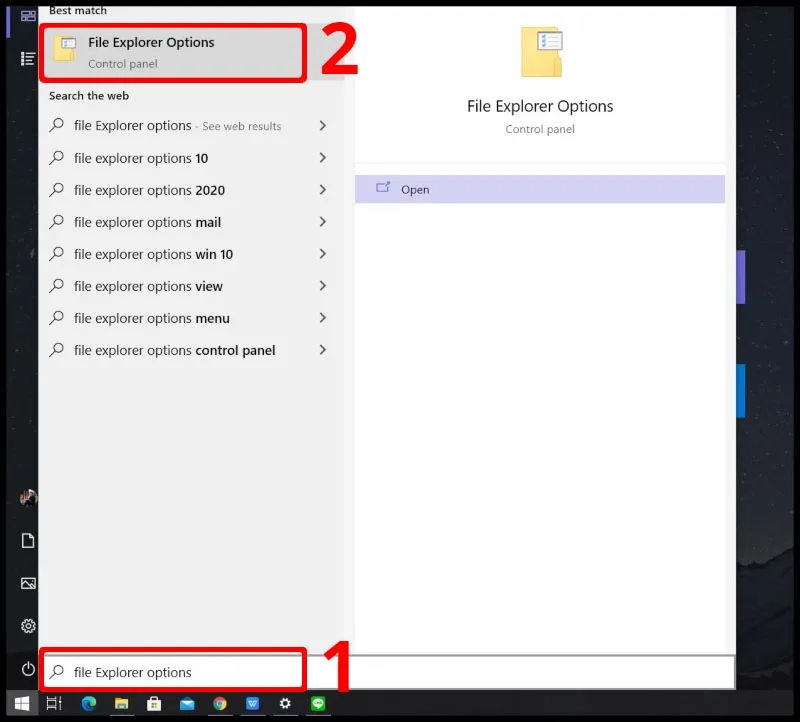
- Bước 1: Trên thanh tìm kiếm của Windows, nhập "File Explorer Options" và chọn kết quả tương ứng.
- Bước 2: Khi cửa sổ File Explorer Options xuất hiện, chuyển sang tab View > Chọn Show hidden files, folders, and drives > Nhấn Apply rồi chọn OK để lưu thay đổi.
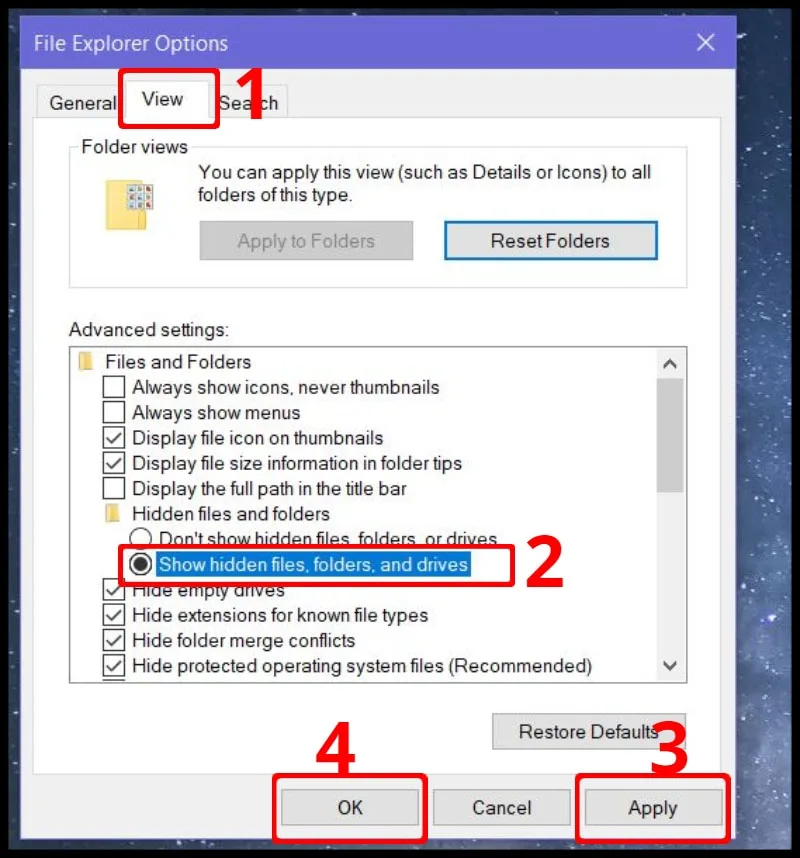
Nếu bạn muốn hiển thị cả các tệp hệ thống bị ẩn, hãy kéo xuống dưới và bỏ dấu tích ở mục Hide protected operating system files (Recommended).
Cách 2: Dùng Command Prompt
- Bước 1: Nhấn tổ hợp phím Windows + R để mở cửa sổ Run > Gõ “cmd” vào hộp thoại > Nhấn OK.
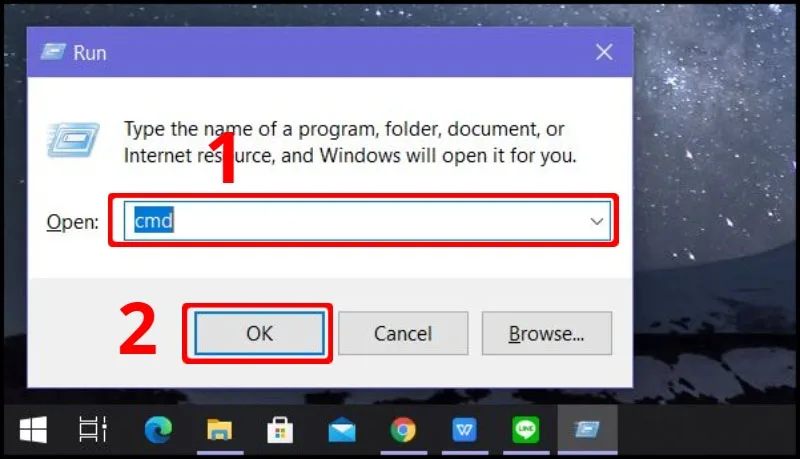
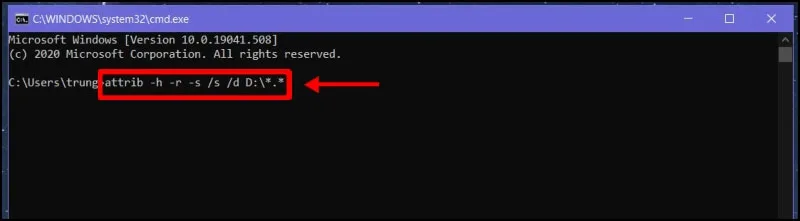
- Bước 2: Trong cửa sổ Command Prompt, nhập lệnh sau > Nhấn Enter để thực hiện lệnh.
Cách 3: Dùng phần mềm Bkav FixAttrb
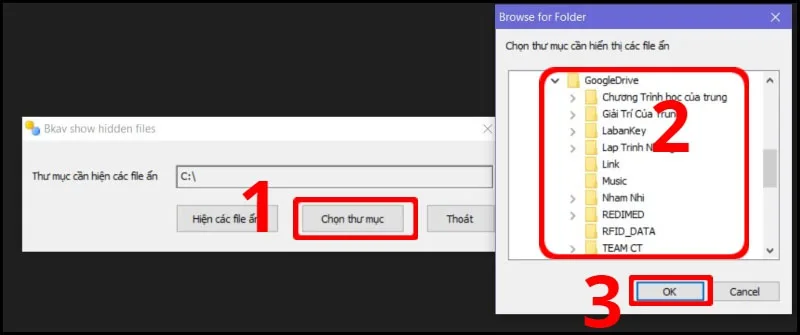
- Bước 1: Sau khi tải và khởi chạy phần mềm, nhấn vào Chọn thư mục > Lựa chọn thư mục chứa tệp ẩn cần hiển thị > Nhấn OK.
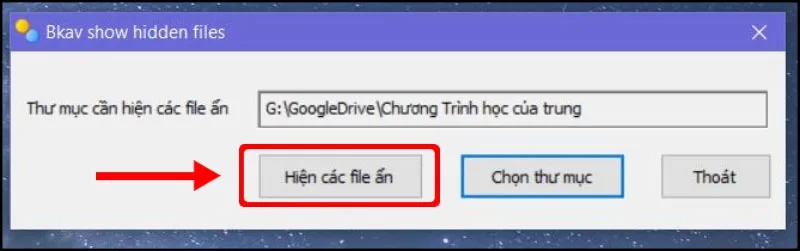
- Bước 2: Nhấp vào Hiện file ẩn để bắt đầu quá trình hiển thị tệp ẩn.
Làm sao để ẩn file trên máy tính Windows 7, 8/8.1, và 10, USB?
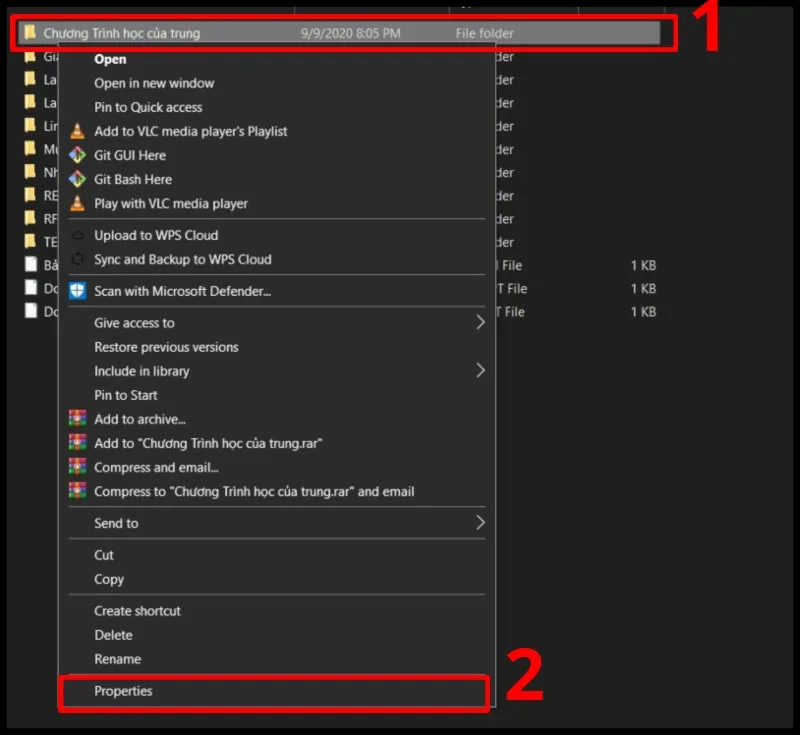
- Bước 1: Nhấp chuột phải vào tệp mà bạn muốn ẩn > Chọn Properties.
- Bước 2: Trong tab General, đánh dấu vào ô Hidden > Nhấn Apply > Nhấn OK để hoàn tất việc ẩn tệp đã chọn.
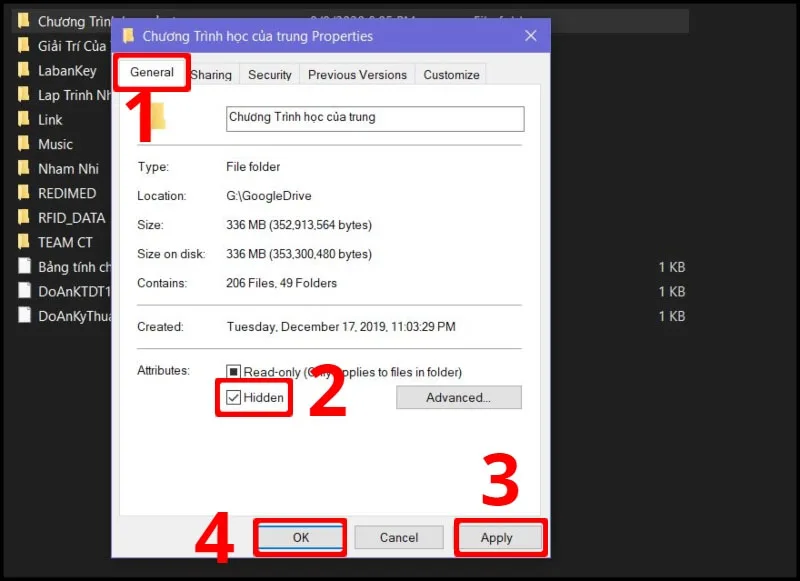
Với các bước trên, bạn đã biết cách ẩn và hiển thị tệp, giúp bảo vệ máy tính và các tài liệu quan trọng của mình. Chúc bạn thành công!
Chia sẻ bài viết
Bài viết liên quan
Cùng chuyên mục Thủ thuật máy tính
Thủ thuật máy tính
[Tổng Hợp] Link Tải File ISO Windows 11, Windows 10 Chính Gốc Từ Server Microsoft
23/08/2026 · 2 phút đọc
Thủ thuật máy tính
[Tổng Hợp] Link Tải Trực Tiếp Microsoft Office File .IMG/.ISO Gốc Từ Server Microsoft (Cập Nhật Mới Nhất)
04/08/2026 · 3 phút đọc
Thủ thuật máy tính
Hướng Dẫn Sửa Lỗi Hiển Thị Màn Hình Compaq Presario CQ60
18/07/2025 · 2 phút đọc
Thủ thuật máy tính
Hướng Dẫn Cách Cài Đặt firmware Cho Duet 2 WiFi
03/07/2025 · 5 phút đọc
Thủ thuật máy tính
Cách Cài Đặt Cấu Hình Chế Độ "Client Mode" Trên TP-Link TL-WR802N
21/06/2025 · 3 phút đọc
Thủ thuật máy tính
Hướng Dẫn Cách Cài Đặt Ổ SSD mSATA Chi Tiết Từ A Đến Z
07/06/2025 · 4 phút đọc