Cách Sử Dụng Hàm UNIQUE Trong Excel Để Lọc Dữ Liệu Nhanh Nhất

Trong một khu vực cụ thể, việc sử dụng hàm UNIQUE trong Excel giúp bạn dễ dàng lọc dữ liệu chỉ bằng vài thao tác đơn giản. Hãy xem bài hướng dẫn chi tiết về Cách Sử Dụng Hàm UNIQUE Trong Excel Để Lọc Dữ Liệu trong bài viết dưới đây!
Khái niệm về Hàm UNIQUE trong Excel là gì?
+ Định nghĩa: Hàm UNIQUE được xác định là một công cụ tính toán hỗ trợ hiệu quả trong việc lọc ra các giá trị duy nhất từ một danh sách hoặc chuỗi ô một cách nhanh chóng và tiện lợi.
+ Ứng dụng:
- Nhanh chóng tìm kiếm và hiển thị các giá trị duy nhất trong bảng tính.
- Linh hoạt kết hợp với nhiều hàm khác trong Excel để thực hiện các phép tính phức tạp.
- Cung cấp tiện ích và sự thuận tiện trong quá trình thực hiện công việc.

Công thức cơ bản của hàm UNIQUE
Công thức =UNIQUE(array, by_col, occurs_once)
Trong đó:
- array: Đại diện cho một vùng, cột hoặc hàng mà bạn muốn lọc ra các giá trị duy nhất.
- by_col: Tham số không bắt buộc, mặc định là FALSE để sắp xếp theo hàng và TRUE để sắp xếp theo cột.
- occurs_once: Tham số không bắt buộc, mặc định là FALSE để lọc lấy ra mỗi giá trị một lần và TRUE để chỉ lọc lấy ra giá trị xuất hiện đúng một lần duy nhất trong array.
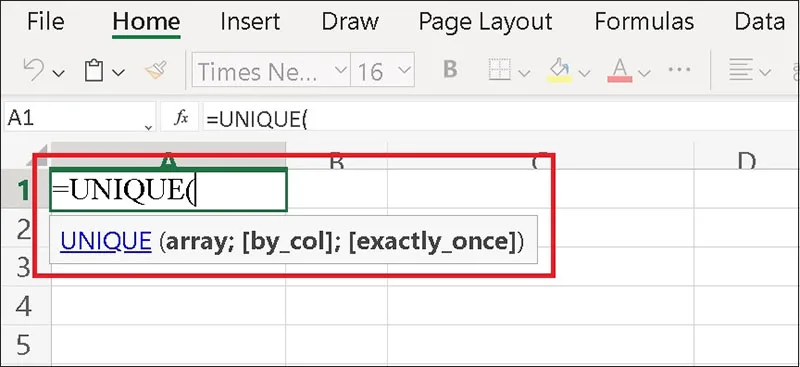
Một số ví dụ của hàm UNIQUE
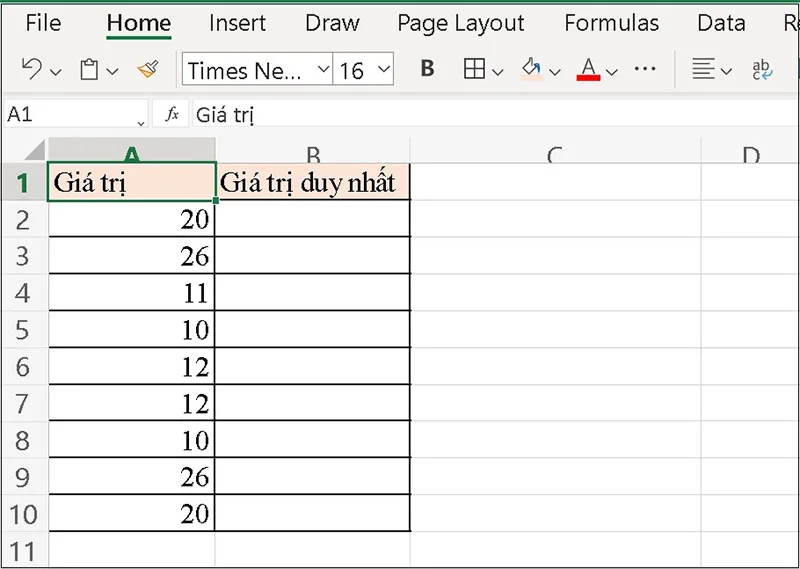
Ví dụ 1: Tìm giá trị duy nhất dưới bảng sau.
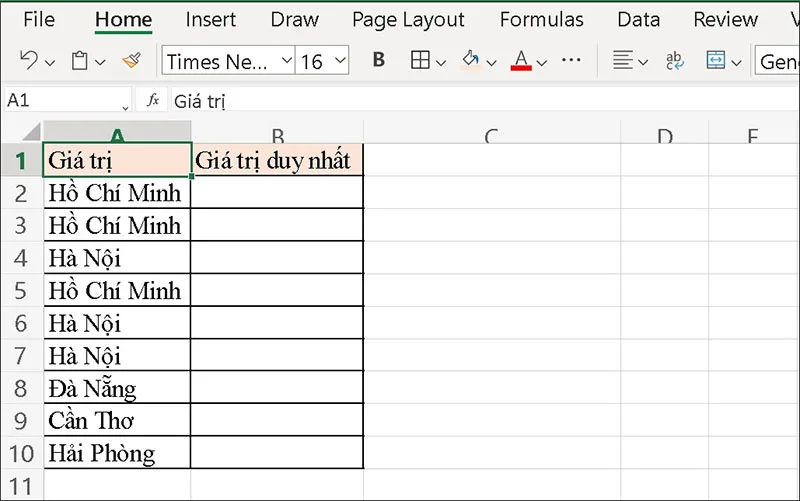
Dùng hàm UNIQUE dùng để tìm giá trị duy nhất trong bảng
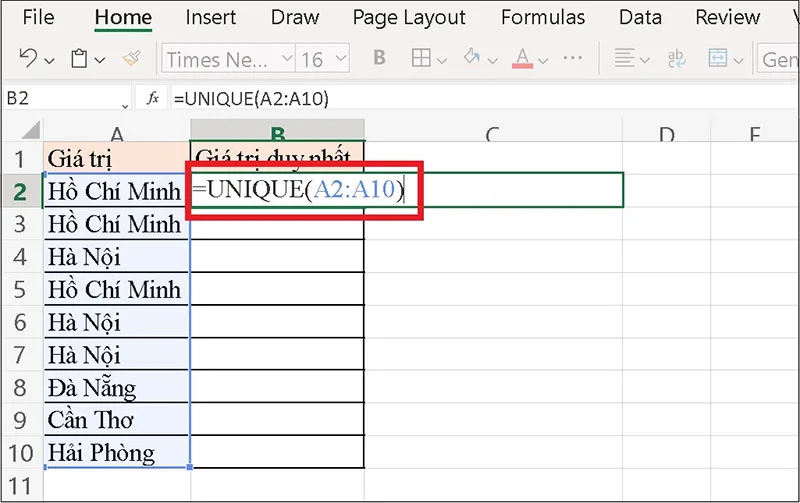
Bước 1: Nhập công thức =UNIQUE(A2:A10) vào ô mà bạn muốn hiển thị kết quả (ví dụ: ô B2).
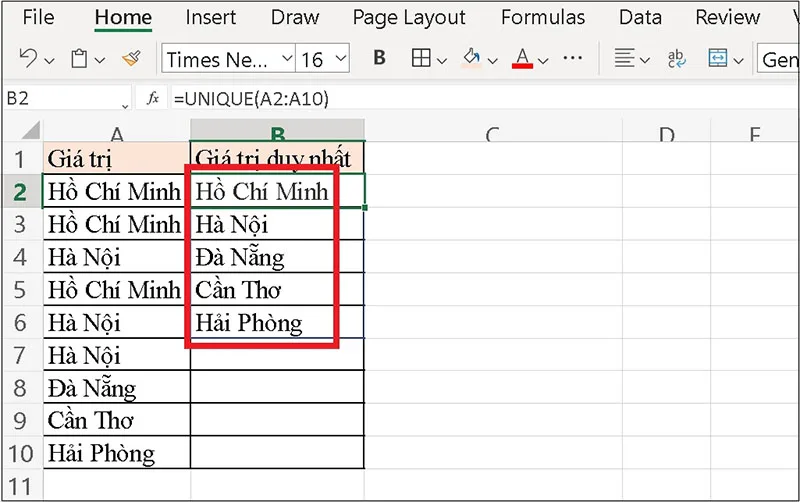
Bước 2: Bấm Enter để xem kết quả. Kết quả sẽ hiển thị 5 giá trị duy nhất, tức là chỉ những giá trị này xuất hiện trong dãy ô (A2:A10).
Dùng hàm UNIQUE kết hợp với hàm SORT
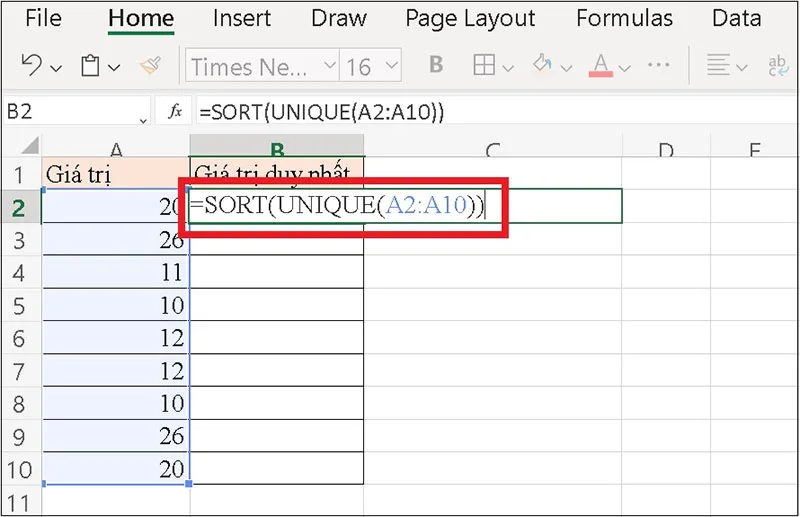
Ví dụ 2: Tạo một danh sách giá trị duy nhất theo thứ tự tăng dần.
Bước 1: Nhập công thức =SORT(UNIQUE(A2:A10)) vào ô mà bạn muốn hiển thị kết quả (ví dụ: ô B2).
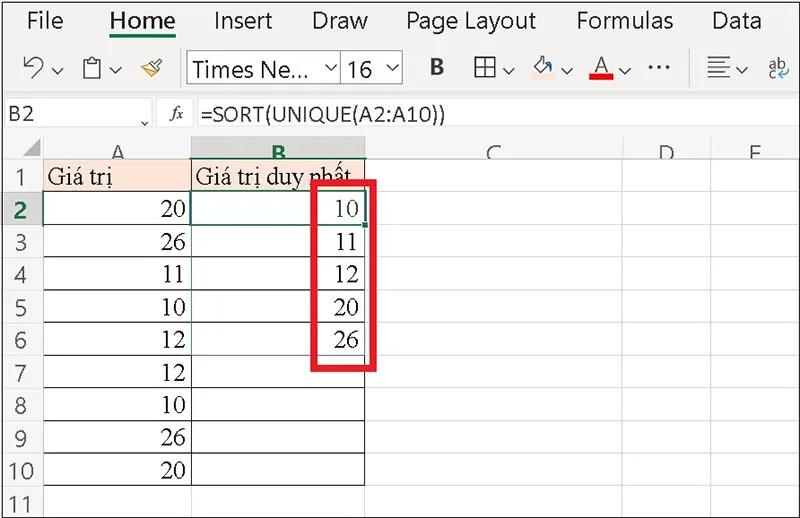
Bước 2: Bạn sẽ thấy rằng sự kết hợp của hai hàm này sẽ lấy ra các giá trị duy nhất xuất hiện trong bảng và sắp xếp chúng theo thứ tự tăng dần.
Một số lưu ý khi sử dụng hàm UNIQUE trong excel bạn nên biết
Lọc trùng theo cột trong trong excell
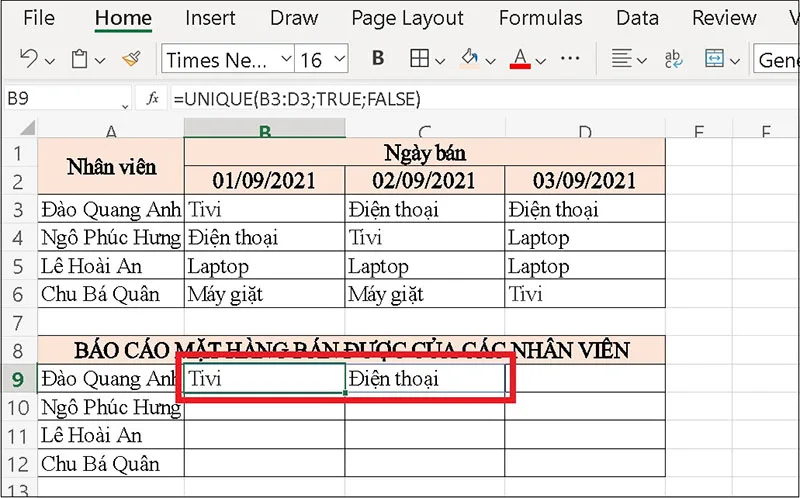
Ví dụ 3: Lọc danh sách các mặt hàng bán được (không trùng) của mỗi nhân viên.
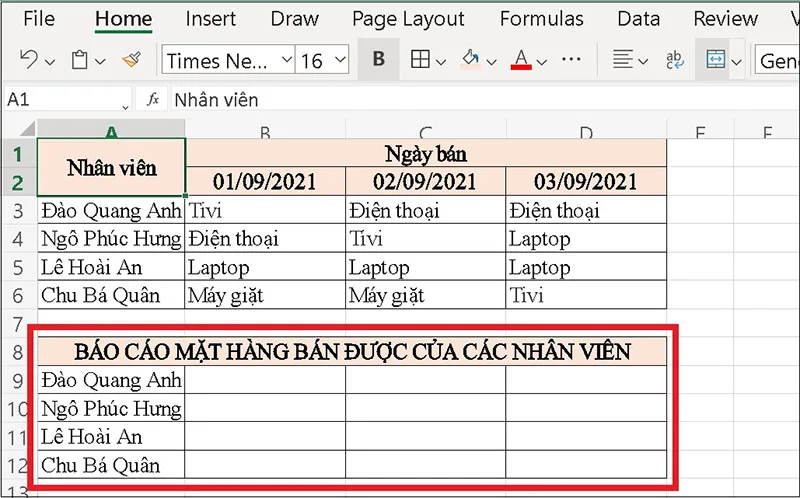
Bước 1: Nhập công thức =UNIQUE(B3:D3, TRUE, FALSE) vào ô mà bạn muốn hiển thị kết quả (ví dụ: ô B9).
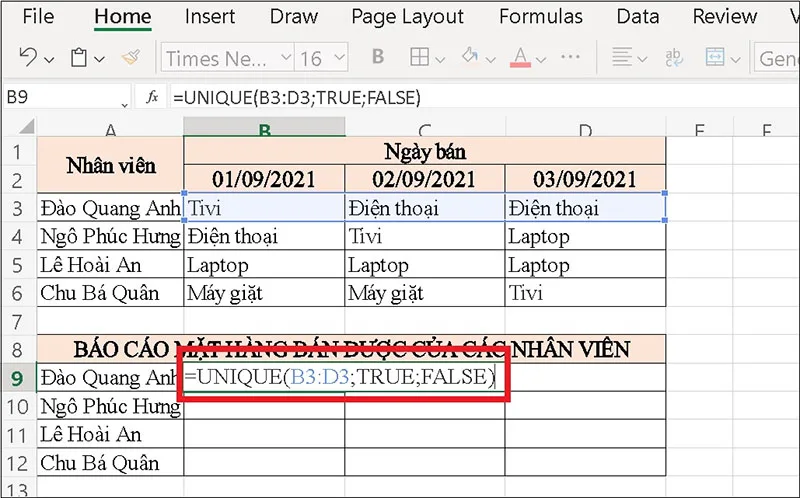
Bước 2: Bấm vào Enter để xem kết quả.
Bước 3: Từ ô chứa công thức (B9), bạn chỉ cần kéo chuột xuống các dòng khác để hiển thị tất cả kết quả của các nhân viên khác.
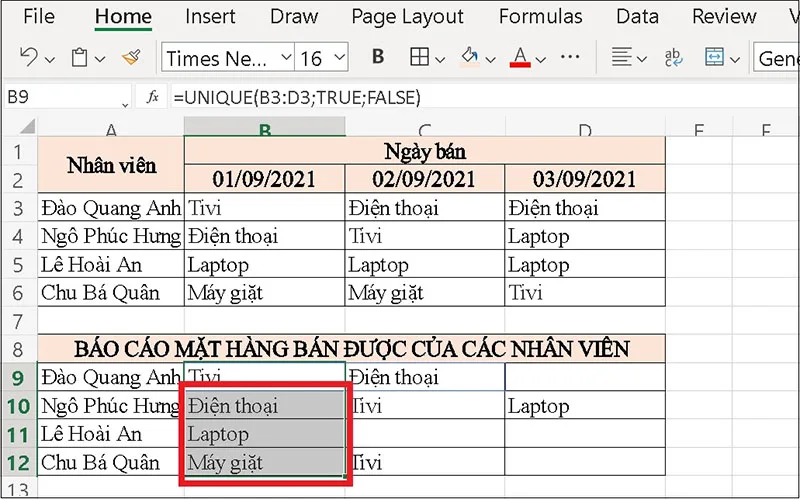
Lấy giá trị trong bảng excell
Ví dụ 4: Xác định những khách hàng thường dùng dịch vụ một lần trong danh sách.
- Bước 1: Nhập công thức =UNIQUE(B2:B10, , TRUE) vào ô mà bạn muốn hiển thị kết quả (ví dụ: ô C2).
- Bước 2: Nhấn vào phím Enter để xem kết quả.
Trên đây là hướng dẫn cách sử dụng hàm UNIQUE trong Excel để lọc những dữ liệu cụ thể trong một vùng nhất định một cách đơn giản và nhanh chóng. Chúc bạn thực hiện thành công! Nếu có thắc mắc, đừng ngần ngại để lại trong phần bình luận!
Bài viết liên quan
Cùng chuyên mục Thủ thuật máy tính