Cách Cập Nhật, Khôi Phục Firmware Cho Tay Cầm Điều Khiển Trên PC
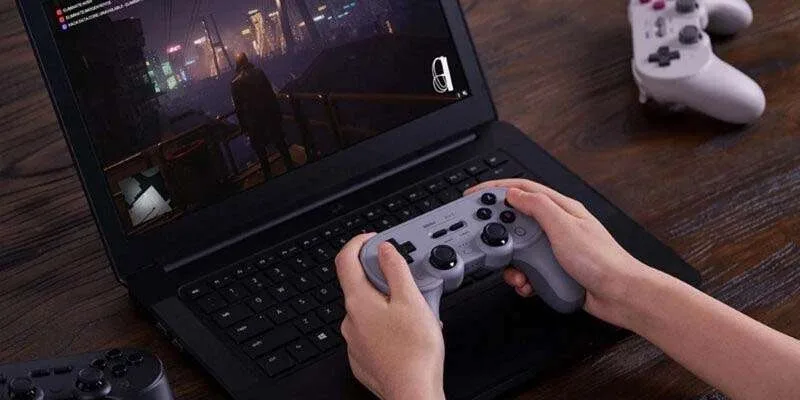
Việc cập nhật và khôi phục firmware cho tay cầm điều khiển trên PC là một bước quan trọng để đảm bảo thiết bị hoạt động ổn định và tương thích với các hệ máy mới. Hướng dẫn này sẽ giúp bạn Cách Cập Nhật, Khôi Phục Firmware Cho Tay Cầm Điều Khiển Trên PC cách dễ dàng, đảm bảo tay cầm của bạn luôn sẵn sàng cho mọi trải nghiệm chơi game trên PC, Xbox One hoặc Xbox Series S/X.
Cách cập nhật, khôi phục firmware cho tay cầm điều khiển trên PC
Khi sử dụng tay cầm điều khiển trên PC hoặc console, đôi khi bạn có thể gặp phải các lỗi không rõ nguyên nhân. Trong một số trường hợp, vấn đề này có thể được khắc phục bằng cách cập nhật firmware.
Lưu ý: Việc cập nhật firmware là bắt buộc để sử dụng tay cầm điều khiển với Xbox Series S/X. Máy tính của bạn cần chạy Windows 10 để thực hiện hướng dẫn này.
Bước 1: Kết nối tay cầm điều khiển
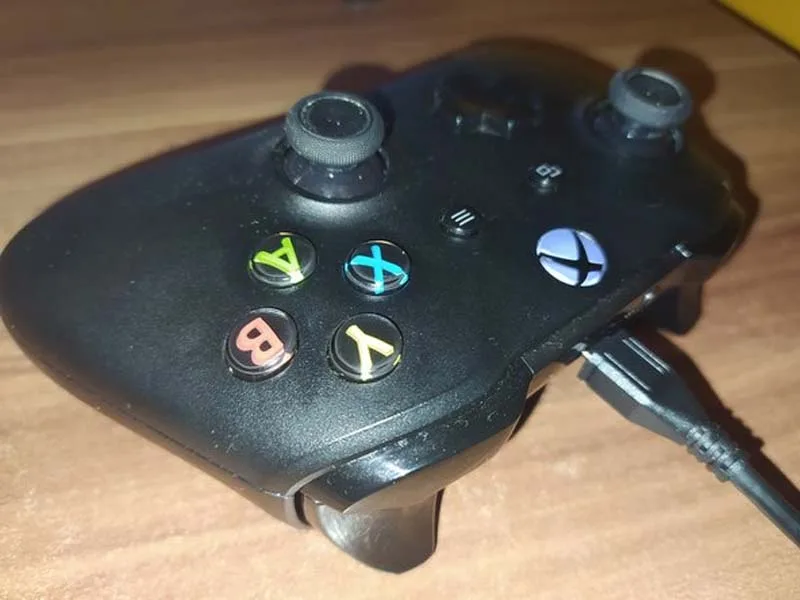
- Sử dụng cáp USB-C hoặc MicroUSB để kết nối tay cầm với máy tính.
- Cắm tay cầm vào cổng USB trên PC của bạn.
- Lưu ý: Cập nhật firmware qua Bluetooth không được hỗ trợ.
Bước 2: Tải xuống ứng dụng Xbox Accessories
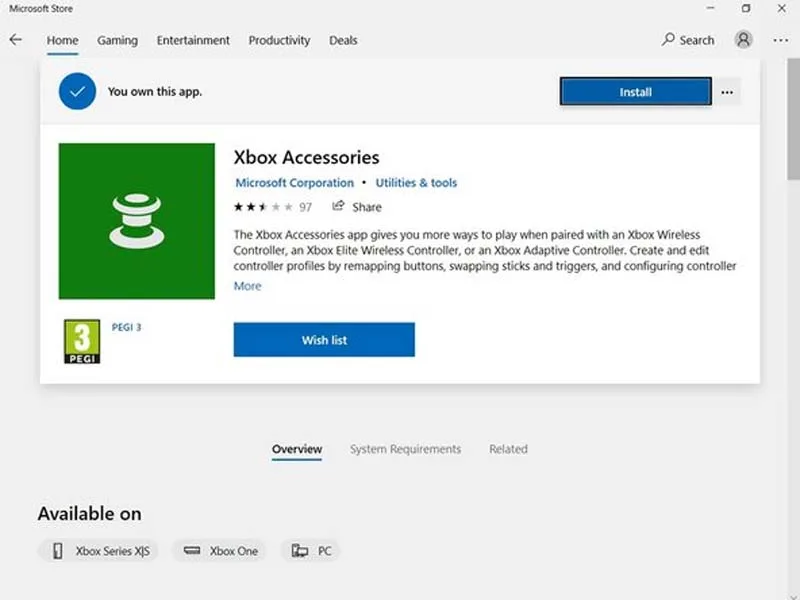
- Truy cập Microsoft Store và tải xuống ứng dụng Xbox Accessories qua liên kết này.
- Sau khi tải xong, bạn có thể mở ứng dụng từ trang tải xuống hoặc thông qua Start Menu.
Bước 3: Chuẩn bị cập nhật firmware
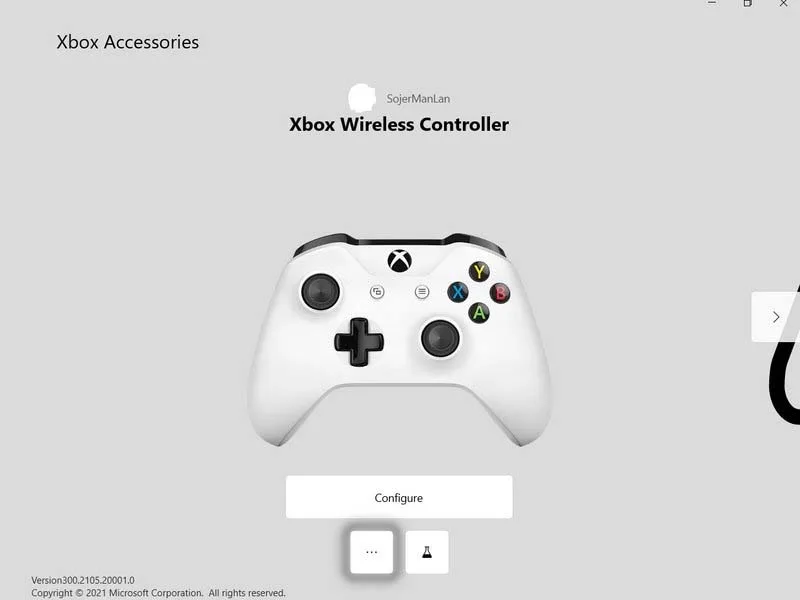
- Mở ứng dụng và chờ ứng dụng tải hoàn tất. Tay cầm điều khiển của bạn sẽ xuất hiện trong giao diện như hình minh họa đầu tiên.
- Nhấp vào biểu tượng ba chấm bên dưới nút Configure.
- Nếu nút bên cạnh tùy chọn Buzz/Vibrate this controller hiển thị dòng chữ No update available, điều đó có nghĩa là tay cầm đã được cập nhật và bạn không cần thực hiện thêm.
Bước 4: Cập nhật firmware
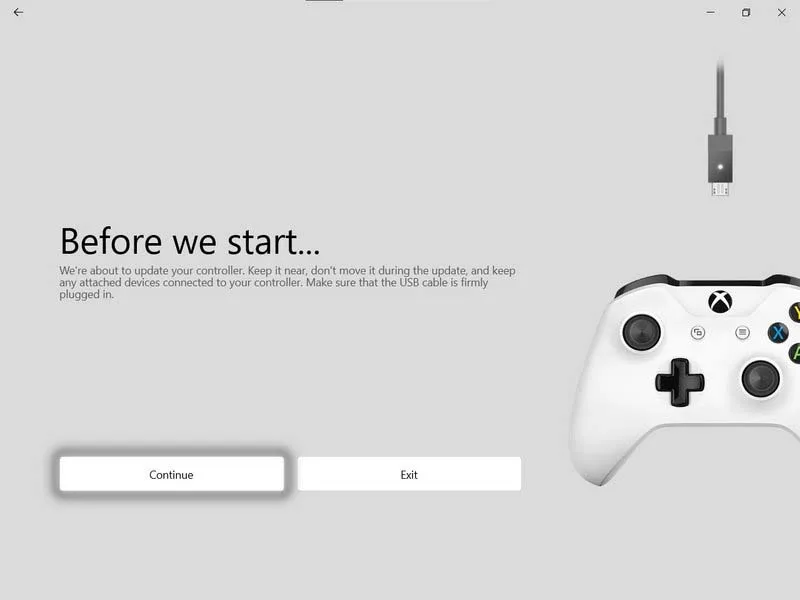
- Nhấn nút Continue và chờ quá trình cập nhật hoàn tất.
- Trong hầu hết các trường hợp, firmware có thể được khôi phục. Tuy nhiên, hãy cẩn thận không ngắt kết nối tay cầm trong khi cập nhật. Việc mất kết nối hoặc mất nguồn điện có thể làm hỏng tay cầm vĩnh viễn.
- Sau khi cập nhật xong, nhấn Close. Tay cầm của bạn đã được cập nhật và sẵn sàng sử dụng với PC, Xbox One hoặc Xbox Series S/X.
Hy vọng với hướng dẫn chi tiết trên, bạn có thể dễ dàng cập nhật hoặc khôi phục firmware cho tay cầm điều khiển của mình. Việc duy trì thiết bị luôn ở trạng thái tốt nhất sẽ giúp bạn tận hưởng trọn vẹn mọi trải nghiệm chơi game. Chúc bạn thành công!
Bài viết liên quan
Cùng chuyên mục Khác