Các Bước Thay Ổ Cứng Asus Eee PC 1000HE Chi Tiết Từ A Đến Z
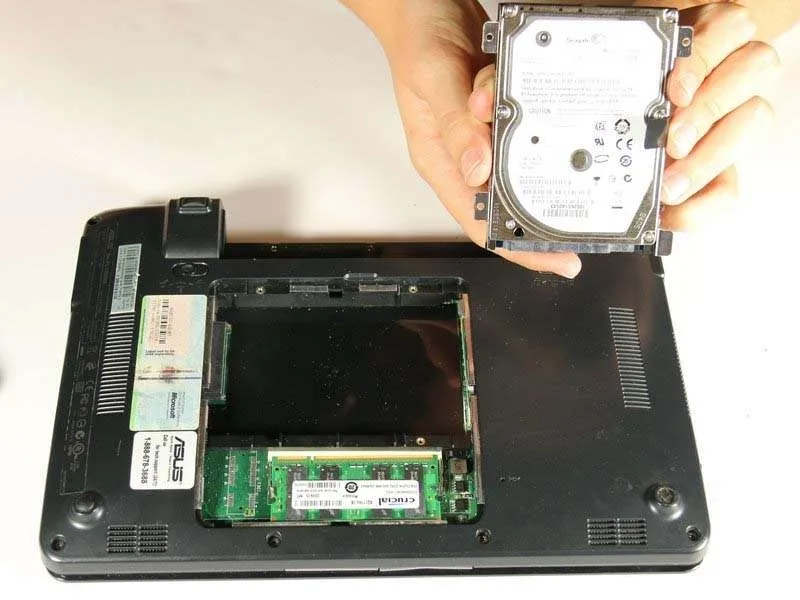
Nếu bạn cần thay thế ổ cứng cho chiếc netbook Asus Eee PC 1000HE, hãy làm theo Các Bước Thay Ổ Cứng Asus Eee PC 1000HE Chi Tiết Từ A Đến Z dưới bài sau. Đừng quên sao lưu mọi dữ liệu quan trọng để có thể chuyển sang ổ cứng mới sau khi thay thế.
Các bước thay ổ cứng Asus Eee PC 1000HE chi tiết từ A đến Z
Bước 1: Tháo pin
+ Đặt laptop sao cho mặt dưới hướng lên trên.
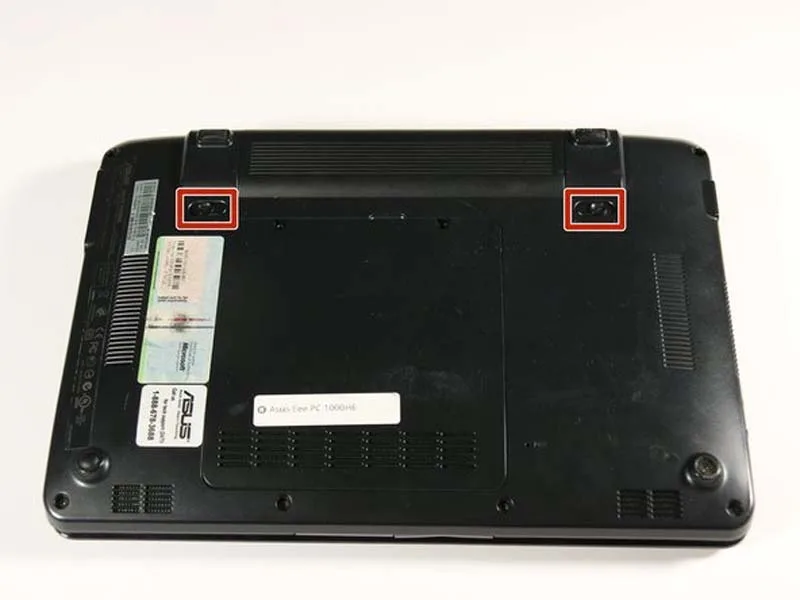
+ Xác định hai tab trượt khóa pin.
Bước 2: Mở khóa pin
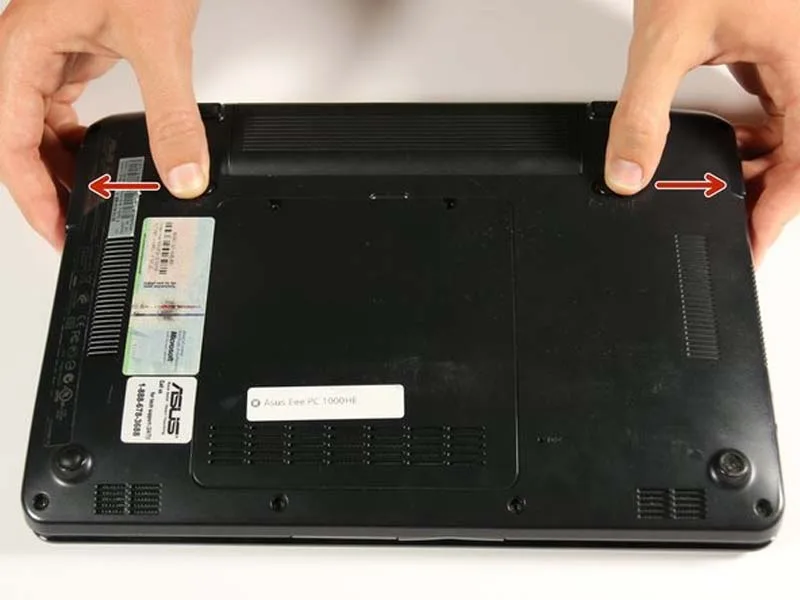
+ Trượt các tab ra ngoài để mở khóa pin.
+ Tab bên phải sẽ giữ ở vị trí mở khóa, trong khi tab bên trái cần được giữ thủ công.
+ Trong khi giữ tab bên trái, trượt pin ra xa bạn để tháo nó ra.
Bước 3: Tháo nắp sau
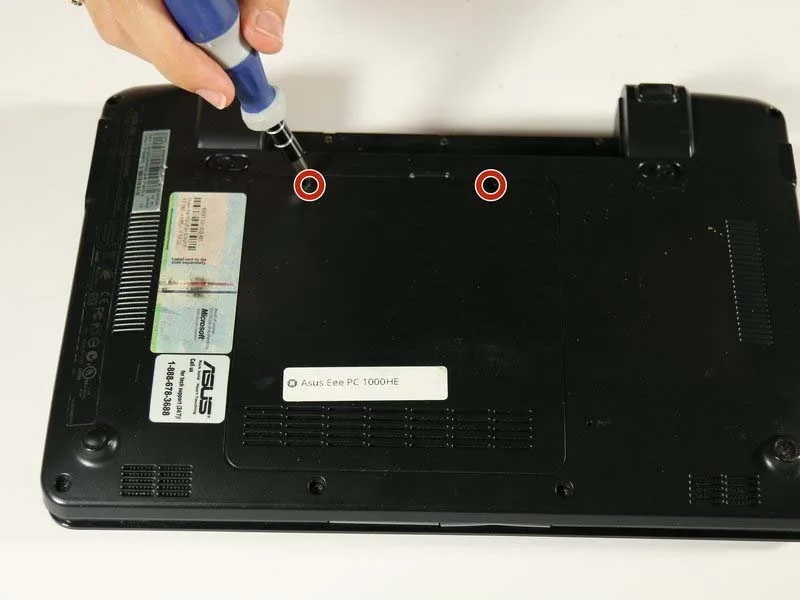
+ Sử dụng tua vít đầu Phillips PH00 (+), tháo hai ốc vít 4mm giữ nắp sau.
+ Dùng công cụ spudger nhẹ nhàng cạy nắp sau ra.
Bước 4: Tháo nắp che ổ cứng
+ Sử dụng tua vít đầu PH00 (+), tháo ốc vít 4mm cố định nắp che ổ cứng.
+ Nắp che ổ cứng là tấm bạc nằm trên ổ cứng.
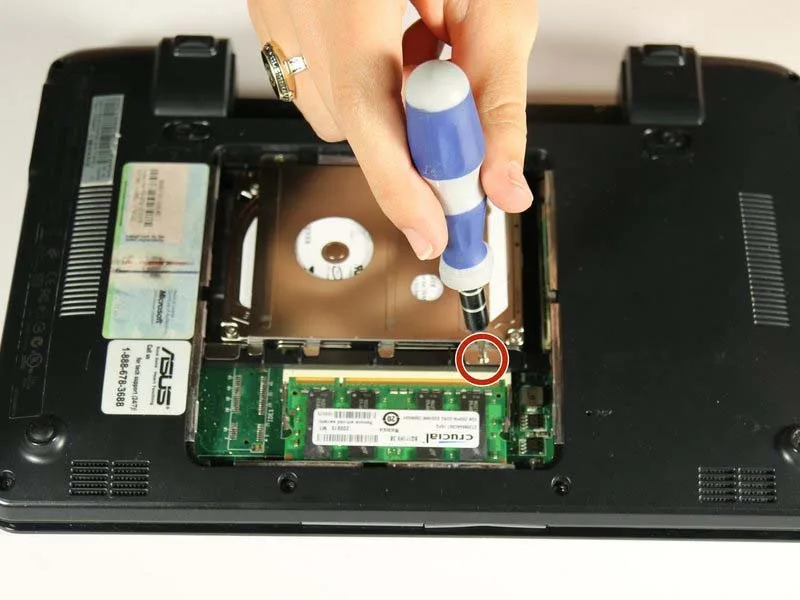
Bước 5: Tháo ổ cứng
+ Trượt ổ cứng từ trái sang phải để ngắt kết nối.
+ Sau khi ổ cứng được ngắt, nhấc tab đen và tháo ổ cứng ra khỏi netbook.
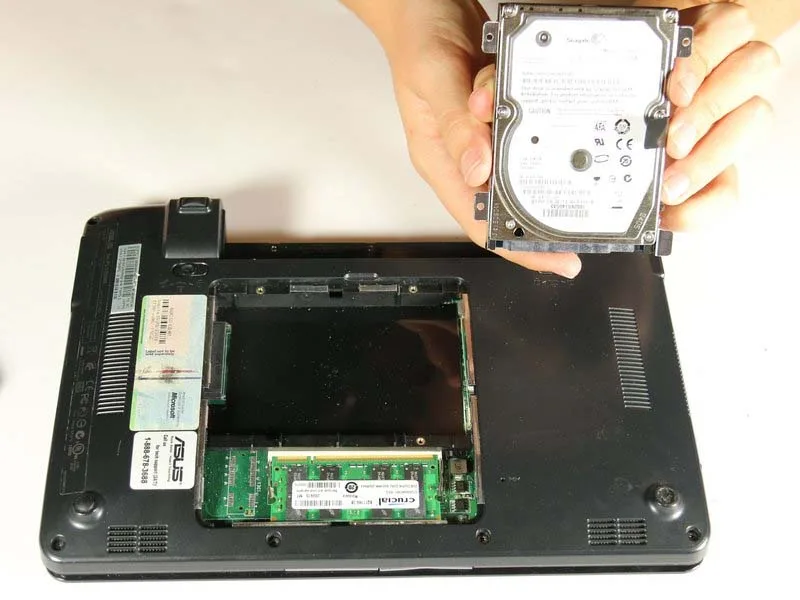
Lưu ý: Nếu bạn chỉ muốn tháo ổ cứng mà không thay thế, hãy bỏ qua các bước tiếp theo.
Bước 6: Tháo khung kim loại của ổ cứng
+ Sử dụng tua vít đầu T6 (đầu sao) để tháo sáu ốc vít 4mm cố định khung kim loại, được đánh dấu bằng các vòng tròn đỏ.
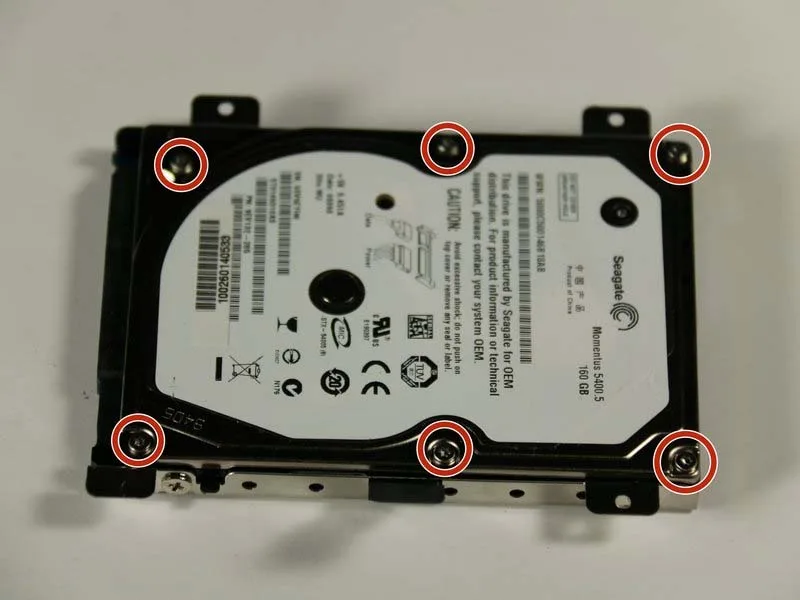
Bước 7: Tháo các ốc vít bên cạnh khung
+ Tháo hai ốc vít 4mm ở mỗi bên của khung kim loại, tổng cộng là bốn ốc vít, được đánh dấu bằng các vòng tròn xanh.
+ Sử dụng tua vít đầu PH00 (+) để thực hiện thao tác này.
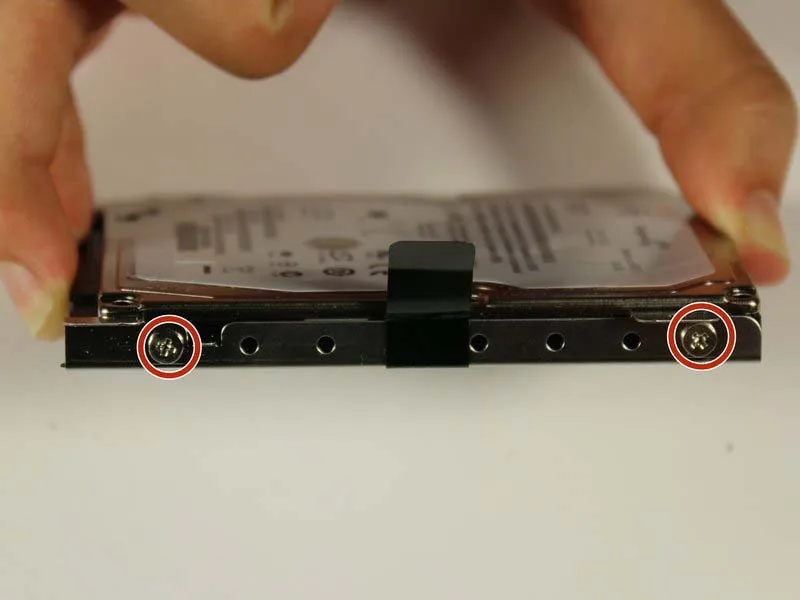
Bước 8: Gỡ ổ cứng khỏi khung kim loại
+ Nhấc ổ cứng lên để tháo rời khỏi khung kim loại.
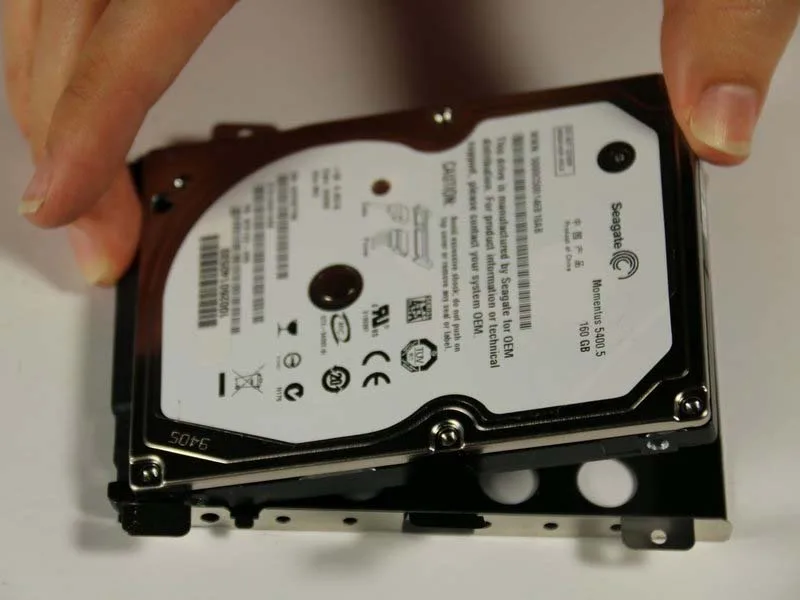
Hy vọng hướng dẫn này giúp bạn thay thế ổ cứng Asus Eee PC 1000HE một cách dễ dàng và an toàn. Chúc bạn thành công!
Bài viết liên quan
Cùng chuyên mục Hướng dẫn phần cứng