Quy Trình Thay Ổ Cứng (HDD) Cho Laptop HP Pavilion 11-n010dx
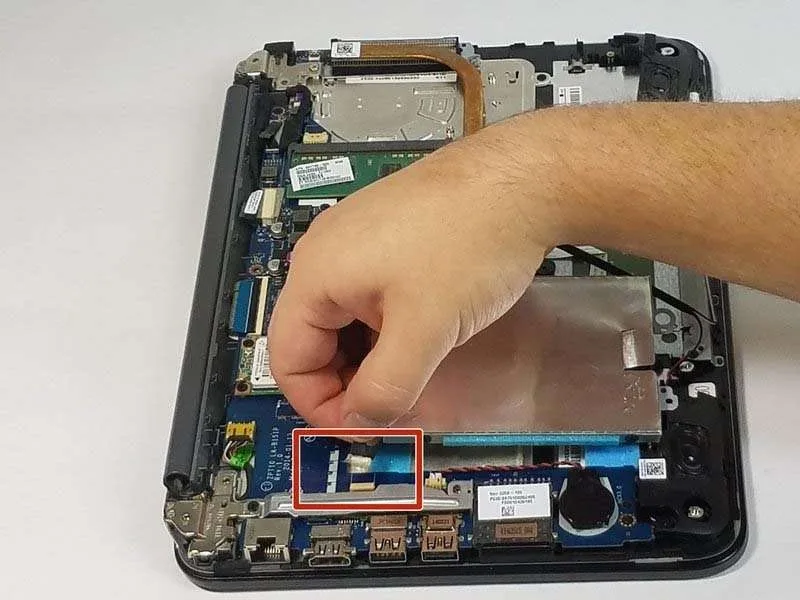
Nếu HP Pavilion 11-n010dx hoạt động chậm, hay báo lỗi hoặc không còn đủ dung lượng trống, rất có thể ổ cứng đã bị lỗi hoặc cần nâng cấp. Bài sau Minh Đức sẽ chỉ bạn cách thay ổ cứng (HDD) cho laptop HP Pavilion 11-n010dx dễ hiểu và an toàn.
Quy trình thay ổ cứng (HDD) cho laptop HP Pavilion 11-n010dx
Bước 1: Tháo đế cao su và vít dưới đáy máy
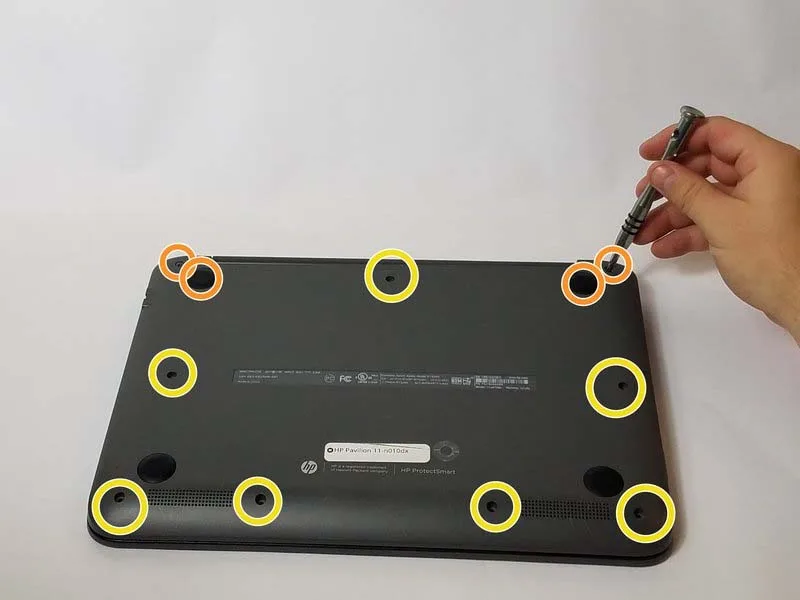
Sử dụng công cụ nạy bằng nhựa (nylon spudger) để tháo hai miếng cao su nằm gần bản lề màn hình. Dưới các miếng này có vít cần tháo, dùng tua vít đầu Phillips #0 để tháo:
- 4 vít dài 9mm
- 7 vít ngắn 6mm
Bước 2: Nạy vỏ dưới máy
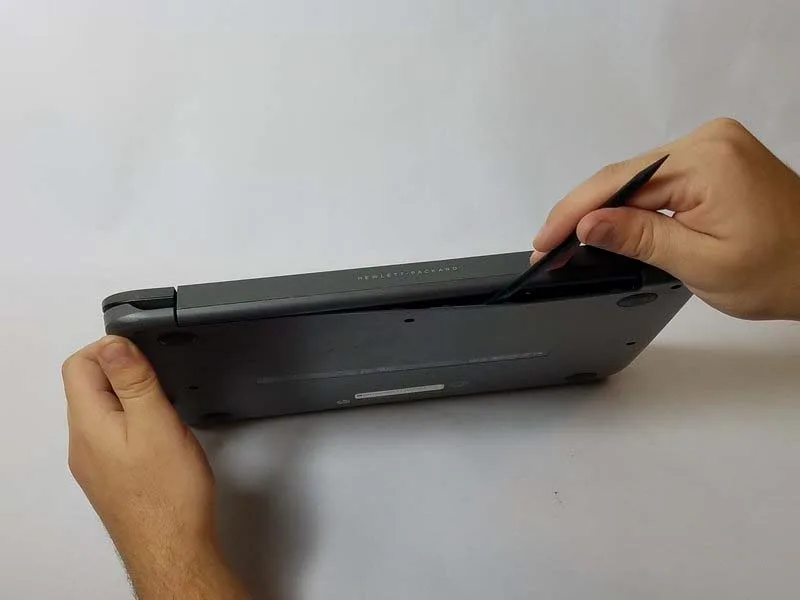
Sử dụng spudger để bắt đầu nạy vỏ nhựa ở khu vực gần bản lề màn hình. Sau đó, tiếp tục nạy xung quanh các cạnh cho đến khi toàn bộ nắp đáy gần như được tách rời.
Bước 3: Ngắt kết nối cáp nắp đáy
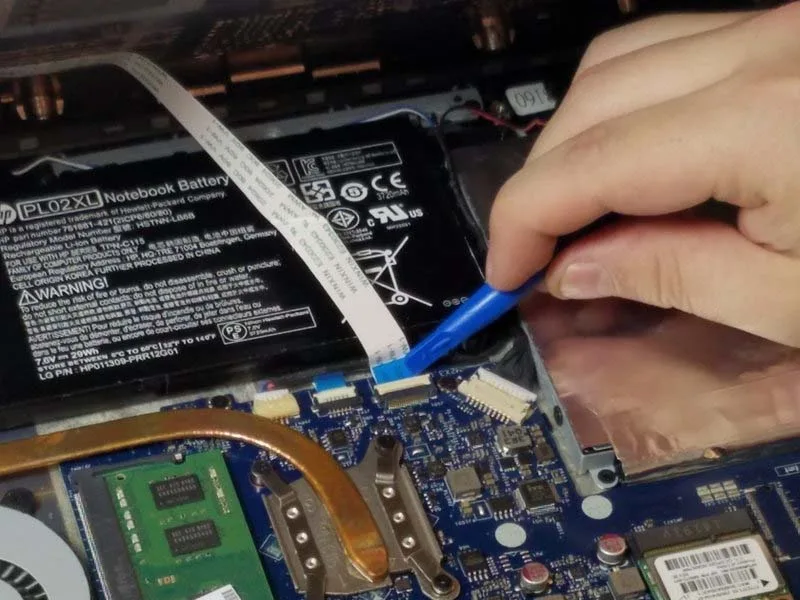
Sử dụng dụng cụ nhựa màu xanh để nâng nhẹ thanh gài màu trắng đang giữ cáp trên bo mạch. Sau đó, nhẹ nhàng rút dây cáp ra khỏi khe cắm và tháo hoàn toàn nắp đáy máy.
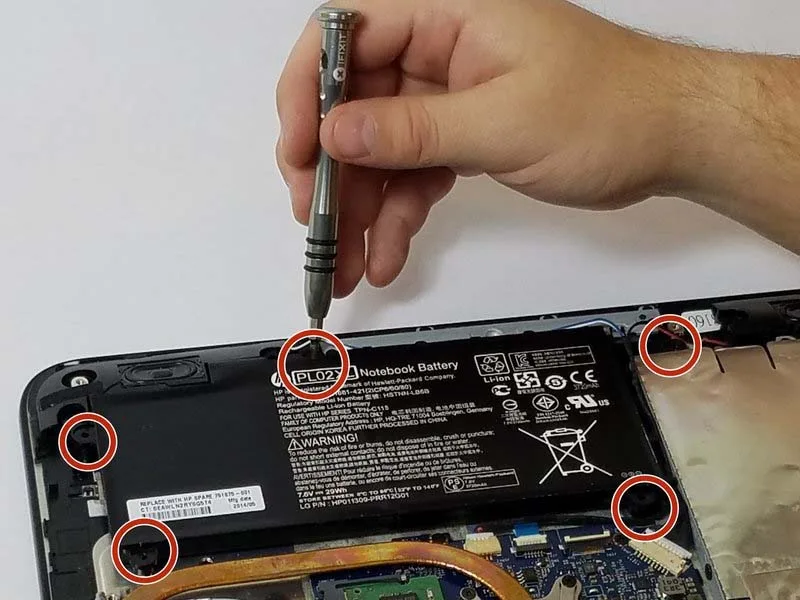
Bước 4: Tháo vít giữ pin
Dùng tua vít Phillips #0 để tháo 5 vít 6mm đang giữ pin vào khung máy.
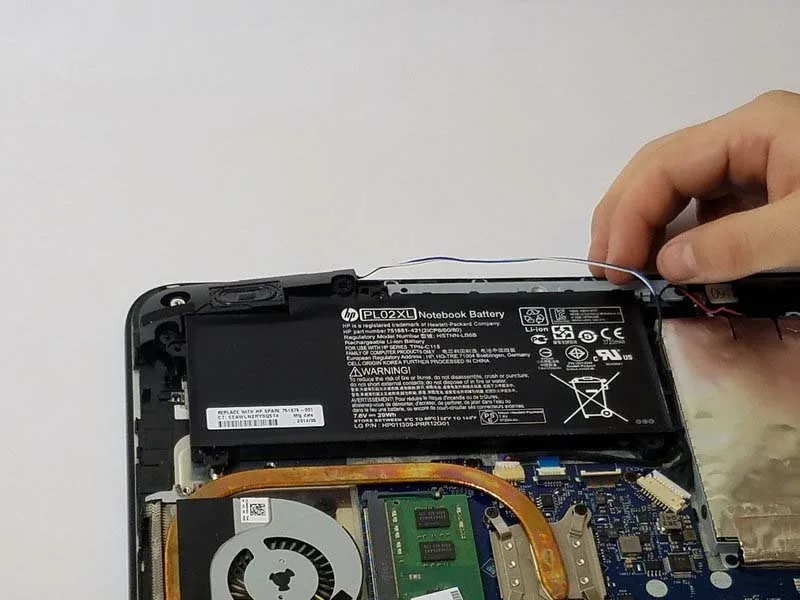
Bước 5: Gỡ dây gần pin
Dùng công cụ nạy nhựa để nhẹ nhàng gỡ dây màu xanh/trắng nằm sát bên pin.
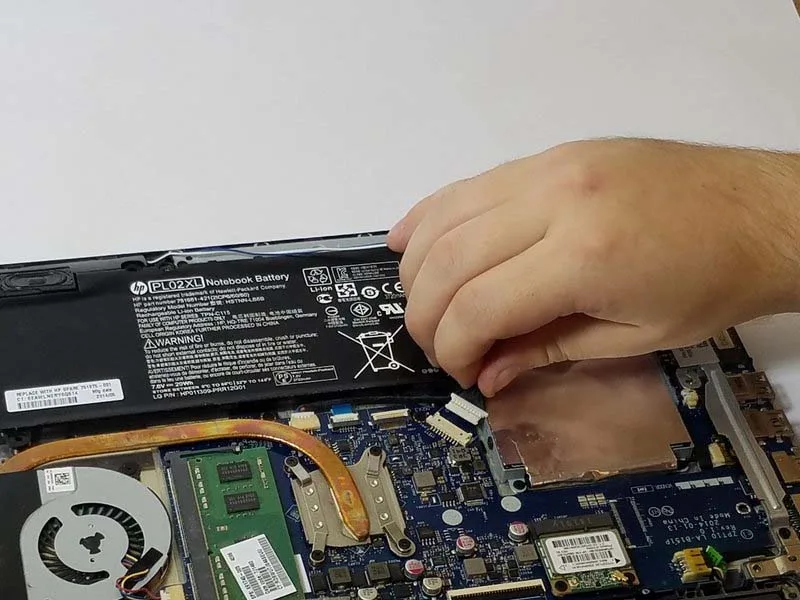
Bước 6: Ngắt kết nối dây pin
Cầm vào dây màu đen tại vị trí gần nhất với đầu gắn vào bo mạch, rồi nhẹ nhàng kéo ra để rút đầu nối pin khỏi bo mạch chủ.
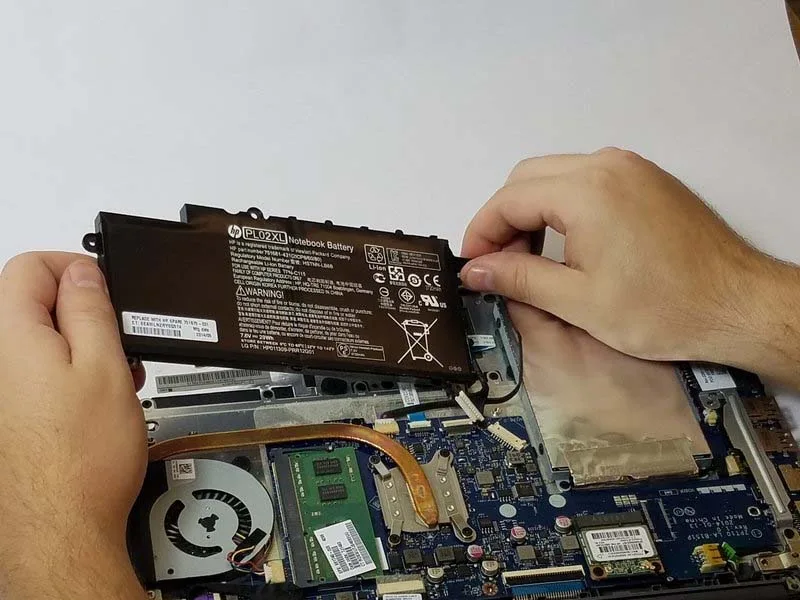
Bước 7: Tháo pin
Sau khi đã tháo vít và rút dây kết nối, bạn có thể nhấc pin ra khỏi thân máy một cách dễ dàng.
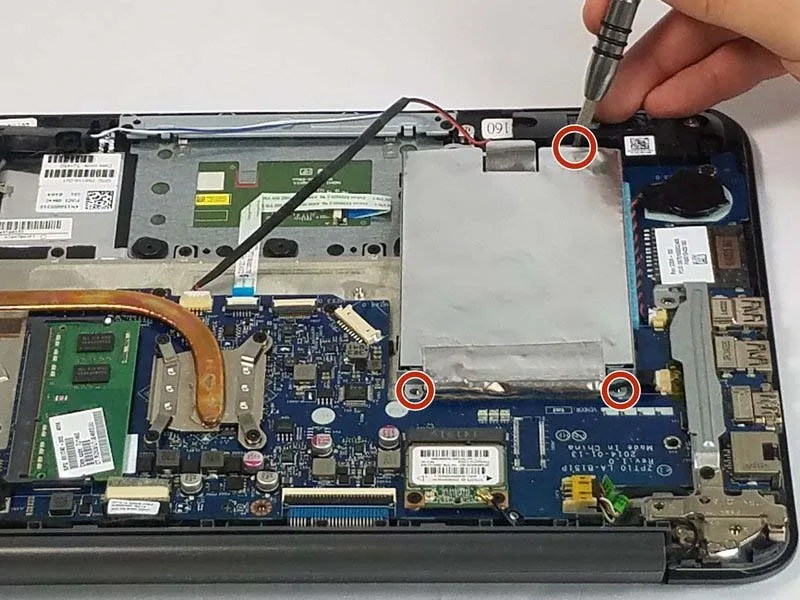
Bước 8: Tháo vít giữ ổ cứng
Dùng tua vít Phillips #0 để tháo 3 vít 3mm đang giữ ổ cứng cố định trong khay gắn.
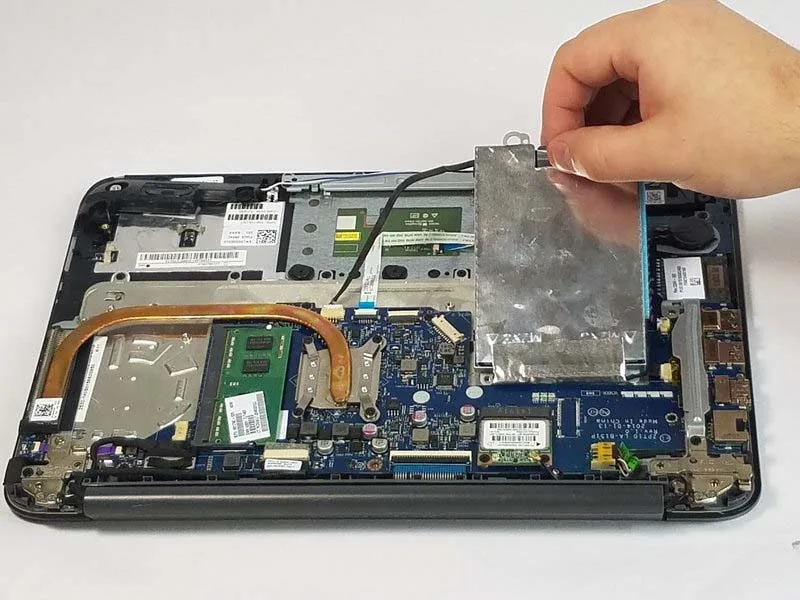
Bước 9: Nhấc ổ cứng ra
Nhẹ nhàng kéo ổ cứng lên bằng cách nắm vào nhãn/dây kéo dính trên ổ. Hãy từ từ để không làm cong hoặc hư hỏng cổng kết nối.
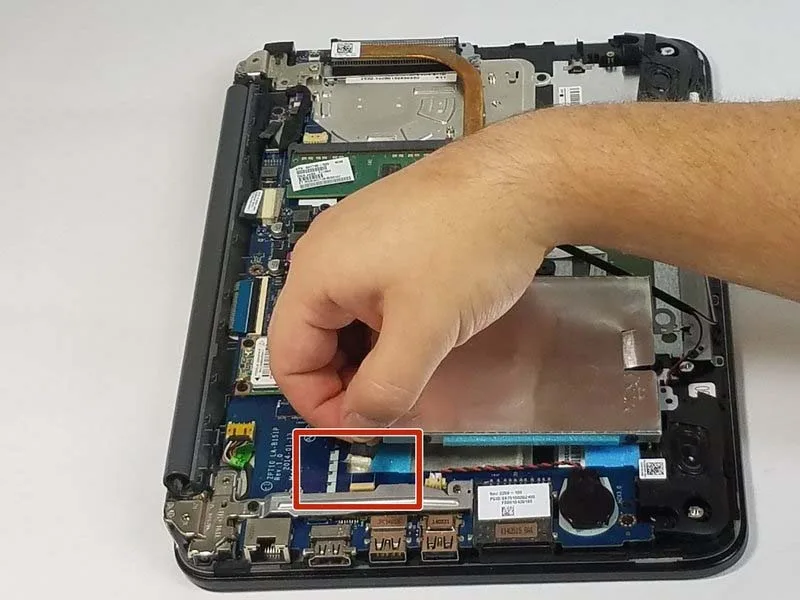
Bước 10: Tháo cáp kết nối ổ cứng
Kéo nhẹ đầu nối cáp để ngắt kết nối giữa ổ cứng và bo mạch. Không được kéo mạnh hoặc xoắn dây, tránh gây đứt cáp.
Bài viết liên quan
Cùng chuyên mục Hướng dẫn phần cứng