Nguyên Nhân Và Cách Fix Lỗi Win 10 Khởi Động Chậm Cực Hiệu Quả
Nếu máy tính của bạn đột nhiên khởi động chậm, gây ức chế và ảnh hưởng đến thời gian làm việc, liệu có cách nào để khắc phục không? Minh Đức PC sẽ chỉ ra Nguyên Nhân Và Cách Fix Lỗi Win 10 Khởi Động Chậm giúp bạn giải quyết lỗi đơn giản, hiệu quả nhất!
Nguyên nhân gây ra lỗi Win 10 khởi động chậm là gì?
Lỗi khởi động chậm trên Windows 10 có thể do nhiều nguyên nhân khác nhau. Dưới đây là một số nguyên nhân phổ biến:
- Chương trình khởi động cùng hệ điều hành: Nhiều chương trình và ứng dụng được thiết lập để khởi động cùng Windows, làm giảm tốc độ khởi động của hệ thống.
- Driver lỗi thời hoặc không tương thích: Các driver không được cập nhật hoặc không tương thích có thể làm chậm quá trình khởi động và gây ra vấn đề về hiệu suất.
- Bộ nhớ ảo (Virtual Memory) và tệp phân trang (Paging Files): Bộ nhớ ảo được cấu hình không hợp lý hoặc tệp phân trang quá lớn có thể làm giảm tốc độ khởi động.
- Lỗi hệ thống hoặc phần mềm: Các lỗi hệ thống, phần mềm hỏng hoặc virus có thể gây ra sự cố và làm chậm quá trình khởi động.
- Ổ cứng hoặc SSD bị lỗi hoặc đầy: Ổ cứng hoặc SSD bị lỗi hoặc gần đầy có thể ảnh hưởng đến tốc độ khởi động của hệ điều hành.
- Cài đặt hệ điều hành cũ hoặc bị lỗi: Phiên bản Windows cũ hoặc bị lỗi có thể gặp vấn đề về hiệu suất, dẫn đến việc khởi động chậm.
- Tính năng Fast Boot: Mặc dù Fast Boot được thiết lập để tăng tốc khởi động, đôi khi nó có thể gây ra sự chậm trễ nếu không hoạt động đúng cách.
- Virus và phần mềm độc hại: Virus hoặc phần mềm độc hại có thể làm giảm hiệu suất của máy tính và làm chậm quá trình khởi động.
- Tài nguyên hệ thống không đủ: Nếu máy tính có quá ít RAM hoặc CPU yếu, việc khởi động có thể bị chậm lại.
- Cấu hình BIOS/UEFI không tối ưu: Cài đặt không tối ưu trong BIOS hoặc UEFI có thể ảnh hưởng đến thời gian khởi động của máy tính.
Bật mí 5 cách Fix lỗi Win 10 khởi động chậm cực hiệu quả
Cách 1: Fix lỗi Win 10 khởi động chậm bằng tắt tính năng Fast Boot trên máy tính
Một trong những bước đầu tiên khi Fix lỗi Win 10 khởi động chậm là tắt tính năng Fast Boot. Tính năng này, được cài đặt mặc định trên máy tính, nhằm tăng tốc độ khởi động bằng cách lưu trữ một lượng lớn thông tin và dữ liệu cần thiết. Tuy nhiên, việc này có thể tiêu tốn một phần hiệu suất của máy khi khởi động hoặc tắt máy, đôi khi làm giảm khả năng khởi động nhanh. Để cải thiện tình trạng máy tính khởi động chậm, bạn có thể thực hiện các bước sau để tắt tính năng Fast Boot:
- Bước 1: Nhấp chuột phải vào Start Menu, tìm kiếm Power Options, và chọn Power & sleep settings.
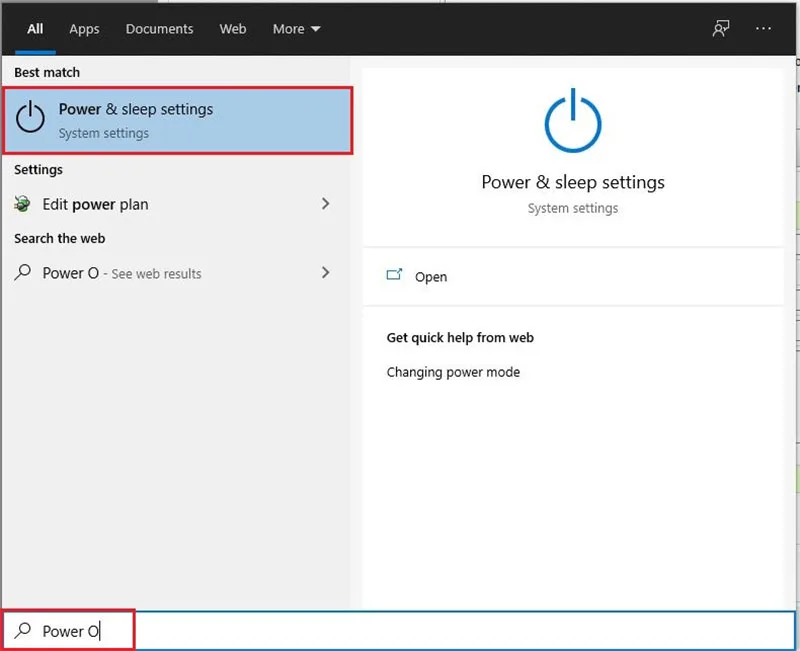
- Bước 2: Chọn Additional power settings.
- Bước 3: Nhấp vào Choose what the power buttons do.
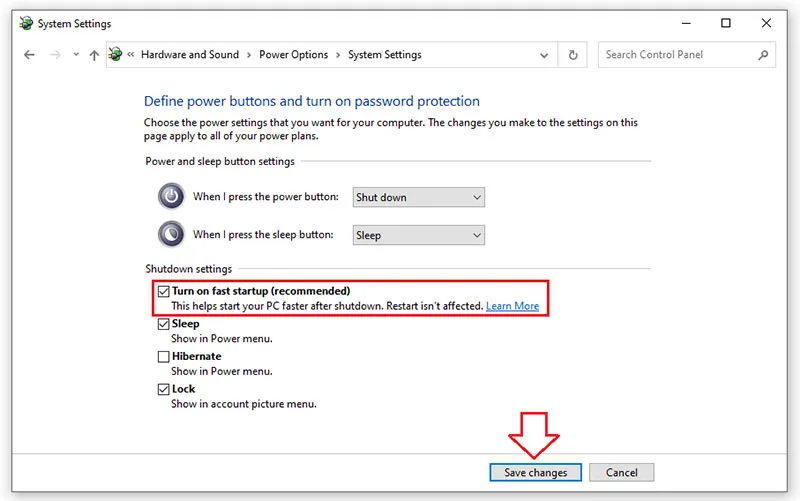
- Bước 4: Tiếp theo, nhấn vào Change settings that are currently unavailable. Bỏ chọn ô Turn on fast startup (recommended) để tắt tính năng này, rồi chọn Save changes để lưu thay đổi.
Cách 2: Fix lỗi Win 10 khởi động chậm bằng vô hiệu hóa card Driver đồ họa AMD hoặc Nvidia
Driver đồ họa cũng là một trong những nguyên nhân cần Fix lỗi Win 10 khởi động chậm. Được sử dụng để kết nối các chương trình và ứng dụng với phần cứng của máy tính, các Driver này thường được cập nhật để tương thích với các phiên bản khác nhau của các ứng dụng. Quá trình nâng cấp Driver lên phiên bản mới thường yêu cầu người dùng chọn trước khi tắt máy, và thường dẫn đến thời gian khởi động dài hơn do quá trình reset. Việc này làm cho máy tính khởi động chậm hơn. Vì vậy, bạn có thể thực hiện vô hiệu hóa Driver đồ họa bằng các bước sau:
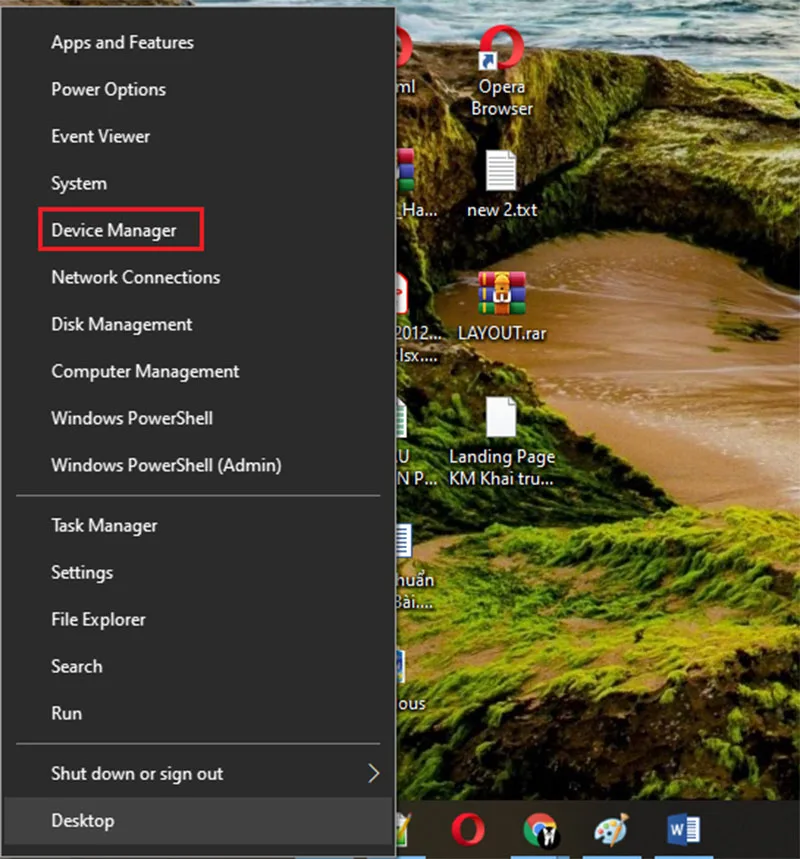
- Bước 1: Click chuột phải vào biểu tượng Start và chọn Device Manager.
- Bước 2: Nhấp chọn Display adapters để xác định phiên bản Driver đang sử dụng. Ví dụ như NVIDIA, AMD Radeon, hoặc ATi Radeon. Nếu máy tính chỉ có Intel(R) UHD Graphics thì không cần thực hiện bước này.
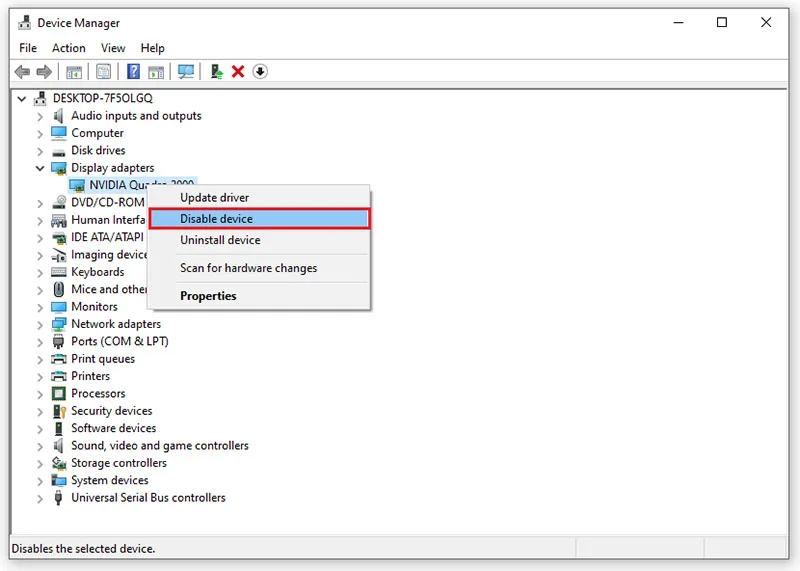
- Bước 3: Click chuột phải vào phiên bản Driver bạn đang sử dụng và chọn Disable Device. Sau khi đã vô hiệu hóa, bạn cần tắt máy và kiểm tra xem liệu máy tính có khởi động nhanh hơn không.
Cách 3: Fix lỗi Win 10 khởi động chậm bằng điều chỉnh Virtual Memory
Một dung lượng RAM lớn giúp máy tính hoạt động nhanh và mượt mà hơn. Do đó, nhiều người bổ sung RAM để nâng cao hiệu suất máy. Tuy nhiên, bộ nhớ ảo cũng có thể là một nguyên nhân gây chậm khởi động trên Windows 10. Bộ nhớ ảo (Virtual Memory) là tính năng của Windows cho phép sử dụng ổ cứng như RAM bổ sung. Tính năng này hữu ích khi máy tính của bạn gần hết RAM, vì nó cung cấp thêm dung lượng lưu trữ và có thể giúp máy khởi động nhanh hơn. Tuy nhiên, khi được cài đặt tự động, bộ nhớ ảo có thể làm chậm quá trình khởi động máy. Để tắt chế độ này, hãy thực hiện các bước sau:
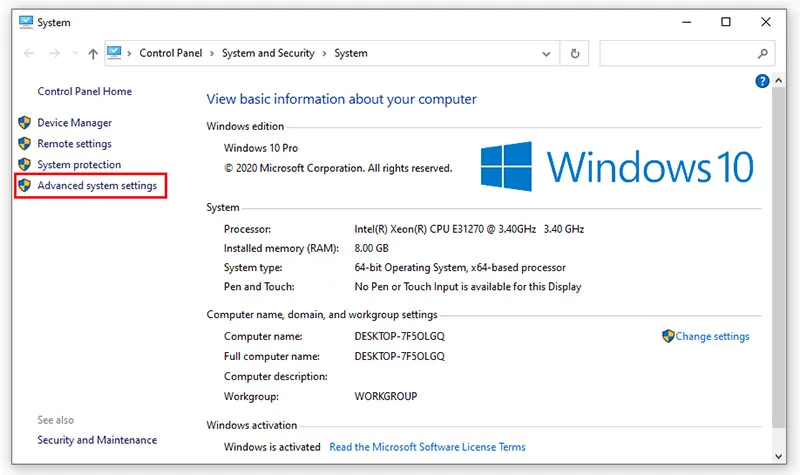
- Bước 1: Nhấn tổ hợp phím Windows + Pause Break để mở cài đặt System. Sau đó, chọn Advanced system settings.
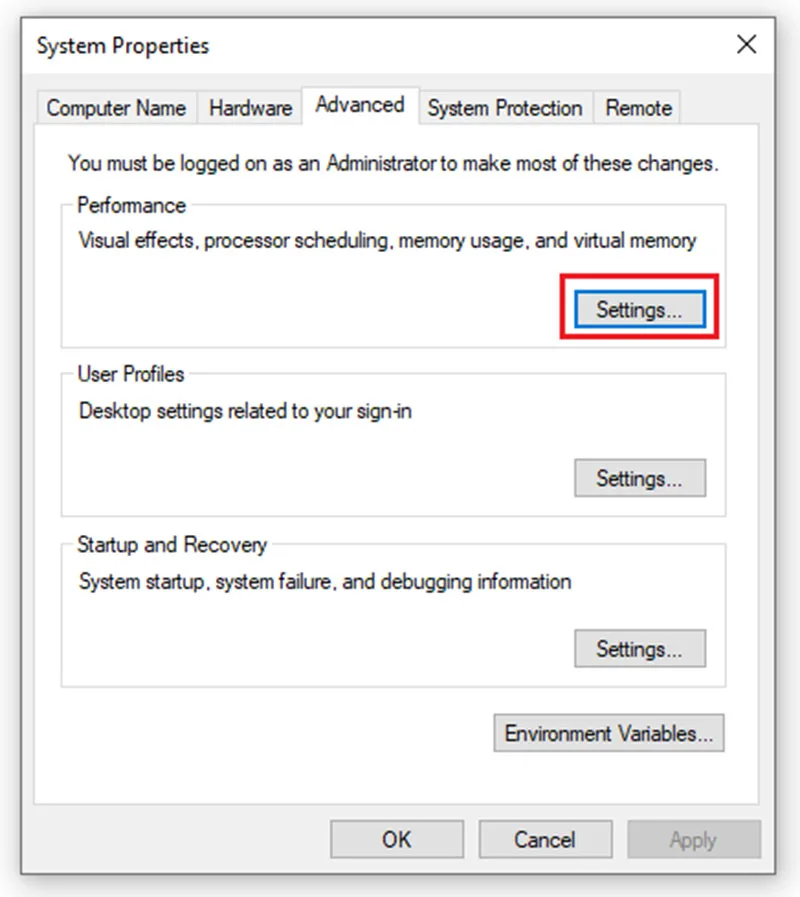
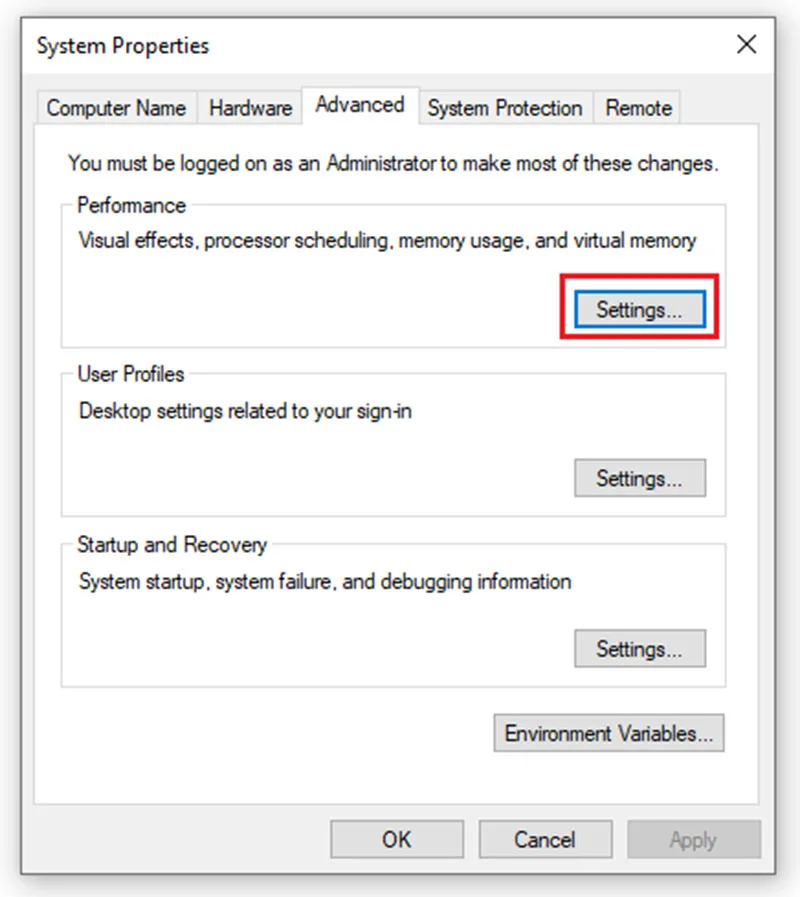
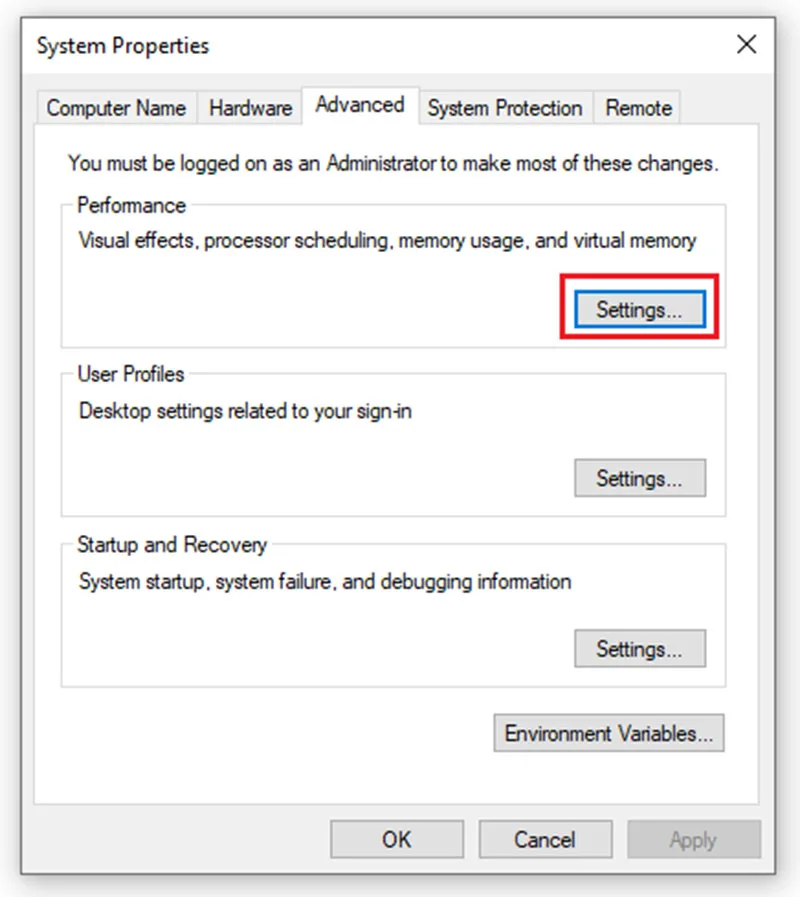
- Bước 2: Trong cửa sổ System Properties, nhấp vào tab Advanced và chọn Settings dưới mục Performance.
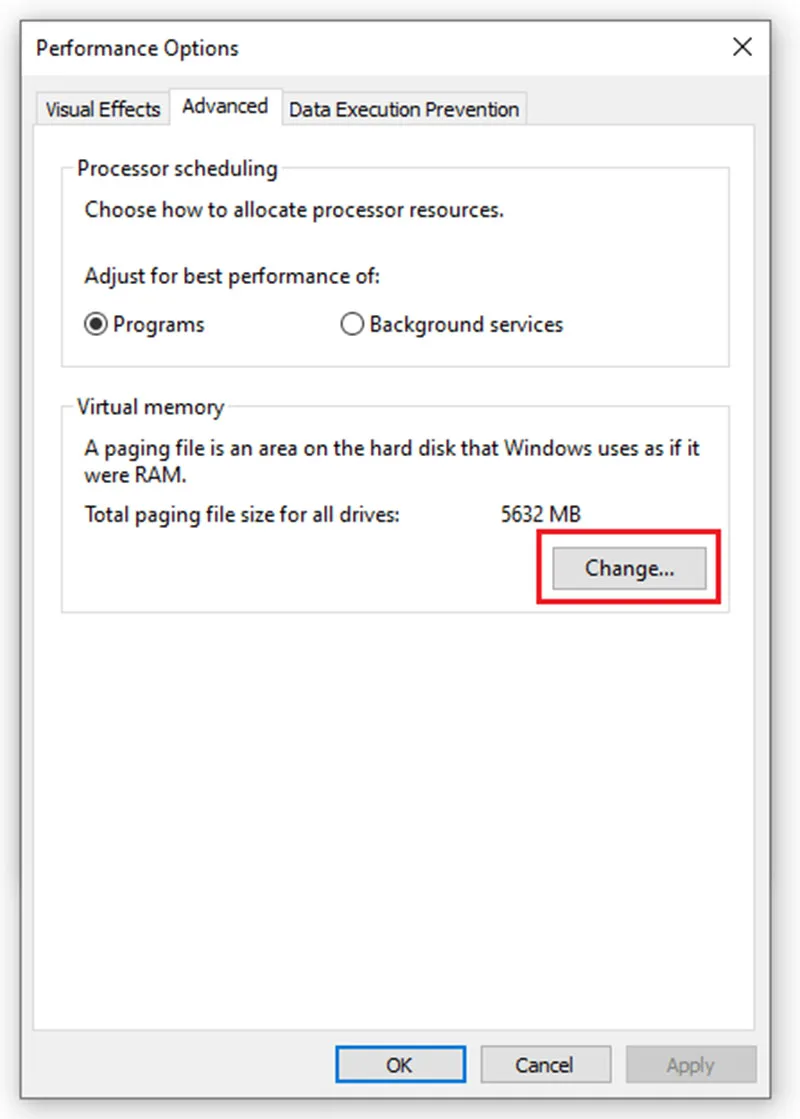
- Bước 3: Chọn tab Advanced trên thanh công cụ và nhấn Change.
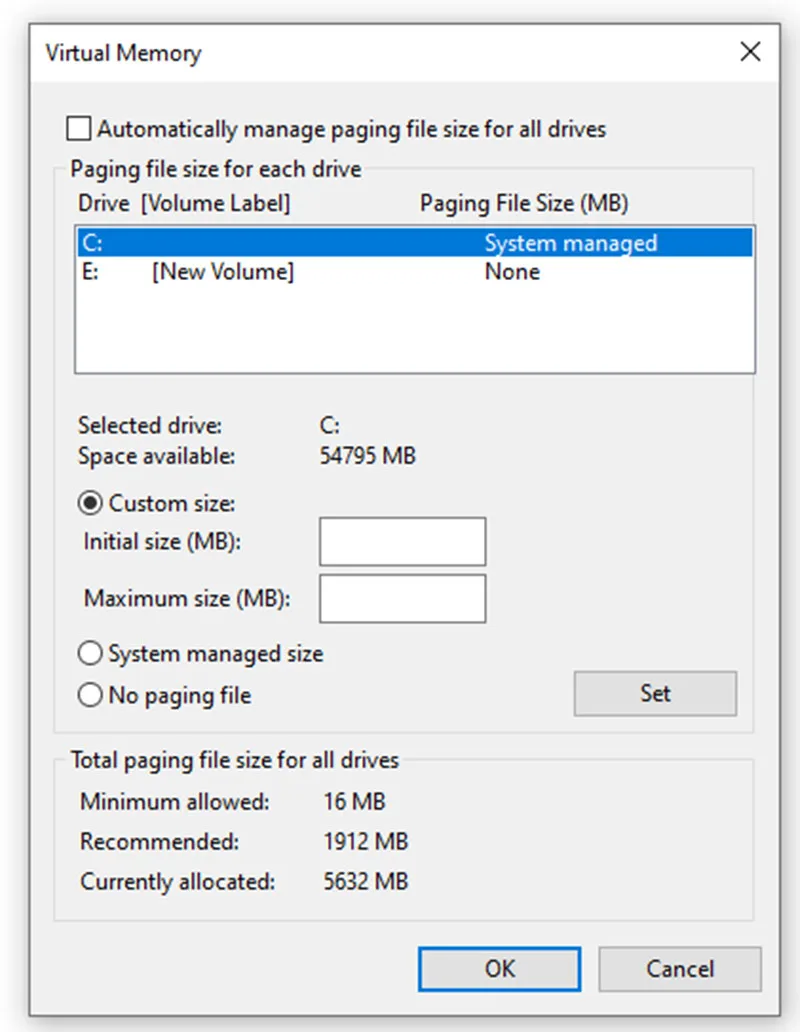
- Bước 4: Bỏ chọn tùy chọn “Automatically manage paging file size for all drives”. Sau đó, chỉ thay đổi giá trị của Initial Size và Maximum Size.
-
Bước 5: Đối với Maximum Size: Nhân dung lượng RAM hiện tại của máy với 1.5. Ví dụ, nếu RAM là 4GB, bạn tính là 4096 MB x 1.5 = 6144 MB. Đảm bảo rằng giá trị này không vượt quá giới hạn được phép.
Cách 4: Fix lỗi Win 10 khởi động chậm bằng cài đặt lại hệ điều hành mới
Cài đặt lại hệ điều hành mới là phương pháp tối ưu để Fix lỗi Win 10 khởi động chậm, đặc biệt khi các phương pháp khác không hiệu quả. Khi cài đặt lại hệ điều hành, các tính năng và phần mềm sẽ được cập nhật và tương thích với phiên bản mới nhất, giúp tránh các vấn đề về sự không tương thích giữa các ứng dụng và phần mềm. Ngoài ra, các tính năng mới trong bản cập nhật có thể giúp khắc phục các hạn chế của phiên bản cũ, nâng cao hiệu suất và làm máy tính hoạt động nhanh hơn. Tuy nhiên, trước khi thực hiện việc cài đặt lại hệ điều hành, hãy chắc chắn sao lưu toàn bộ tài liệu và dữ liệu quan trọng để tránh mất mát hoặc hư hỏng thông tin.
Cách 5: Fix lỗi Win 10 khởi động chậm bằng khởi động lại Windows
Cuối cùng, một trong những phương pháp hiệu quả nhất để Fix lỗi Win 10 khởi động chậm là tắt các chương trình khởi động cùng hệ điều hành. Các chương trình và ứng dụng khởi động cùng Windows có thể tiêu tốn một phần hiệu suất của máy tính. Việc tắt hoặc gỡ bỏ những chương trình không cần thiết sẽ giúp máy tính khởi động nhanh hơn. Để thực hiện việc này, bạn có thể làm theo các bước sau:
- Bước 1: Nhấp chuột phải vào Taskbar và chọn Task Manager.
- Bước 2: Chọn tab Start-up. Tại đây, bạn sẽ thấy danh sách các chương trình và ứng dụng được cài đặt trên máy tính.
- Bước 3: Lựa chọn các chương trình và ứng dụng không cần thiết, sau đó nhấn Disable để tắt chúng.
Đây là một trong năm phương pháp để khắc phục tình trạng khởi động chậm trên Windows 10. Minh Đức PC hy vọng rằng các bạn sẽ thực hiện thành công và giải quyết vấn đề khởi động chậm hiệu quả.
Bài viết liên quan
Cùng chuyên mục Thủ thuật máy tính