Lý Do Màn Hình Cảm Ứng iPad Không Hoạt Động Là Gì? 5 Cách Sửa Lỗi

iPad được biết đến là dòng máy tính bảng cao cấp nhất hiện nay. Tuy nhiên, không ít người gặp phải sự cố khi màn hình cảm ứng của iPad không hoạt động. Có nhiều nguyên nhân gây ra hiện tượng này và chúng đều có thể dễ dàng khắc phục. Màn hình là bộ phận được sử dụng nhiều nhất trên thiết bị, do đó, khi gặp vấn đề, nó gây ra sự bất tiện cho người sử dụng. Tuy nhiên, có một số nguyên nhân cơ bản mà bạn có thể tự xử lý mà không cần đưa thiết bị đến trung tâm bảo hành hoặc sửa chữa. Dưới đây là một số cách sửa lỗi Màn Hình Cảm Ứng iPad Không Hoạt Động bạn có thể tham khảo.
Lý do màn hình cảm ứng iPad không hoạt động là gì?
Màn hình cảm ứng iPad có thể không hoạt động vì một số lý do khác nhau, bao gồm:
- Phần cứng lỗi: Có thể có vấn đề với linh kiện phần cứng của màn hình cảm ứng, chẳng hạn như dây cáp linh kiện bị lỏng hoặc hỏng hóc.
- Nước hoặc bụi bẩn: Nước hoặc bụi bẩn có thể làm giảm độ nhạy của màn hình cảm ứng hoặc gây ra các vấn đề khác khi tiếp xúc với các điểm cảm ứng.
- Phần mềm gặp sự cố: Có thể có lỗi phần mềm hoặc xung đột giữa ứng dụng gây ra vấn đề cho màn hình cảm ứng.
- Cài đặt không đúng: Cài đặt sai hoặc cấu hình không chính xác cũng có thể gây ra các vấn đề với màn hình cảm ứng.
- Sự ảnh hưởng từ vật lý: Màn hình cảm ứng có thể bị ảnh hưởng bởi các yếu tố vật lý như va đập, nén ép hoặc uốn cong.
Cách sửa lỗi màn hình cảm ứng iPad không hoạt động
Cách 1: Khởi động lại máy tính bảng
Khởi động lại máy là một cách khắc phục hiệu quả cho nhiều sự cố trên máy tính bảng. Nếu bạn gặp vấn đề về màn hình, bạn hoàn toàn có thể áp dụng phương pháp này. Nhấn và giữ nút nguồn và nút Home (đối với các dòng máy có nút Home), hoặc nhấn và giữ nút tăng hoặc giảm âm lượng sau đó nhấn nút nguồn (đối với các máy không có nút Home) cho đến khi logo xuất hiện trên màn hình.

Cách 2: Không dùng máy khi nhiệt độ quá thấp hoặc quá cao
Màn hình cảm ứng của iPad khá nhạy cảm với nhiệt độ. Do đó, nếu bạn sử dụng iPad ở nhiệt độ quá cao hoặc quá thấp, màn hình có thể không phản ứng. Bạn nên tuân thủ các hướng dẫn về nhiệt độ sử dụng mà Apple khuyến cáo để đảm bảo hoạt động ổn định của thiết bị.
Cách 3: Ngắt các kết nối với phụ kiện
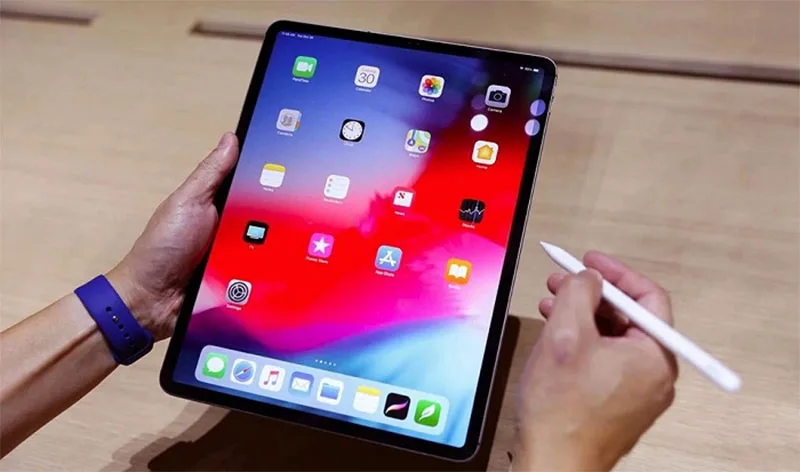
Trong một số tình huống, phụ kiện kết nối có thể bị lỗi, gây ra sự cố màn hình cảm ứng không hoạt động trên iPad. Trong trường hợp này, bạn nên ngắt toàn bộ các kết nối với iPad, bao gồm cả các thiết bị được cắm vào cổng USB-C hoặc Lightning, thậm chí là cáp sạc. Sau đó, khởi động lại iPad để khắc phục tình trạng màn hình cảm ứng không hoạt động.
Cách 4: Tháo găng tay
Hầu hết các màn hình cảm ứng trên các dòng iPad đều không phản ứng khi đeo găng tay. Ngay cả khi sử dụng loại găng tay chuyên dụng được thiết kế đặc biệt cho màn hình cảm ứng, bạn nên tháo chúng ra trước khi sử dụng iPad.

Cách 5: Đảm bảo màn hình của bạn không bị dính nước và sạch sẽ
Nếu màn hình cảm ứng của iPad không hoạt động, bạn có thể thử sử dụng một miếng vải mềm không bị xơ để lau sạch nước và bụi bẩn trên màn hình. Bởi chỉ cần có một chút nước trên màn hình là các thao tác sẽ không được nhận diện chính xác.
Cách 6: Kiểm tra ứng dụng gặp sự cố
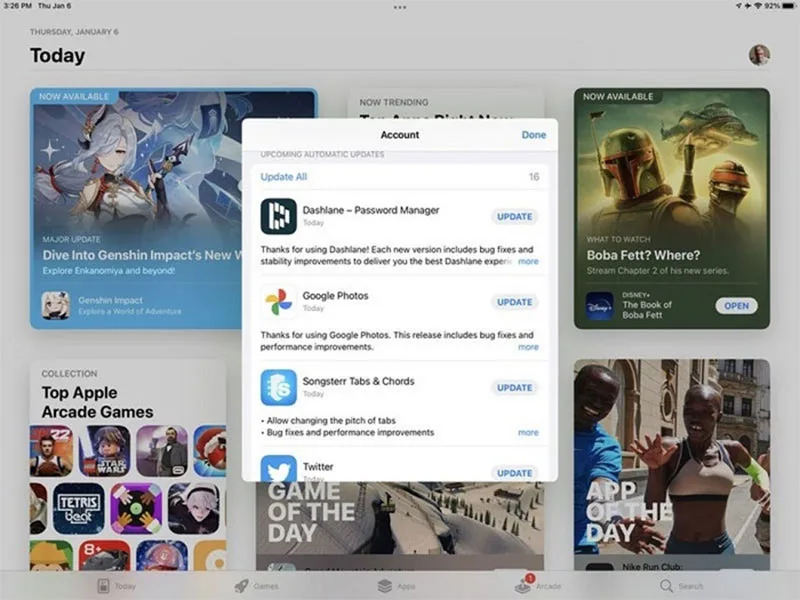
Nếu màn hình liên tục gặp sự cố và ngừng hoạt động, có thể do một số ứng dụng gặp sự cố. Nếu bạn thấy màn hình ngừng hoạt động chỉ khi mở một ứng dụng cụ thể, hãy kiểm tra lại ứng dụng đó. Hãy thử gỡ bỏ hoặc cập nhật ứng dụng để khắc phục sự cố.
Cách 7: Bỏ miếng dán màn hình
Nếu bạn đã dán kính cường lực hoặc miếng dán màn hình cho iPad của mình, nên tháo bỏ chúng. Chúng có thể gây ảnh hưởng đến chất lượng cảm ứng. Khi màn hình iPad không phản ứng, bạn nên gỡ bỏ miếng dán ra.

Cách 8: Đem máy đi bảo hành hoặc đến trung tâm sửa chữa
Nếu các phương pháp trên không giải quyết được vấn đề với màn hình cảm ứng của iPad, bạn nên đưa máy đến trung tâm bảo hành chính hãng của Apple hoặc một trung tâm sửa chữa uy tín để được kiểm tra và sửa chữa.
Kết thúc bài viết, hy vọng rằng thông qua những thông tin được chia sẻ, bạn đã có thêm kiến thức và sẽ tự tin hơn trong việc xử lý các vấn đề liên quan đến màn hình cảm ứng của iPad. Đừng ngần ngại liên hệ với trung tâm bảo hành chính hãng hoặc các địa chỉ sửa chữa uy tín nếu cần sự giúp đỡ chi tiết hơn. Chúc bạn có trải nghiệm sử dụng iPad tốt đẹp và không gặp phải vấn đề nào khó khăn!
Bài viết liên quan
Cùng chuyên mục Thủ thuật máy tính