Hướng dẫn phần cứng
Mẹo Thay Ổ Cứng Sony Vaio VPCEB11FM An Toàn, Hiệu Quả
Đăng 05/04/20251 phút đọc
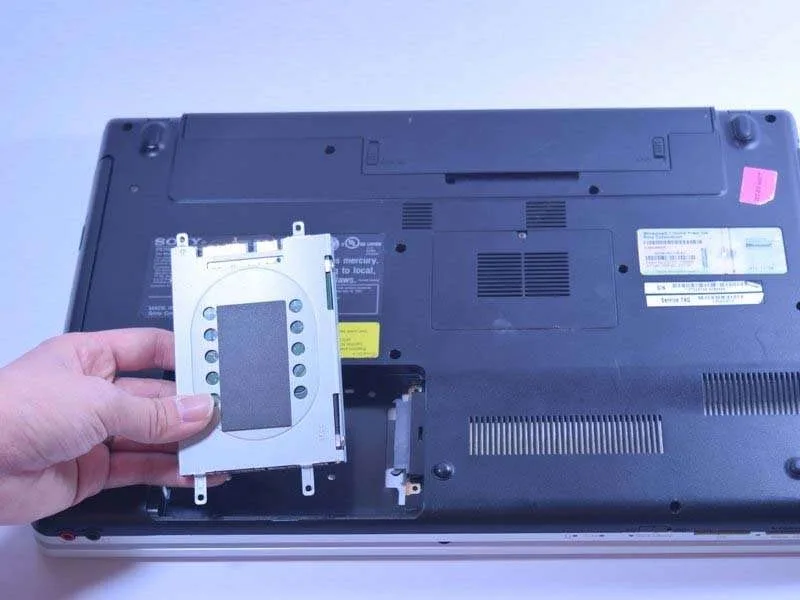
Việc thay ổ cứng cho laptop Sony Vaio VPCEB11FM không chỉ giúp nâng cấp hiệu suất hệ thống mà còn là giải pháp lý tưởng khi ổ cứng cũ gặp sự cố. Trong hướng dẫn này, Minh Đức PC sẽ chia sẻ Mẹo Thay Ổ Cứng Sony Vaio VPCEB11FM nhanh chóng, đúng kỹ thuật và hạn chế tối đa rủi ro cho thiết bị.
Mẹo thay ổ cứng Sony Vaio VPCEB11FM an toàn, hiệu quả
Bước 1: Tháo pin
- Tắt nguồn hoàn toàn và rút sạc ra khỏi laptop.
- Dùng ngón tay đẩy nút trượt để mở khóa pin.
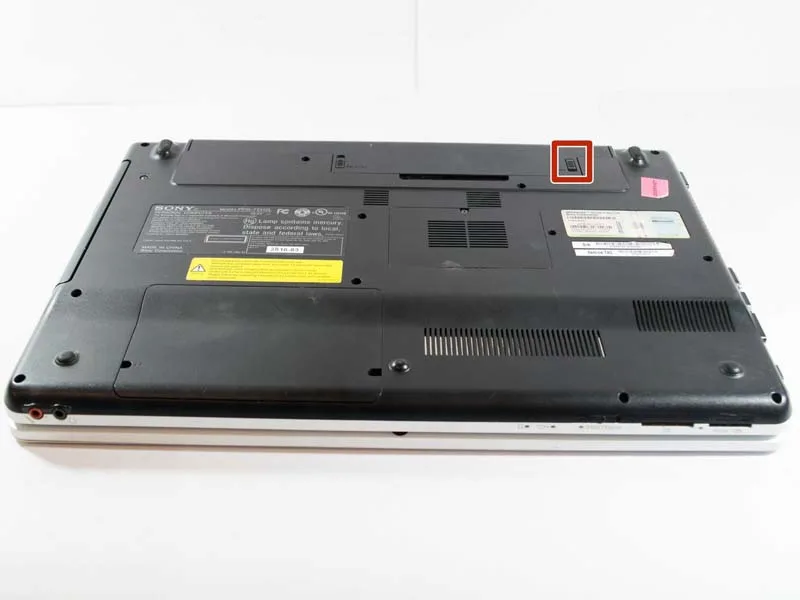
Bước 2: Nhả pin
- Trong khi giữ nút trượt mở, dùng ngón tay cái nhấc cạnh pin lên để tháo ra.
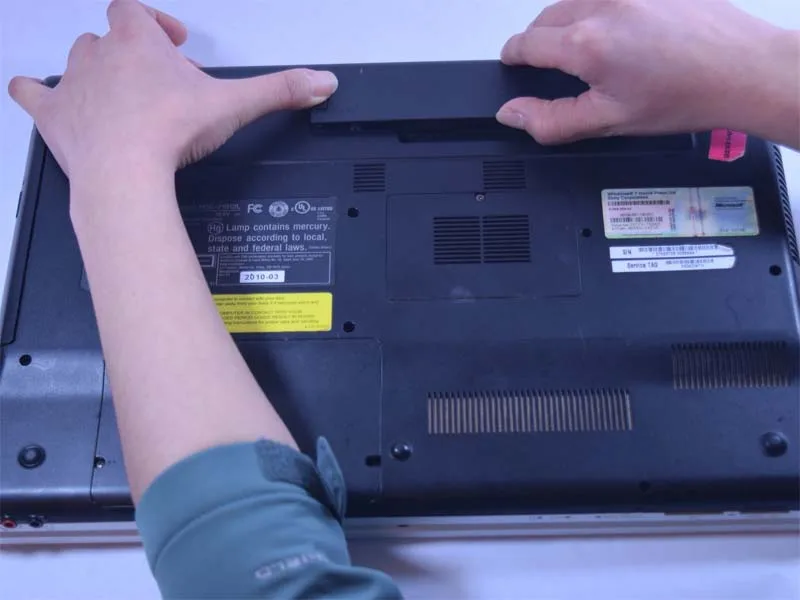
Bước 3: Tháo hoàn toàn pin
- Kéo pin ra khỏi máy một cách nhẹ nhàng và đặt sang một bên.
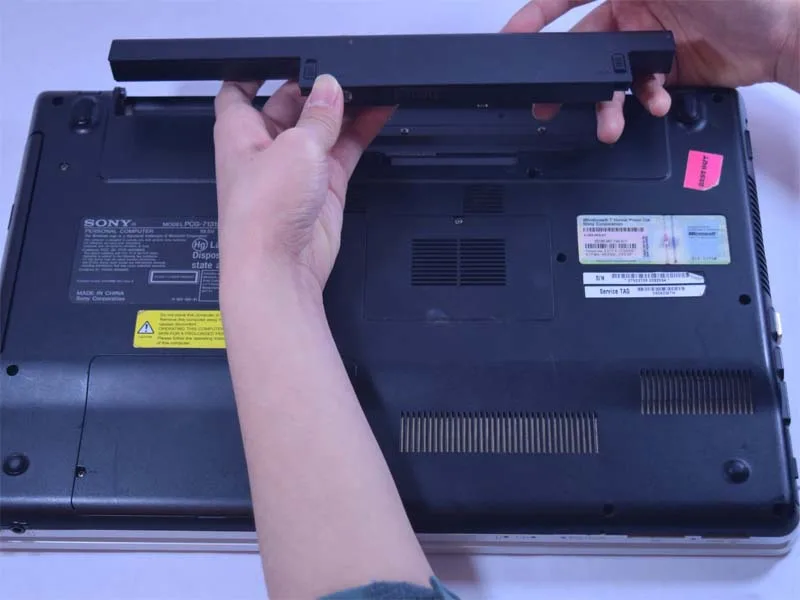
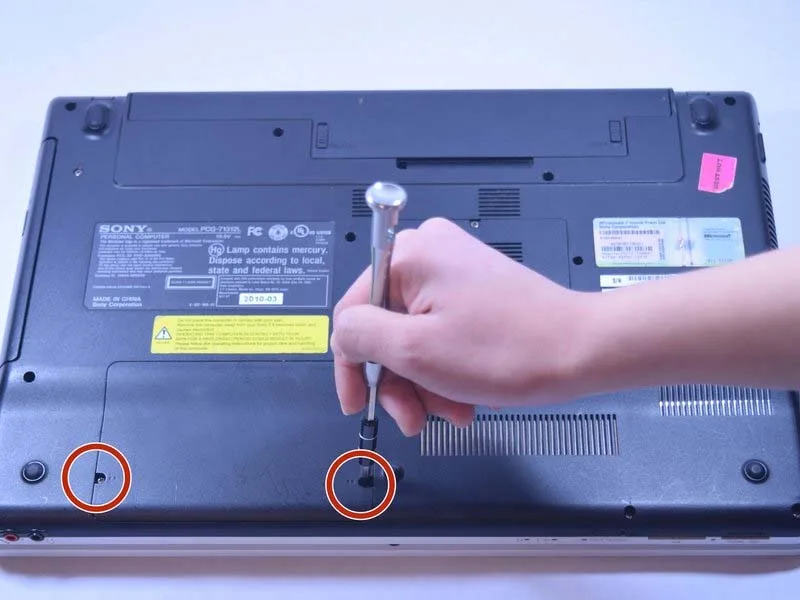
Bước 4: Tháo ổ cứng
- Dùng tua vít đầu Phillips #01 tháo hai vít 7mm giữ nắp ổ cứng.
Bước 5: Mở nắp và tháo ổ
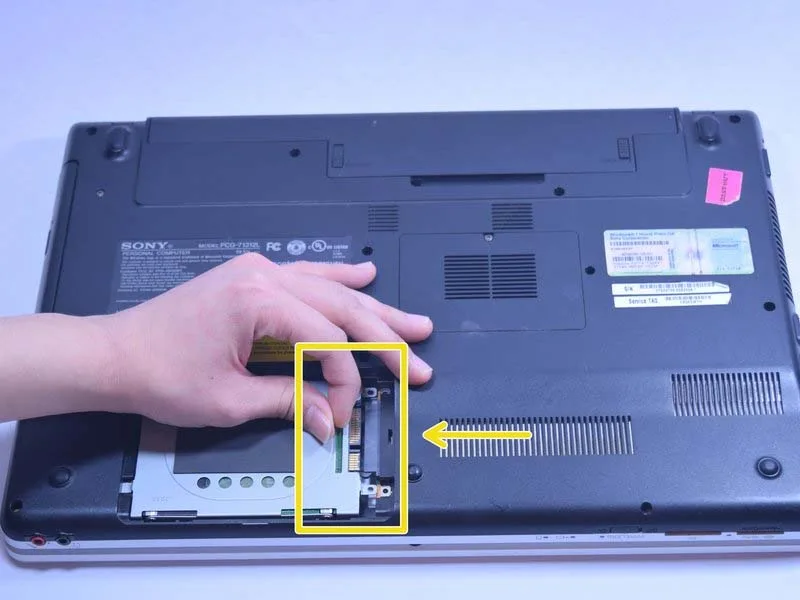
- Dùng tay cạy nhẹ nắp ổ cứng lên.
- Tháo tiếp hai vít 7mm bên trong.
- Kéo tab nhựa theo hướng mũi tên để rút ổ cứng ra.
Bước 6: Nhấc ổ cứng ra
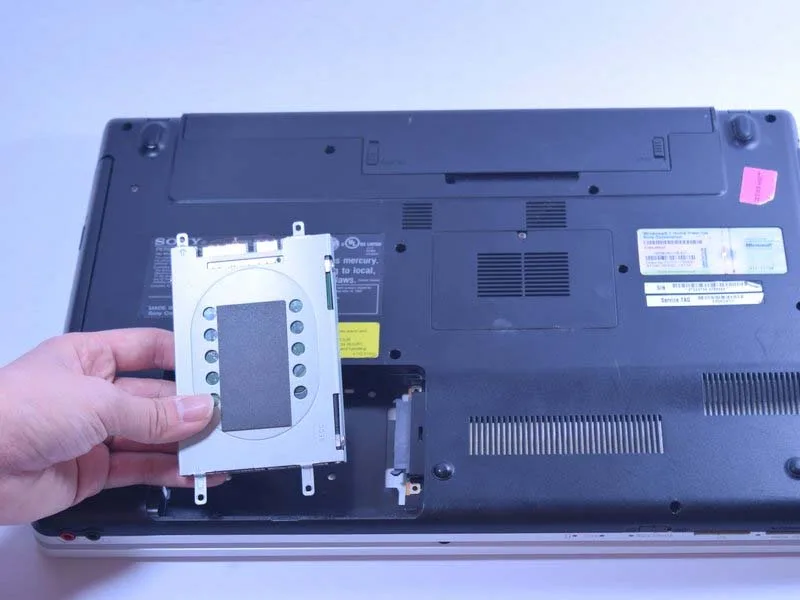
- Bắt đầu nhấc ổ cứng từ phía đầu có cổng kết nối.
- Sau đó, tháo hẳn ổ cứng ra khỏi khe gắn.
Bước 7: Tháo khung ổ cứng (nếu cần)
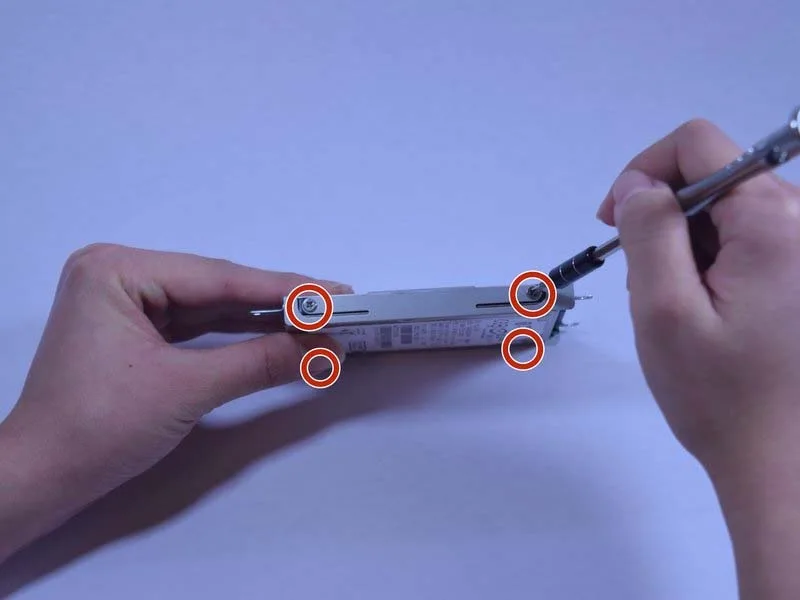
- Nếu bạn muốn thay hoặc truy cập thêm các linh kiện khác, hãy tiếp tục bước này.
- Dùng tua vít Phillips #1 tháo các vít 3mm để tách ổ cứng khỏi khung cố định.
Chia sẻ bài viết
Bài viết liên quan
Cùng chuyên mục Hướng dẫn phần cứng
Hướng dẫn phần cứng
Cách Thay Bo Mạch Chủ HP Chromebook 11A G6 EE Chuẩn
24/07/2025 · 2 phút đọc
Hướng dẫn phần cứng
Hướng Dẫn Thay Bo Mạch I/O Razer Huntsman Mini Hiệu Quả
24/07/2025 · 2 phút đọc
Hướng dẫn phần cứng
Hướng Dẫn Thay RAM Cho PowerBook G4 Aluminum 17" 1–1.67 GHz
24/07/2025 · 1 phút đọc
Hướng dẫn phần cứng
Cách Nâng Cấp Ổ SSD NVMe Laptop Dell Inspiron 7586 2-in-1
23/07/2025 · 2 phút đọc
Hướng dẫn phần cứng
Cách Thay Mô-Đun Đèn LED Cho Loa Bluetooth Sony SRS-XB43
23/07/2025 · 2 phút đọc
Hướng dẫn phần cứng
Cách Thay RAM Cho Máy Tính iBook G4 12 800 MHz–1.2 GHz
23/07/2025 · 2 phút đọc