Lỗi Không Vào Được PUBG PC: Nguyên Nhân & Cách Khắc Phục OK 100%
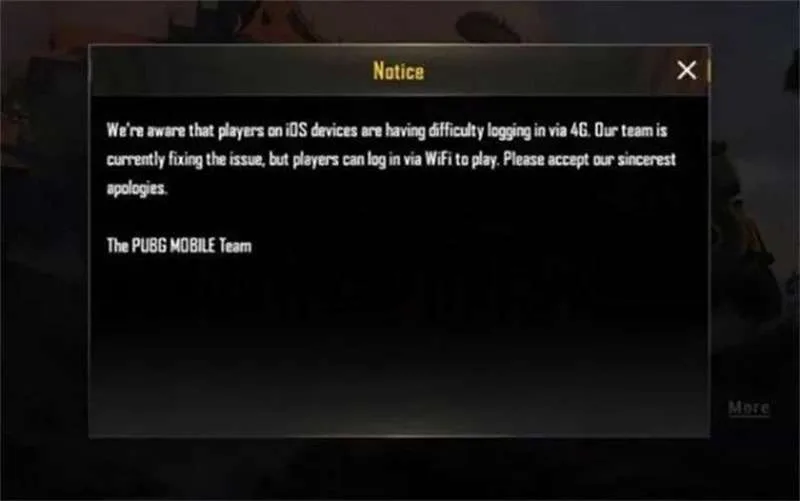
Hiện tại, đang có nhiều người chơi gặp vấn đề không thể truy cập được PUBG PC trên Windows 10. Tình trạng này gây khó khăn cho việc tham gia trò chơi và được biết đến là một trong những sự cố phổ biến khi chơi PUBG trên PC. Hãy cùng Minh Đức PC xem cách Sửa Lỗi Không Vào Được PUBG PC đảm bảo hiệu quả nhất nhé!
Nguyên nhân gây ra lỗi không vào được PUBG PC
Lỗi không thể truy cập PUBG PC có thể xuất phát từ nhiều nguyên nhân khác nhau. Dưới đây là một số nguyên nhân phổ biến:
- Cấu hình Hệ thống không Đủ Mạnh: Nếu máy tính của bạn không đáp ứng được yêu cầu cấu hình của PUBG, có thể gặp khó khăn khi khởi động game.
- Trình Điều Khiển Card Đồ Họa Lỗi: Việc sử dụng trình điều khiển card đồ họa cũ hoặc không tương thích có thể gây ra lỗi khi chơi game.
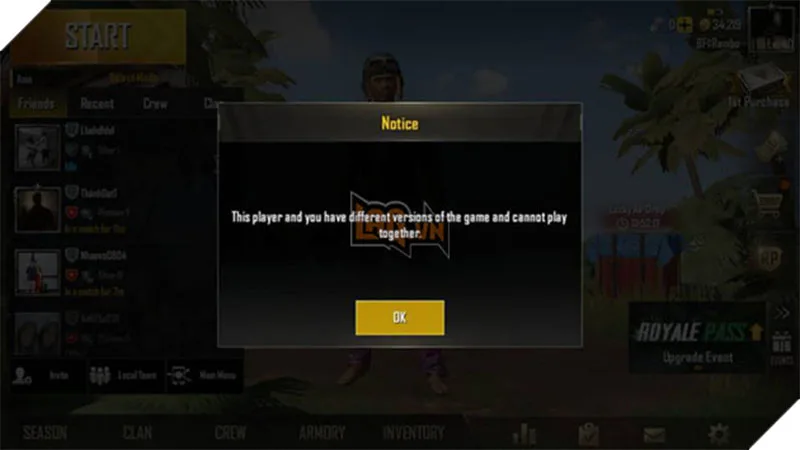
- Phiên Bản Game Lỗi: Một số lỗi có thể xuất phát từ phiên bản cụ thể của PUBG bạn đang chơi.
- Problems with Antivirus or Firewall: Some antivirus programs or firewall settings may interfere with PUBG's connection, causing login issues.
- Kết nối Internet Yếu: Nếu kết nối internet của bạn không ổn định hoặc yếu, có thể gặp khó khăn khi vào game.
- Lỗi Cài Đặt hoặc Thư Mục Game: Có thể có vấn đề với quá trình cài đặt PUBG hoặc các tệp tin liên quan.
- Cập Nhật Trình Điều Khiển Hệ Thống: Trình điều khiển hệ thống không được cập nhật có thể tạo ra vấn đề với khả năng tương thích.
- Lỗi Server hoặc Maintenance: PUBG có thể đang trải qua bảo trì hoặc vấn đề kỹ thuật trên máy chủ, dẫn đến việc không thể truy cập.
Cách sửa lỗi không vào được PUBG PC trên Windows 10
Cách 1: Cập nhật PUBG
Một phương pháp đơn giản để khắc phục vấn đề không thể truy cập PUBG PC trên Windows 10 là thực hiện cập nhật cho PUBG. Điều quan trọng cần lưu ý là Bluehole thường xuyên phát hành nhiều bản vá hàng tháng, bổ sung nội dung mới cho trò chơi và khắc phục các lỗi mà người chơi gặp phải, kể cả sự cố trong PUBG.
Để thực hiện cập nhật, bạn chỉ cần mở Cài đặt và chọn tùy chọn "Kiểm tra cập nhật". Nếu có bản cập nhật mới, hãy tải và cài đặt chúng trên máy tính Windows 10 của bạn.
Cách 2: Kiểm tra lại phần cài đặt đồ họa (Graphics Settings) trong PUBG
Một trong những nguyên nhân chính gây treo game PUBG trên Windows 10 có thể xuất phát từ việc máy tính của bạn không đủ mạnh mẽ để chơi game ở cài đặt cao. Mặc dù PUBG đã được tối ưu hóa nhiều so với giai đoạn Early Access, nhưng nếu cấu hình máy tính không đủ mạnh, việc chuyển đến cài đặt thấp hoặc trung bình là cách để khắc phục vấn đề này. Để thực hiện điều này, bạn có thể vào cài đặt trong trò chơi PUBG và điều chỉnh giá trị cấu hình xuống mức thấp hoặc trung bình. Đồng thời, tắt chế độ đồng bộ dọc và chuyển đổi chế độ chơi thành cửa sổ. Sau khi hoàn tất cài đặt, hãy khởi động lại PUBG trên máy tính của bạn để thấy hiệu quả.
Cách 3: Cập nhật lại Graphics Driver trên máy tính
Phương pháp này giúp cập nhật trình điều khiển của card đồ họa, có thể giải quyết vấn đề khi chơi game PUBG trên máy tính Windows 10. Dưới đây là các bước chi tiết:
- Nhấn tổ hợp phím Windows + R trên bàn phím của bạn.
- Nhập "devmgmt.msc" và nhấn Enter.
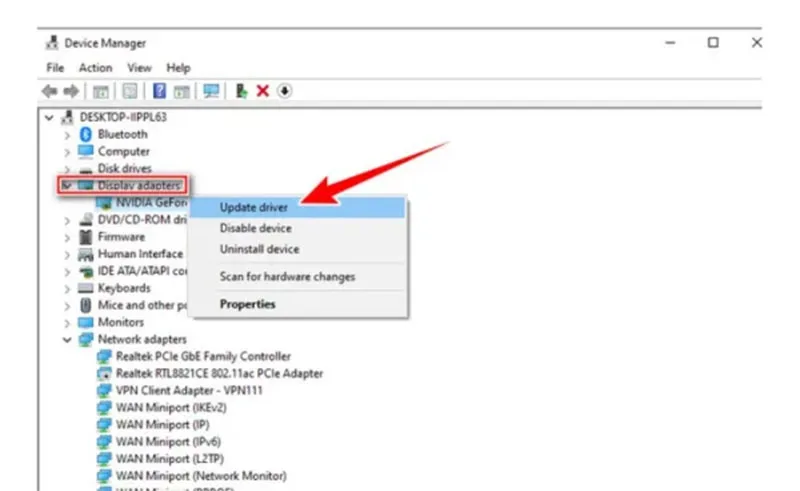
- Trong phần "Display Adapters", chuột phải vào card đồ họa của bạn và chọn "Update Driver Software".
- Trong màn hình tiếp theo, chọn "Search automatically for updated driver software".
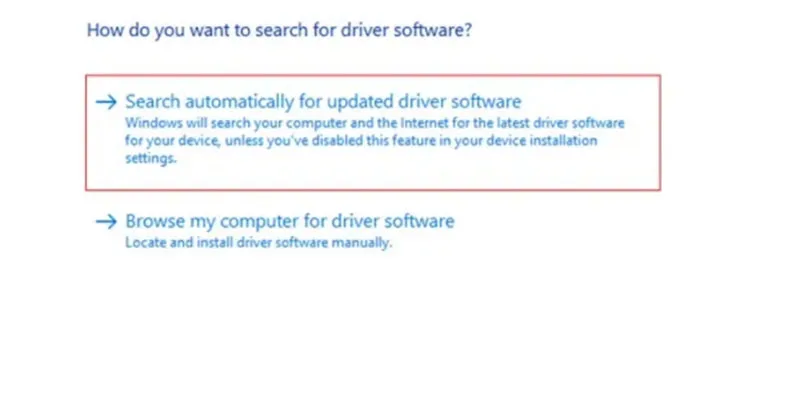
- Đợi cho đến khi Windows tìm và cài đặt phiên bản trình điều khiển đồ họa mới nhất cho PC chạy Windows 10 của bạn.
- Sau khi hoàn tất, khởi động lại máy tính và mở lại PUBG để kiểm tra xem sự cố đã được giải quyết chưa.
Cách 4: Cài đặt lại Visual C++ Redistributable cho Visual Studio 2015
Dưới đây là hướng dẫn chi tiết để khắc phục lỗi khi chơi game PUBG trên máy tính Windows 10 bằng cách cài đặt Microsoft Visual C++ 2015:
- Bước 1: Tải xuống Microsoft Visual C++ 2015 mới nhất từ liên kết sau: Microsoft Visual C++ 2015 Redistributable.
- Bước 2: Sau khi tải về, mở file vc_redist.x64.exe hoặc vc_redist.x32.exe (tùy thuộc vào hệ điều hành của bạn) và nhấn nút "Install" để bắt đầu quá trình cài đặt.
- Bước 3: Khi quá trình cài đặt hoàn tất, khởi động lại máy tính của bạn.
- Bước 4: Mở lại PUBG và kiểm tra xem vấn đề đã được giải quyết chưa.
Cách 5: Không Ép Xung GPU
- Đây là một trong những lỗi mà người chơi game PUBG Mobile thường xuyên gặp phải. Nhưng bạn có thể nhanh chóng giải quyết tình trạng này bằng một vài bước đơn giản.
- Bước 1: Bạn truy cập vào bộ nhớ máy tính, sau đó xóa dự án Tencent. Tiếp theo, bạn vào phần sau: Cài đặt -> Ứng dụng -> PUBG Mobile -> Dữ liệu -> Xóa tất cả -> Xóa bộ nhớ cache.
- Bước 2: Sau khi cài đặt xong đăng nhập acc và vào lại game. Đợi ít phút để hệ thống của bạn cập nhật phiên bản mới. Vì vậy, vấn đề được giải quyết nhanh chóng bởi bạn.
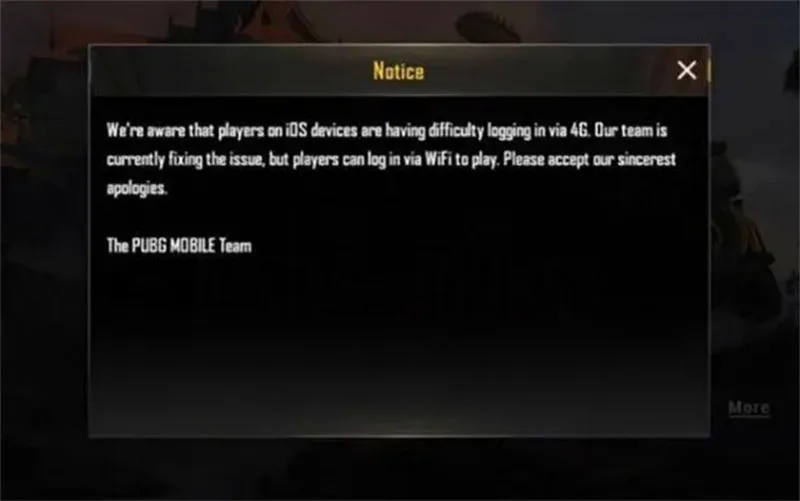
Cách khắc phục lỗi không vào được game PUBG Mobile trên PC vì khác Version
Bước 1:
- Truy cập bộ nhớ máy tính và xóa thư mục "Tencent".
- Tiếp theo, vào Cài đặt -> Ứng dụng -> PUBG Mobile -> Dữ liệu -> Xóa tất cả -> Xóa bộ nhớ cache.
Bước 2:
- Sau khi hoàn tất cài đặt, đăng nhập vào tài khoản của bạn và khởi động lại game.
- Chờ vài phút để hệ thống cập nhật phiên bản mới.
Cách khắc phục lỗi không vào được PUBG PC với màn hình bị xám
Để khắc phục tình trạng máy tính xám màn hình khi chơi game PUBG Mobile, bạn có thể thực hiện theo hướng dẫn dưới đây:
Bước 1: Mở ứng dụng Gaming và nhấn vào tùy chọn "Repair".
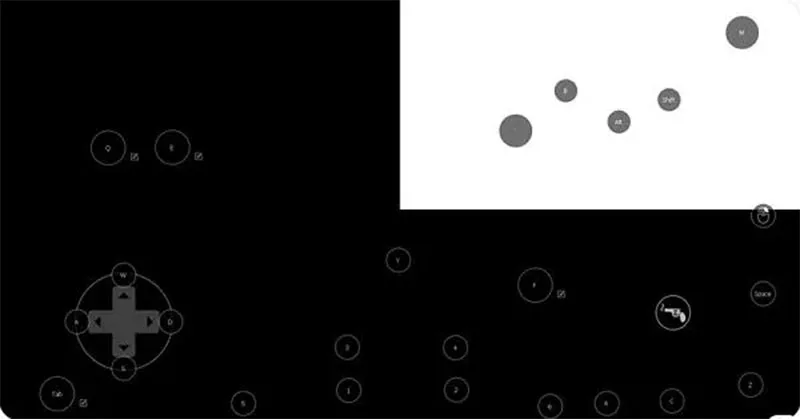
Bước 2: Sau đó, một thông báo sẽ xuất hiện với nội dung "Client fix. Please restart the game". Chọn OK và tiến hành khởi động lại chương trình trò chơi.
Cách sửa lỗi không vào được game pubg mobile bằng pc với màn hình treo
Khi sử dụng trình giả lập Tencent, người chơi thường gặp tình trạng đơ màn hình máy tính. Dưới đây là cách sửa lỗi không vào được PUBG PC trong 3 bước, giúp bạn trải nghiệm trò chơi một cách mượt mà và thoải mái:
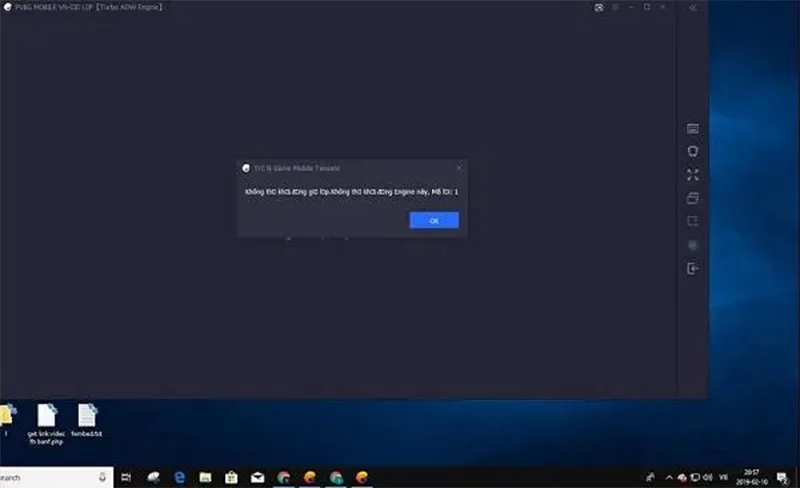
- Bước 1: Đầu tiên, xóa chương trình trò chơi và sau đó thực hiện việc cài đặt lại.
- Bước 2: Trong thiết bị của bạn, đóng tất cả các chương trình hoặc ứng dụng không sử dụng.
- Bước 3: Tiếp theo, thực hiện các bước sau: Mở Thư viện -> Chọn PUBG Mobile -> Nhấp vào Thuộc tính -> Tìm Tệp cục bộ.
Cách sửa lỗi không mở được game
Để khắc phục tình trạng này, hãy thực hiện các bước sau:
- Truy cập đường dẫn: "C:\Program Files (x86)\Steam\steamapps\common\PUBG\TslGame\Binaries\Win64 of TsLGame.exe".
- Chạy file TsLGame.exe với quyền quản trị viên.
Nếu sau các bước trên vấn đề vẫn tiếp tục, hãy kiểm tra tên thư mục nơi bạn đã lưu file này. Tiếp theo, hãy kiểm tra và cập nhật các trình điều khiển liên quan. Cuối cùng, hãy thử cài đặt lại Visual C++ để đảm bảo sự tương thích của các thành phần hệ thống
Cách sửa lỗi không vào được pubg pc khi mic PUBG Mobile PC bị lỗi
Khi gặp vấn đề với mic khi chơi PUBG, đôi khi có thể tạo ra sự khó chịu. Dưới đây là một số phương pháp giải quyết vấn đề:
- Lỗi Micrô: Nhấn vào nút micrô ở góc trên bên phải màn hình (gần bản đồ) để bật chức năng micrô.
- Lỗi Chat Thoại: Nhấn vào nút loa ngoài ở phía bên phải màn hình để kiểm tra và điều chỉnh cài đặt chat thoại.
Hi vọng rằng những thông tin này sẽ giúp bạn Sửa Lỗi Không Vào Được PUBG PC. Để biết thêm nhiều thông tin hữu ích, hãy ghé thăm trang web của chúng tôi tại Minh Đức PC.
Bài viết liên quan
Cùng chuyên mục Thủ thuật máy tính