Lỗi Cáp Màn Hình Laptop: Nguyên Nhân & Cách Khắc Phục OK 100%
Sự cố về cáp màn hình của laptop xuất phát khi có sự lỏng lẻo hoặc hỏng hóc ở phần kết nối giữa mainboard và màn hình. Điều này gây ra hiện tượng đứt cáp, đồng thời gây ảnh hưởng trực tiếp đến khả năng truyền tải tín hiệu hình ảnh của laptop. Trong bài viết dưới đây, chúng ta sẽ cùng tìm hiểu về nguyên nhân và cách khắc phục Lỗi Cáp Màn Hình Laptop!
Lỗi hỏng, đứt cáp màn hình trên laptop, MacBook do đâu?
Dưới đây là một số nguyên nhân phổ biến dẫn đến sự cố cáp màn hình trên laptop và MacBook:
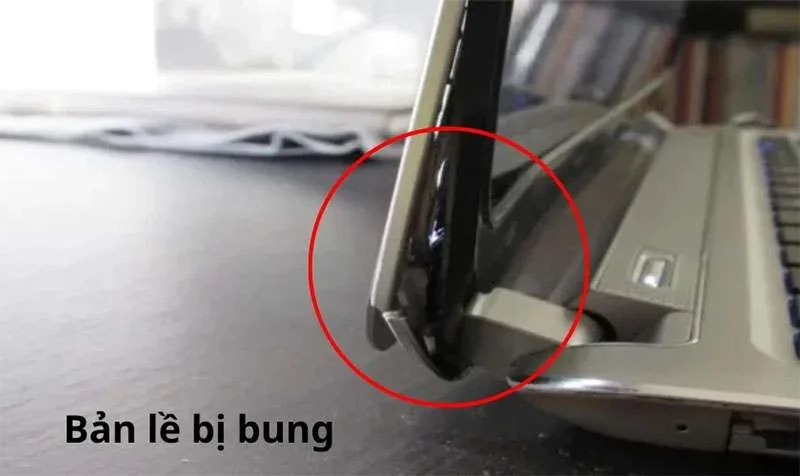
- Bản lề laptop bị gãy hoặc không giữ chặt ở vị trí cố định có thể làm cho dây cáp màn hình bung ra hoặc bị đứt mỗi khi mở máy.
- Việc thường xuyên gập mở mạnh laptop tạo áp lực và chuyển động lớn trên cáp màn hình, dẫn đến tình trạng lỏng.
- Tháo lắp hoặc sửa chữa laptop không tuân theo quy trình đúng cũng có thể gây lắp đặt không chính xác của cáp màn hình, dẫn đến tình trạng lỏng lẻo hoặc hỏng hóc.
- Mở màn hình không đúng cách theo thời gian có thể dẫn đến đứt dây cáp màn hình laptop.
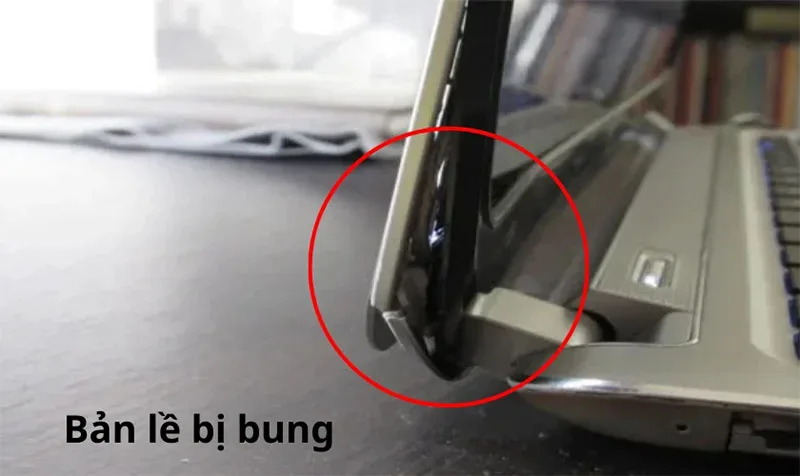
- Mở màn hình quá góc giới hạn có thể tạo ra căng thẳng trên cáp màn hình và làm tuột kết nối giữa cáp và mainboard.
- Va đập hoặc rơi rớt nặng có thể làm cho cáp màn hình bị đứt hoặc kết nối lỏng lẻo.
- Sử dụng dây cáp kém chất lượng hoặc quá ngắn có thể gây ra sự cố về cáp màn hình.
- Các lỗi xuất phát từ quá trình sản xuất hoặc vật liệu kém chất lượng cũng có thể là nguyên nhân gây lỏng cáp màn hình laptop.
8 Dấu hiệu giúp bạn nhận biết cáp màn hình laptop bị lỗi hỏng, đứt, lỏng cáp
Khi gặp sự cố với cáp màn hình, có thể dẫn đến tình trạng màn hình không hoạt động đúng cách hoặc hiển thị không chính xác. Dưới đây là những dấu hiệu phổ biến khi cáp màn hình laptop hoặc MacBook gặp vấn đề:
- Màn hình trở nên tối mờ mịt, không thể điều chỉnh qua các cài đặt.
- Chớp nháy, giật hình xuất hiện trong quá trình sử dụng màn hình.
- Nhiễu và mất hình xảy ra khi chạm vào cạnh của màn hình.
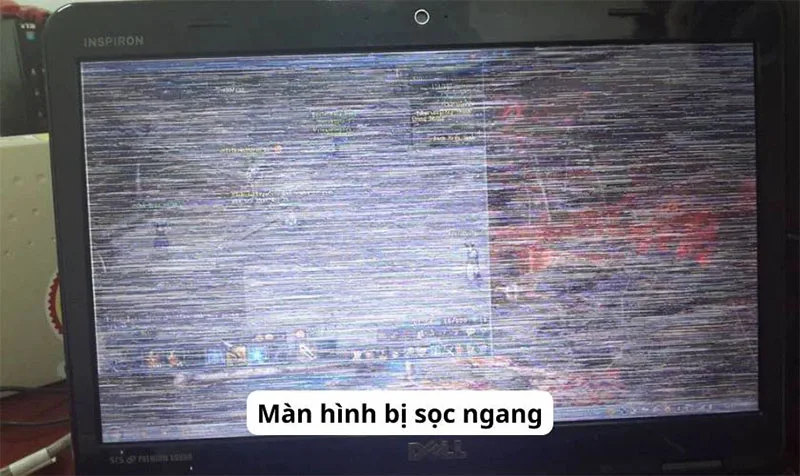
- Màn hình hiển thị đốm lốm đốm, sọc ngang/dọc gây làm mờ nội dung hiển thị.
- Chớp nháy liên tục hoặc không đồng đều trên màn hình.
- Hình ảnh giật, lắc, và xuất hiện hiện tượng nhòe.
- Biến dạng, biến màu hoặc mất màu trong hình ảnh hiển thị.
- Trong trường hợp lỗi nặng, có thể dẫn đến chập cháy cả trên mainboard và màn hình do dây cáp bị chảy ra và va chạm vào nhau.
Cách sửa lỗi cáp màn hình laptop bị hỏng đảm bảo hiệu quả
Sau đó, để đảm bảo không ảnh hưởng đến công việc và học tập, quan trọng nhất là biết cách khắc phục sự cố cáp màn hình máy tính. Dưới đây là ba phương pháp sửa chữa mà bạn có thể áp dụng khi gặp vấn đề với cáp màn hình trên các dòng laptop như HP, ASUS, Acer, và nhiều máy khác.
Cách 1: Gắn lại cáp màn hình laptop đúng chuẩn
Nếu gặp tình trạng cáp màn hình laptop bị lỏng nhẹ, bạn có thể thực hiện các bước sau để khắc phục:
- Bước 1: Tắt nguồn laptop và tháo pin để đảm bảo an toàn trong quá trình thao tác.
- Bước 2: Tháo vỏ laptop theo hướng dẫn của nhà sản xuất để tiếp cận phần bên trong máy.
- Bước 3: Xác định vị trí và kiểm tra tình trạng của cáp màn hình.
- Bước 4: Sử dụng khăn mềm để lau sạch bề mặt cáp màn hình, đảm bảo không có bụi bẩn hoặc dầu mỡ làm ảnh hưởng đến kết nối.
- Bước 5: Đảm bảo gắn lại cáp màn hình vào bề mặt một cách chặt chẽ và đảm bảo kết nối hoàn toàn.
- Bước 6: Lắp đặt lại vỏ laptop theo hướng dẫn của nhà sản xuất.
- Bước 7: Bật nguồn laptop và kiểm tra màn hình để đảm bảo rằng cáp đã được kết nối lại đúng cách.
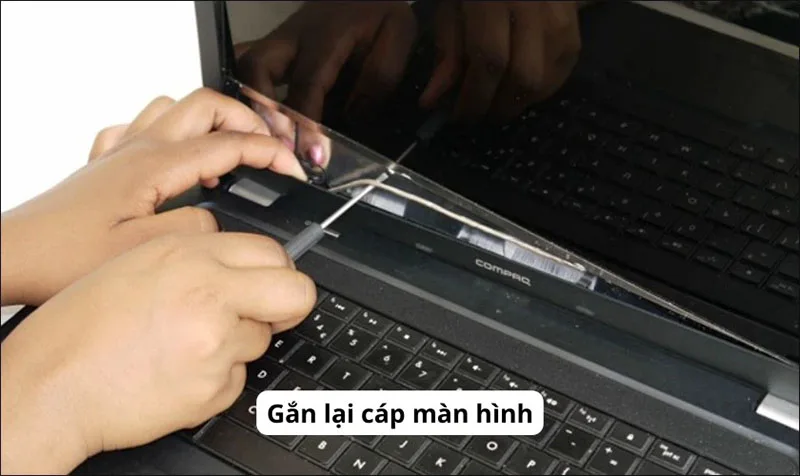
Những bước này giúp bạn tự thực hiện việc kết nối lại cáp màn hình một cách an toàn và chính xác, cần phải cẩn thận để tránh ảnh hưởng đến các linh kiện khác.
Cách 2: Cố định cáp màn hình máy tính bị lỏng do bong keo dán
Trong trường hợp cáp màn hình laptop lỏng do bong keo, bạn có thể thực hiện các bước sau để khắc phục:
- Bước 1: Bắt đầu bằng việc tắt nguồn máy tính và tháo pin ra để đảm bảo an toàn trong quá trình thao tác.
- Bước 2: Tháo vỏ máy tính theo hướng dẫn của nhà sản xuất để tiếp cận phần bên trong máy.
- Bước 3: Xác định vị trí của cáp màn hình và bề mặt bong keo.
- Bước 4: Sử dụng khăn mềm để làm sạch bề mặt bong keo, loại bỏ bụi bẩn có thể làm lỏng cáp.
- Bước 5: Sử dụng keo chuyên dụng để dán cáp màn hình vào bề mặt bong keo một cách chắc chắn.
- Bước 6: Đặt vỏ máy tính trở lại vị trí ban đầu và lắp đặt theo hướng dẫn từ nhà sản xuất.
- Bước 7: Bật nguồn máy tính và kiểm tra màn hình để đảm bảo rằng cáp đã được cố định và không còn tình trạng lỏng.
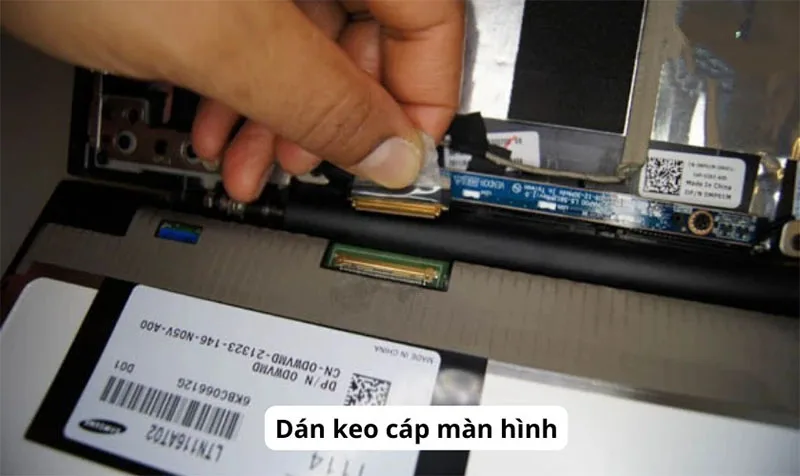
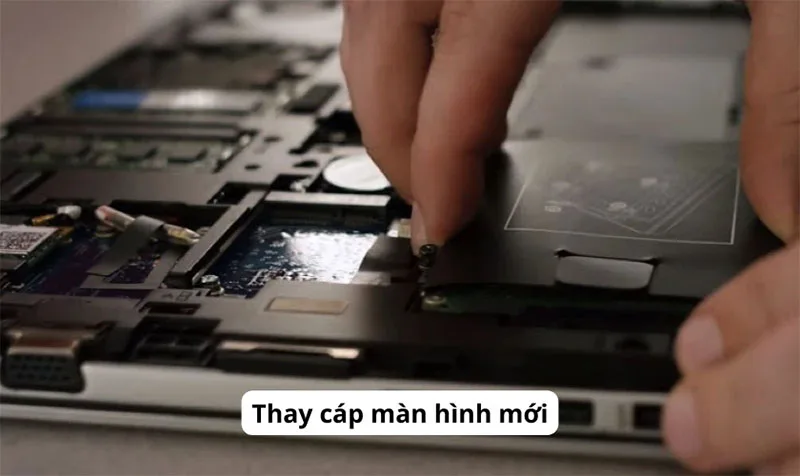
Cách 3: Thay cáp màn hình mới cho laptop khi bị hỏng nặng
Trong trường hợp cáp màn hình laptop bị đứt hoặc hư hỏng nặng, việc thay thế bằng cáp màn hình mới là không thể tránh khỏi. Dưới đây là quy trình khi thực hiện thay cáp màn hình:
- Bước 1: Bắt đầu bằng việc tắt nguồn và tháo pin laptop để đảm bảo an toàn trong quá trình thực hiện. Tiếp theo, tháo màn hình để kiểm tra xem có tiếp xúc kém hoặc bị chập, đứt ở đâu không.
- Bước 2: Nhẹ nhàng tháo cáp màn hình cũ để tránh ảnh hưởng đến các linh kiện hoặc bo mạch chủ. Sau đó, lắp đặt cáp màn hình mới vào vị trí chính xác của cáp cũ.
- Bước 3: Mở nguồn laptop và kiểm tra lại tình trạng hiển thị sau khi thay cáp màn hình laptop.
Cách Fix lỗi cáp màn hình MacBook đơn giản
Vấn đề về cáp màn hình trên MacBook và laptop chạy hệ điều hành Windows có nguyên nhân, dấu hiệu, và cách sửa tương tự nhau. Do đó, dễ dàng nhận biết qua các dấu hiệu đã được nêu trên. Điều này giúp xác định và thực hiện các biện pháp sửa lỗi kịp thời, giảm thiểu tác động đến chất lượng hiển thị hình ảnh.
Những câu hỏi về cáp màn hình laptop, máy tính bị lỗi
Làm thế nào để nhận biết lỗi cáp màn hình laptop?
Dấu hiệu thường gặp bao gồm màn hình tối mờ, chớp nháy, sọc ngang/dọc, và các vấn đề khác liên quan đến hiển thị hình ảnh.
Nguyên nhân nào gây ra lỗi cáp màn hình?
Nguyên nhân có thể là do sự hỏng hóc, sử dụng lâu dài, quá trình sản xuất kém chất lượng, va đập, hoặc thậm chí là do lỗi khi thao tác với laptop.
Có cách nào để tự sửa lỗi cáp màn hình không?
Trong trường hợp lỏng nhẹ, bạn có thể thử lau sạch và gắn lại cáp. Tuy nhiên, nếu lỗi nặng, việc thay thế hoặc sửa chữa cần phải được thực hiện bởi chuyên gia.
Làm thế nào để kiểm tra xem cáp màn hình đã hỏng hay không?
Bạn có thể kết nối laptop với một màn hình ngoại vi. Nếu màn hình ngoại vi hoạt động bình thường, có khả năng lỗi nằm ở cáp màn hình của laptop.
Làm thế nào để thay thế cáp màn hình một cách an toàn?
Đối với người không có kinh nghiệm, việc này nên được thực hiện bởi chuyên gia. Tuy nhiên, nếu bạn tự thực hiện, hãy tắt nguồn, tháo pin, và thực hiện theo hướng dẫn từ nhà sản xuất.
Làm thế nào để xác định loại cáp màn hình phù hợp cho laptop của mình?
Bạn nên kiểm tra thông số kỹ thuật của laptop hoặc liên hệ với nhà sản xuất để xác định loại cáp màn hình chính xác.
Dưới đây là đầy đủ thông tin về Lỗi Cáp Màn Hình Laptop mà bạn cần nắm rõ. Vì sự cố này ảnh hưởng trực tiếp đến khả năng hiển thị hình ảnh, việc sửa chữa ngay lập tức là quan trọng để đảm bảo sự ổn định trong việc sử dụng.
Bài viết liên quan
Cùng chuyên mục Thủ thuật máy tính