Laptop Dell Bị Treo Logo: Nguyên Nhân & Cách Sửa Lỗi Cực Nhanh

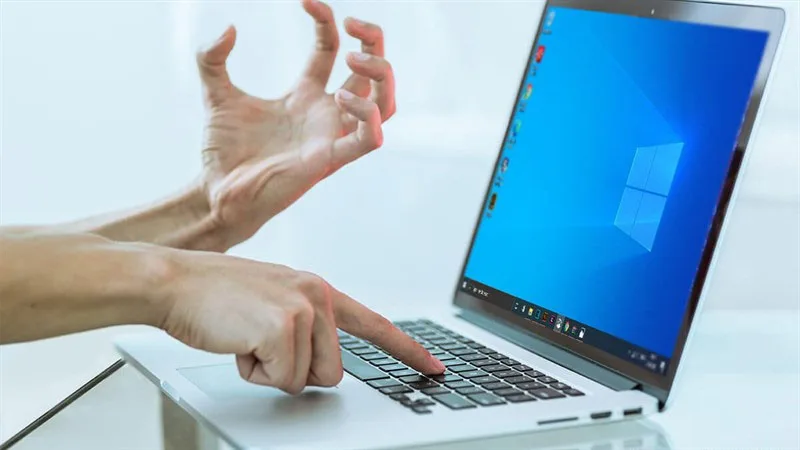
Khi sử dụng máy tính của hãng Dell, thường xuyên chúng ta phải đối mặt với tình trạng laptop bị treo logo, đây là sự cố khá thông thường. Khi xảy ra tình trạng này, máy tính sẽ bị kẹt ở màn hình hiển thị logo Dell và không thể truy cập vào các chức năng khác. Điều này có thể tạo ra rắc rối trong công việc, học tập và giải trí của người dùng. Để hiểu rõ hơn về nguyên nhân và cách khắc phục khi Laptop Dell Bị Treo Logo, bài viết sau đây sẽ cung cấp thông tin chi tiết giúp bạn giải quyết vấn đề này.
Laptop Dell bị treo Logo nguyên nhân chính do đâu?
Một số nguyên nhân gây ra tình trạng treo logo trên laptop Dell chủ yếu xuất phát từ các vấn đề phần cứng, bao gồm:
- Lỗi CPU (Chíp).
- Lỗi RAM (có thể là do bụi bẩn ở chân và khe cắm RAM).
- Sự cố ổ cứng (bad sector) trong phân vùng khởi động của hệ điều hành Windows.
- Hỏng mainboard, vấn đề này liên quan đến phần cứng và cần phải được kiểm tra và sửa chữa bởi kỹ thuật viên chuyên nghiệp.
Ngoài ra, một số trường hợp laptop Dell bị treo logo cũng có thể là do nhiễm virus hoặc chứa các tệp tin độc hại, gây tổn hại cho các thành phần bên trong máy. Đối với những tình huống này, người dùng nên xem xét việc sử dụng phần mềm diệt virus bản quyền như Bkav, Kaspersky, Panda để bảo vệ máy tính của mình.
Cách Fix lỗi Laptop Dell bị treo logo đơn giản, dễ nhất
Sau khi điều tra nguyên nhân gây ra tình trạng treo logo trên laptop Dell, để khắc phục vấn đề này, bạn có thể tham khảo các bước thực hiện dưới đây:
Khởi động lại Laptop
Một phương pháp đơn giản và hiệu quả để khắc phục tình trạng treo logo trên laptop Dell là đóng tắt ứng dụng và khởi động lại máy. Tuy nhiên, do máy đang bị treo logo, việc tắt máy không thể thực hiện theo cách thông thường mà phải sử dụng Task Manager:
Bước 1: Nhấn tổ hợp phím Ctrl + Alt + Del hoặc Ctrl + Shift + Esc trên bàn phím.
Bước 2: Chọn tab "Ứng dụng" và nhấp vào "Kết thúc tác vụ" để đóng ứng dụng.
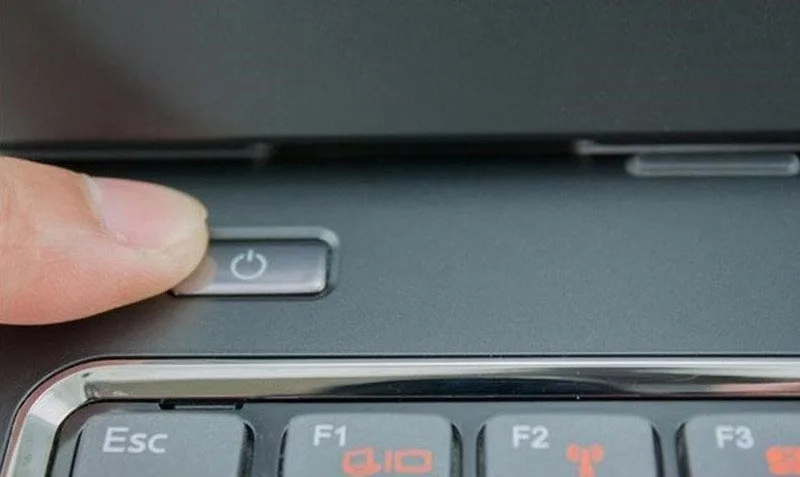
Nếu việc sử dụng Task Manager vẫn không khả dụng, bạn có thể giữ nút nguồn cho đến khi máy tự tắt, sau đó khởi động lại để kiểm tra xem tình trạng treo logo còn tồn tại hay không.
Reset lại chế độ Safe Mode
Có thể khắc phục tình trạng treo logo trên Laptop Dell bằng cách khởi động lại máy trong chế độ Safe Mode. Nhấn và giữ phím F8 hoặc truy cập từ màn hình đăng nhập, sau đó thực hiện các bước sau:
Bước 1: Nhấn giữ phím Shift trên bàn phím.
Bước 2: Khi màn hình đăng nhập xuất hiện, chọn nút nguồn ở góc phải dưới màn hình, sau đó chọn Restart.
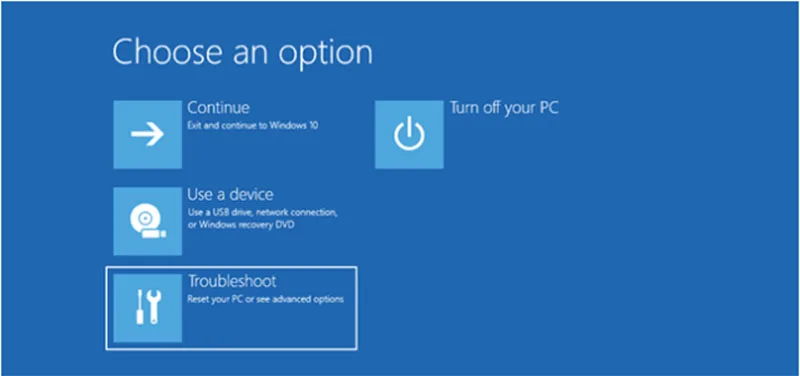
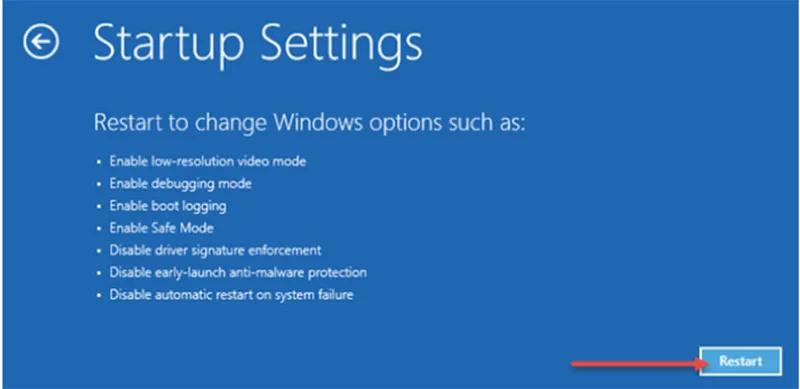
Bước 3: Trong cửa sổ Windows RE, chọn Troubleshoot -> Advanced options -> Startup settings -> Restart. Khi máy khởi động lại, màn hình sẽ hiển thị nhiều tùy chọn; nhấn phím 4 để vào chế độ Safe Mode mà không kết nối mạng, hoặc nhấn phím 5 để truy cập mạng trong chế độ Safe Mode nếu bạn cần tìm kiếm trực tuyến.
Vệ sinh máy tính thường xuyên
Để tránh làm tắc nghẽn quạt tản nhiệt trong hệ thống của máy tính, quan trọng nhất là đặt máy tính ở một không gian thoáng đãng, tránh những khu vực ẩm ướt hoặc nơi có lưu thông không khí kém. Ngoài ra, việc thực hiện vệ sinh đều đặn cho cả bên trong và bên ngoài máy tính là quan trọng. Quạt tản nhiệt và các lỗ thông hơi thường là nơi mà bụi bẩn tích tụ nhiều nhất. Do đó, tùy thuộc vào môi trường sử dụng, bạn có thể lên kế hoạch vệ sinh máy khoảng 4-6 tháng một lần hoặc khi máy bắt đầu tỏ ra nóng hơn bình thường.

Trong quá trình vệ sinh, hãy đảm bảo rút nguồn điện và tháo rời các bộ phận cứng như ổ cứng, RAM, card đồ họa để vệ sinh từng bộ phận một cách đầy đủ. Tháo rời các bộ phận này giúp bạn có thể làm sạch một cách hiệu quả hơn. Tuy nhiên, không cần phải tháo chip hoặc quạt làm mát ra khỏi máy nếu không cần thiết, vì chúng thường khó bị bụi bẩn xâm nhập nếu được đặt trong điều kiện sạch sẽ và không khí thoáng đãng.
Xem lại Mainboard có chạy ổn định không
Vì lỗi mainboard thường phức tạp và có nhiều nguyên nhân khác nhau, đặc biệt là nếu bạn không có kiến thức chuyên môn về việc sửa chữa mainboard, việc tốt nhất là nên tìm đến sự giúp đỡ từ các chuyên gia hoặc đưa máy tính của bạn đến các cơ sở sửa chữa có uy tín để được khắc phục hiệu quả nhất.
Thay keo tản nhiệt của CPU định kỳ
Khi sử dụng trong thời gian dài, có thể xảy ra lỗi CPU trên laptop Dell, dẫn đến tình trạng treo logo và không khởi động được. Đặc biệt, nếu thiết bị của bạn đã cũ, keo tản nhiệt có thể khô, gây hiện tượng truyền nhiệt kém từ CPU đến quạt, dẫn đến quá nhiệt và gây tắt máy.
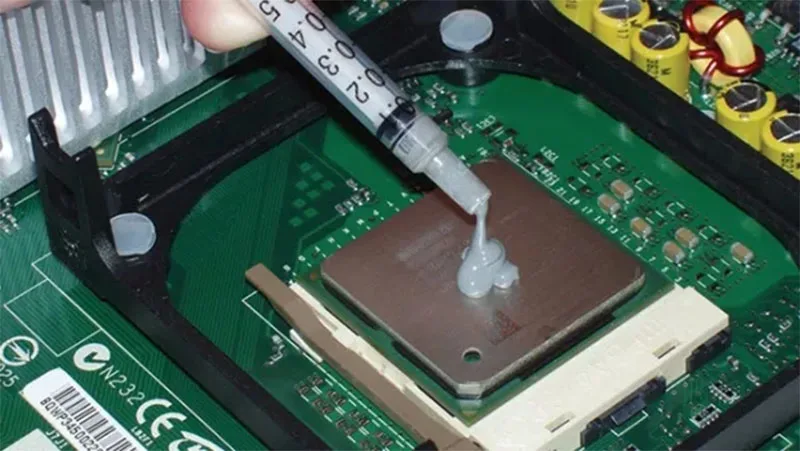
Việc bôi keo tản nhiệt bao gồm việc điền vào khoảng trống giữa hai bề mặt của CPU và bộ tản nhiệt. Điều này giúp tăng hiệu quả trong việc truyền nhiệt từ CPU đến bộ tản nhiệt, giảm nguy cơ quá nhiệt và đồng thời cải thiện khả năng làm mát của hệ thống.
Ổ cứng của máy tính có bị hư hỏng không
Tuổi thọ và độ bền của ổ cứng giảm dần theo thời gian, đặc biệt là trong trường hợp máy tính sử dụng ổ cứng truyền thống, có thể dẫn đến tình trạng laptop Dell bị treo logo. Để khắc phục vấn đề này, bạn có thể chờ một thời gian để xem liệu máy có khởi động lại được hay không, vì các lỗi nhẹ có thể tự khắc phục và máy vẫn hoạt động bình thường.
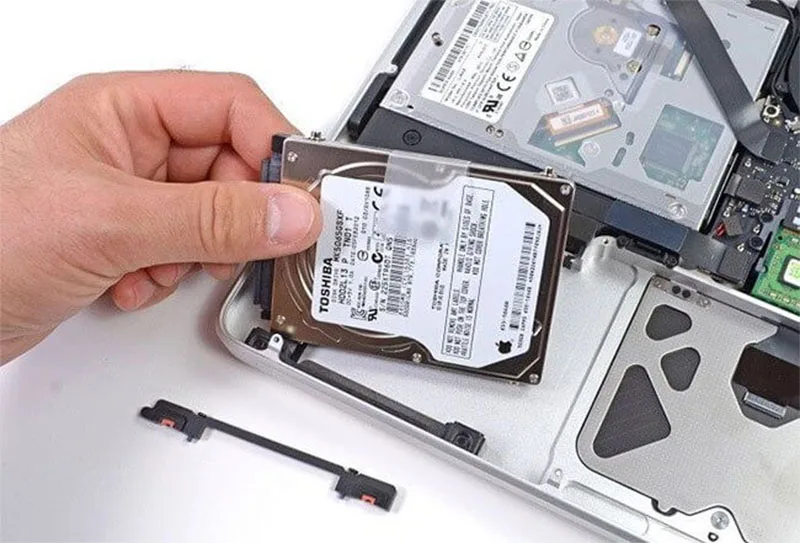
Trong trường hợp sự cố nghiêm trọng, khi máy tiếp tục bị treo, bạn có thể sử dụng chương trình kiểm tra HDD Regenerator trong đĩa Hiren Boot để kiểm tra lỗi và thực hiện các bước khắc phục. Tuy nhiên, đảm bảo bạn có kỹ thuật và hiểu rõ về quy trình này. Nếu không, hãy đưa máy tính của bạn đến các trung tâm sửa chữa chuyên nghiệp để được xử lý bởi các chuyên gia.
Trên đây là một số nguyên nhân và cách khắc phục tình trạng Laptop Dell Bị Treo Logo, hy vọng rằng những thông tin này sẽ giúp bạn khắc phục tình trạng của máy tính một cách hiệu quả.
Bài viết liên quan
Cùng chuyên mục Thủ thuật máy tính