Hướng dẫn phần cứng
Hướng Dẫn Vệ Sinh Màn Hình, Vỏ Máy Và Bàn Phím Laptop Đúng Cách
Đăng 31/03/20252 phút đọc
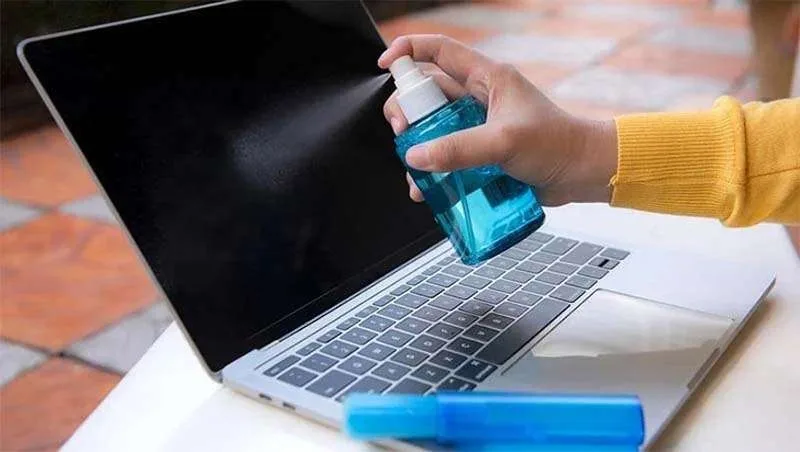
Vệ sinh màn hình, vỏ máy và bàn phím laptop đúng cách giúp duy trì hiệu suất và kéo dài tuổi thọ thiết bị. Dưới đây là hướng dẫn chi tiết để bạn thực hiện tại nhà một cách an toàn và hiệu quả.
Hướng dẫn vệ sinh màn hình, vỏ máy và bàn phím laptop đúng cách
Chuẩn bị dụng cụ vệ sinh
- Khăn mềm, không xơ: Dùng để lau màn hình và vỏ máy.
- Cọ mềm hoặc chổi quét nhỏ: Làm sạch bụi ở các khe hở và bàn phím.
- Dung dịch vệ sinh chuyên dụng: Sử dụng dung dịch dành riêng cho màn hình LCD hoặc hỗn hợp nước cất và giấm trắng theo tỷ lệ 1:1.
- Bông tăm và bình xịt khí nén: Vệ sinh các cổng kết nối và khe tản nhiệt.
Lưu ý quan trọng trước khi vệ sinh
- Tắt nguồn và rút phích cắm: Đảm bảo laptop đã tắt hoàn toàn và không kết nối với nguồn điện để tránh nguy cơ điện giật và hư hỏng linh kiện.
- Tránh sử dụng chất tẩy rửa mạnh: Không dùng các dung dịch chứa cồn, amoniac hoặc axeton, vì chúng có thể gây hại cho màn hình và vỏ máy.
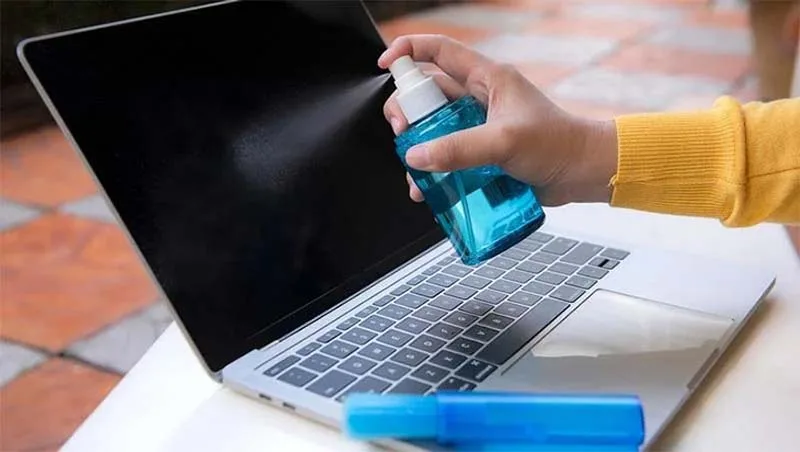
- Không xịt dung dịch trực tiếp lên laptop: Luôn xịt dung dịch lên khăn mềm trước khi lau để tránh chất lỏng thấm vào bên trong thiết bị.
Bước 1: Vệ sinh vỏ máy
- Pha dung dịch vệ sinh: Trộn nước cất với một vài giọt xà phòng nhẹ hoặc sử dụng dung dịch chuyên dụng/
- Làm ẩm khăn mềm: Nhúng khăn vào dung dịch, vắt khô để khăn chỉ còn hơi ẩm.
- Lau vỏ máy: Nhẹ nhàng lau toàn bộ bề mặt vỏ ngoài của laptop, tránh để nước thấm vào các khe hở.
- Làm sạch khe tản nhiệt và cổng kết nối: Dùng cọ mềm hoặc bình xịt khí nén để loại bỏ bụi bẩn tích tụ.
Bước 2: Vệ sinh màn hình
- Lau khô bụi bẩn: Dùng khăn mềm khô lau nhẹ nhàng bề mặt màn hình để loại bỏ bụi.
- Lau ướt màn hình: Làm ẩm nhẹ khăn mềm với dung dịch vệ sinh, sau đó lau màn hình theo chuyển động tròn hoặc từ trên xuống dưới.
- Làm khô màn hình: Dùng khăn khô lau lại để đảm bảo không còn hơi ẩm trên màn hình.
Bước 3: Vệ sinh bàn phím
- Loại bỏ bụi bẩn: Dùng cọ mềm quét sạch bụi trên bề mặt và giữa các phím.
- Làm sạch sâu: Sử dụng bông tăm hơi ẩm để lau các khe giữa các phím, tránh dùng quá nhiều nước để không làm hỏng linh kiện bên dưới.
Thực hiện vệ sinh laptop định kỳ sẽ giúp thiết bị hoạt động ổn định và kéo dài tuổi thọ. Nếu không tự tin hoặc gặp khó khăn, nên tìm đến các trung tâm dịch vụ uy tín để được hỗ trợ.
Chia sẻ bài viết
Bài viết liên quan
Cùng chuyên mục Hướng dẫn phần cứng
Hướng dẫn phần cứng
Cách Thay Bo Mạch Chủ HP Chromebook 11A G6 EE Chuẩn
24/07/2025 · 2 phút đọc
Hướng dẫn phần cứng
Hướng Dẫn Thay Bo Mạch I/O Razer Huntsman Mini Hiệu Quả
24/07/2025 · 2 phút đọc
Hướng dẫn phần cứng
Hướng Dẫn Thay RAM Cho PowerBook G4 Aluminum 17" 1–1.67 GHz
24/07/2025 · 1 phút đọc
Hướng dẫn phần cứng
Cách Nâng Cấp Ổ SSD NVMe Laptop Dell Inspiron 7586 2-in-1
23/07/2025 · 2 phút đọc
Hướng dẫn phần cứng
Cách Thay Mô-Đun Đèn LED Cho Loa Bluetooth Sony SRS-XB43
23/07/2025 · 2 phút đọc
Hướng dẫn phần cứng
Cách Thay RAM Cho Máy Tính iBook G4 12 800 MHz–1.2 GHz
23/07/2025 · 2 phút đọc