Hướng dẫn phần cứng
Hướng Dẫn Thay Cụm Bàn Di Chuột Laptop Sony Vaio VGN-SZ120P
Đăng 26/04/20252 phút đọc
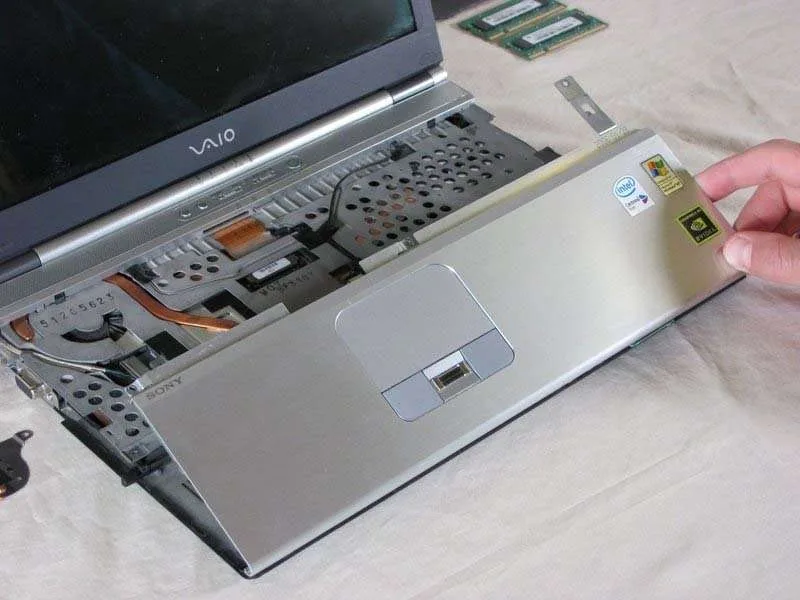
Nếu bàn di chuột (touchpad) của bạn không còn hoạt động hoặc không nhận tín hiệu, hãy tham khảo ngay bài Hướng Dẫn Thay Cụm Bàn Di Chuột Laptop Sony Vaio VGN-SZ120P dưới đây để khôi phục chức năng.
Hướng dẫn thay cụm bàn di chuột Laptop Sony Vaio VGN-SZ120P
Cảnh báo an toàn:
- Tránh xa tầm tay trẻ em và thú cưng.
- Không tự tháo lắp hoặc sửa chữa thiết bị khi đang sử dụng chất kích thích, rượu hoặc thuốc.
- Không được nuốt bất kỳ bộ phận nào của thiết bị.
- Sử dụng đúng dụng cụ được đề cập trong phần hướng dẫn công cụ.
- Không chạm vào các đầu nối mạ vàng ở cả bên trong lẫn bên ngoài thiết bị.
- Đảm bảo tắt nguồn và rút sạc trước khi tiến hành bất kỳ thao tác bảo trì nào.
Bước 1: Tháo pin
- Đặt máy tính sao cho màn hình úp xuống bàn.
- Gạt khóa pin ở bên cổng kết nối sang vị trí “mở khóa” (unlock).
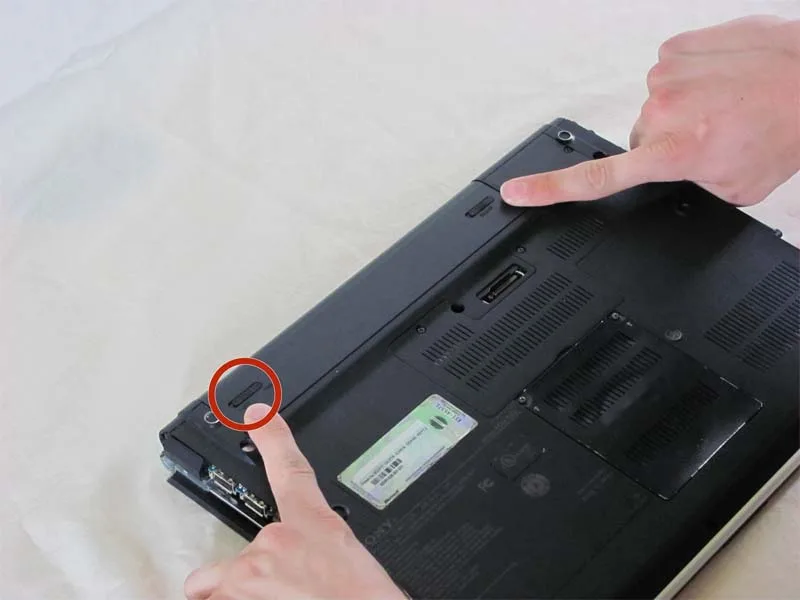
Bước 2: Tháo pin ra khỏi thân máy
- Ở phía đối diện, nhấn vào công tắc mở khóa pin và đồng thời trượt pin ra khỏi máy.
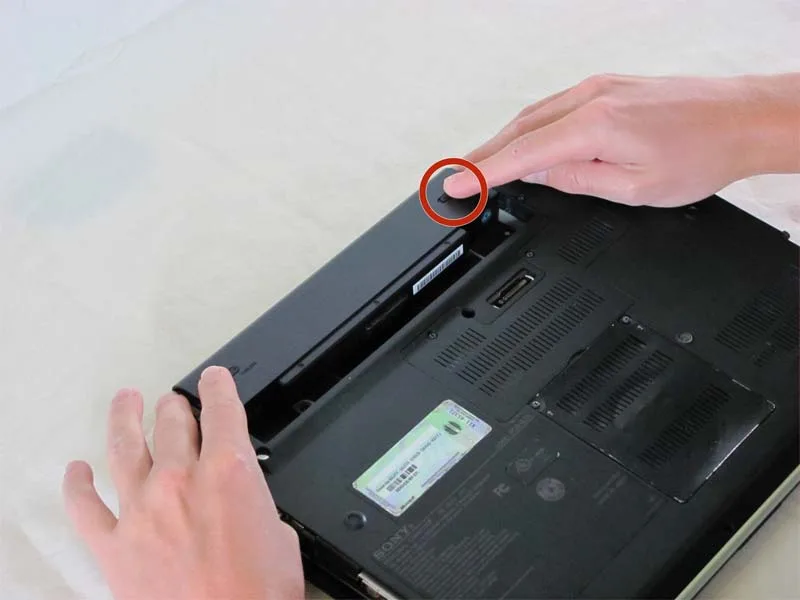
Bước 3: Tháo bàn phím
- Tháo ốc bảo vệ loại Torx nằm gần giữa cạnh lưng nơi gắn pin.
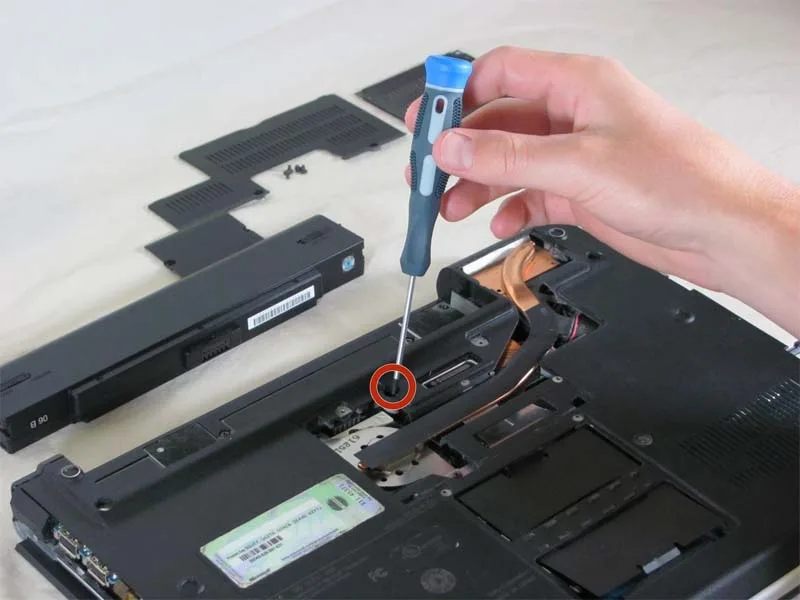
Bước 4: Nhấc bàn phím lên
- Dùng cạnh phẳng của công cụ tách (spudger) để nhấn nhẹ vào các ngàm nằm ở mỗi bên bàn phím (gần màn hình).
- Kéo bàn phím về phía touchpad và nhẹ nhàng nhấc lên.
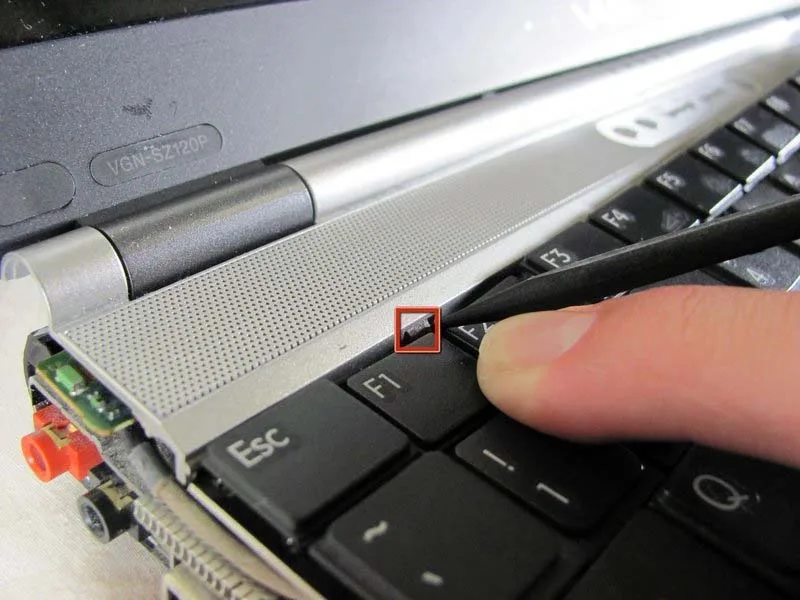
Bước 5: Ngắt kết nối cáp bàn phím
Lưu ý: Bàn phím vẫn đang được nối bằng cáp phẳng (ribbon cable), không được giật mạnh.
- Nhấn nhẹ hai tab ở hai bên đầu nối để tháo cáp. Kéo cáp ra theo phương song song với đầu nối. Sau đó tháo rời bàn phím.
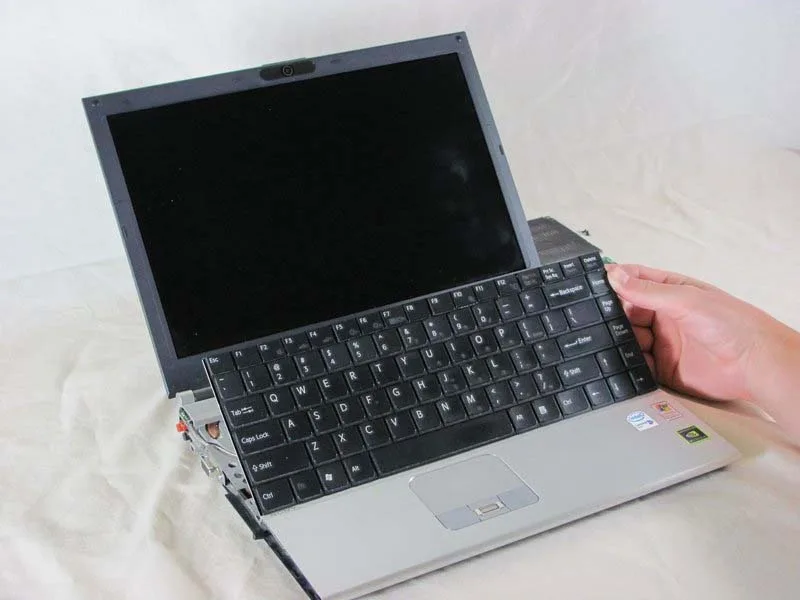
Bước 6: Tháo cụm bàn di chuột
- Lật laptop lại (úp mặt đáy lên trên).
- Tháo 3 con ốc từ mặt trước, phần bảng di chuột ở đáy laptop.
- Lật máy trở lại như ban đầu và tháo tiếp 3 con ốc từ phía trên giữ bảng này lại.
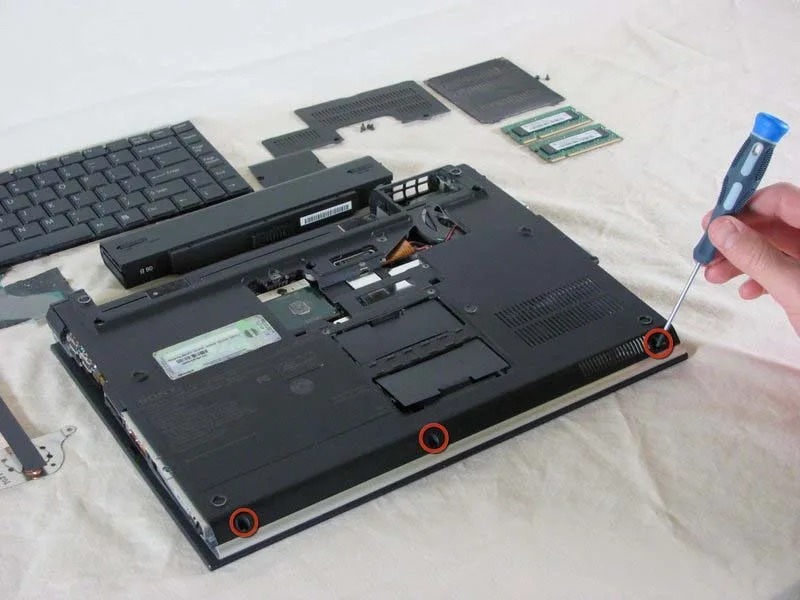
Lưu ý: Khi tháo, một dây cáp vẫn còn kết nối với bảng điều khiển.
Bước 7: Tháo cáp và cụm chuột
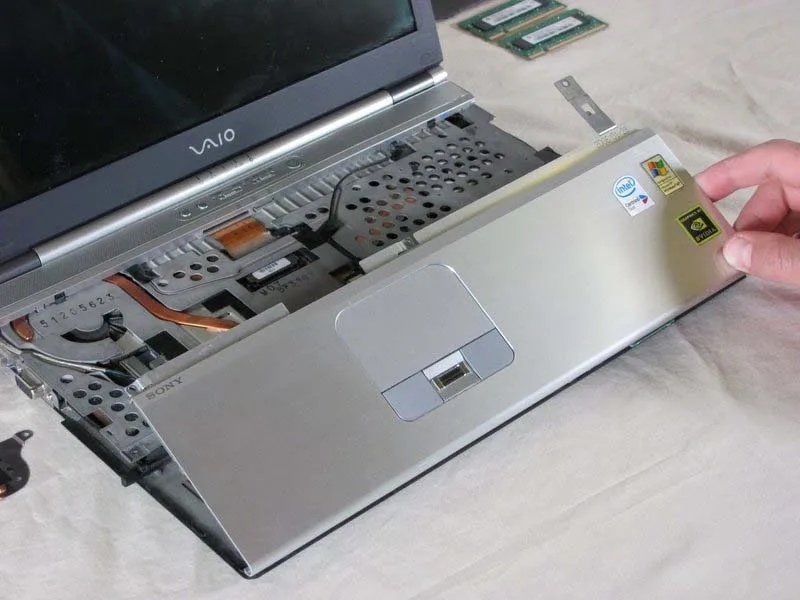
- Nhấc cụm bàn di chuột lên nhẹ nhàng chỉ vừa đủ để nhìn thấy và tiếp cận dây cáp.
- Mở khóa cáp bằng cách gạt nhẹ chốt giữ, sau đó rút cáp ra.
- Cuối cùng, cẩn thận tháo rời cụm bàn di chuột và đặt sang một bên.
Chia sẻ bài viết
Bài viết liên quan
Cùng chuyên mục Hướng dẫn phần cứng
Hướng dẫn phần cứng
Cách Thay Bo Mạch Chủ HP Chromebook 11A G6 EE Chuẩn
24/07/2025 · 2 phút đọc
Hướng dẫn phần cứng
Hướng Dẫn Thay Bo Mạch I/O Razer Huntsman Mini Hiệu Quả
24/07/2025 · 2 phút đọc
Hướng dẫn phần cứng
Hướng Dẫn Thay RAM Cho PowerBook G4 Aluminum 17" 1–1.67 GHz
24/07/2025 · 1 phút đọc
Hướng dẫn phần cứng
Cách Nâng Cấp Ổ SSD NVMe Laptop Dell Inspiron 7586 2-in-1
23/07/2025 · 2 phút đọc
Hướng dẫn phần cứng
Cách Thay Mô-Đun Đèn LED Cho Loa Bluetooth Sony SRS-XB43
23/07/2025 · 2 phút đọc
Hướng dẫn phần cứng
Cách Thay RAM Cho Máy Tính iBook G4 12 800 MHz–1.2 GHz
23/07/2025 · 2 phút đọc