Tin công nghệ
Hướng Dẫn Cách Tải Và Cài Đặt Office Mac 2024 Miễn Phí
Đăng 25/09/20243 phút đọc
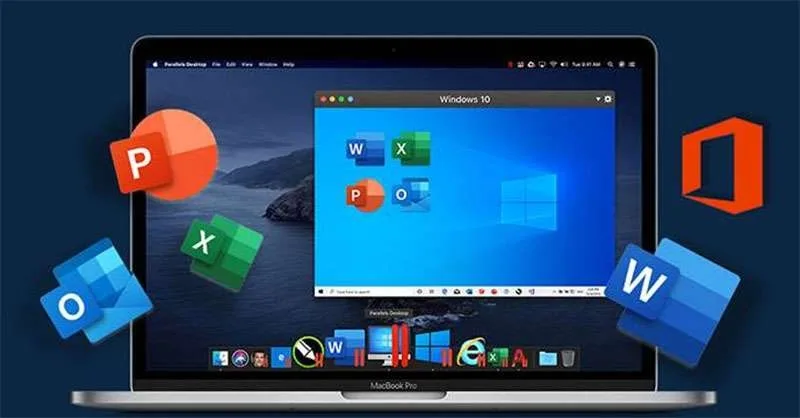
Microsoft Office là bộ phần mềm do Microsoft phát triển, phục vụ chủ yếu cho nhân viên văn phòng, học sinh và sinh viên. Nếu bạn đang sử dụng MacBook và muốn nâng cao hiệu suất làm việc, bạn có thể cài đặt Office miễn phí trên thiết bị của mình. Microsoft Office cung cấp nhiều công cụ hữu ích, bao gồm soạn thảo văn bản, phân tích dữ liệu và tạo trình chiếu. Trong bài viết này, Minh Đức PC sẽ hướng dẫn bạn cách cài đặt Office MacBook miễn phí phiên bản mới nhất năm 2024.
Hướng dẫn cách tải và cài đặt Office Mac 2024 miễn phí
Cách 1: Tải Office cho Macbook
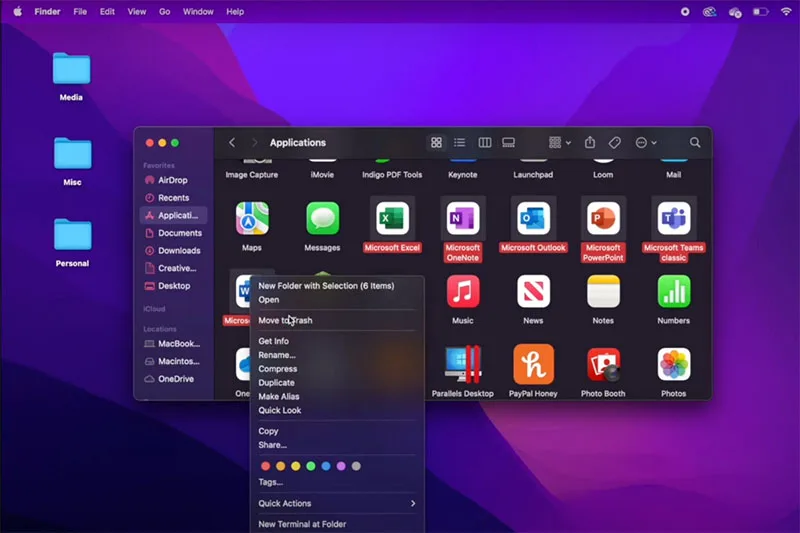
- Bước 1: Gỡ cài đặt các ứng dụng Office hiện có trên MacBook của bạn. Mở Finder, sau đó chọn Applications. Tìm và chọn các ứng dụng Microsoft Office mà bạn muốn xóa. Nhấp chuột phải và chọn Move to Trash.
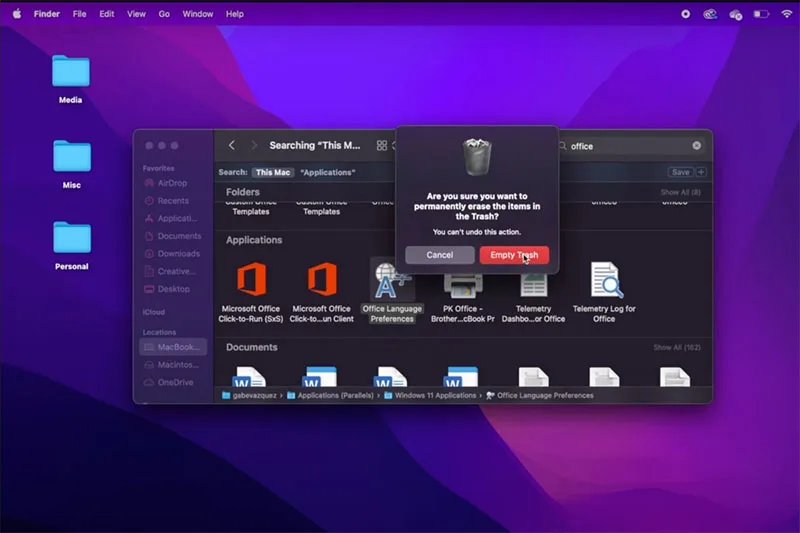
- Bước 2: Khi màn hình hiện yêu cầu mật khẩu quản trị viên, hãy nhập mật khẩu mà bạn sử dụng để đăng nhập vào máy tính. Sau đó, nhấp chuột phải vào Thùng rác và chọn Dọn sạch thùng rác.
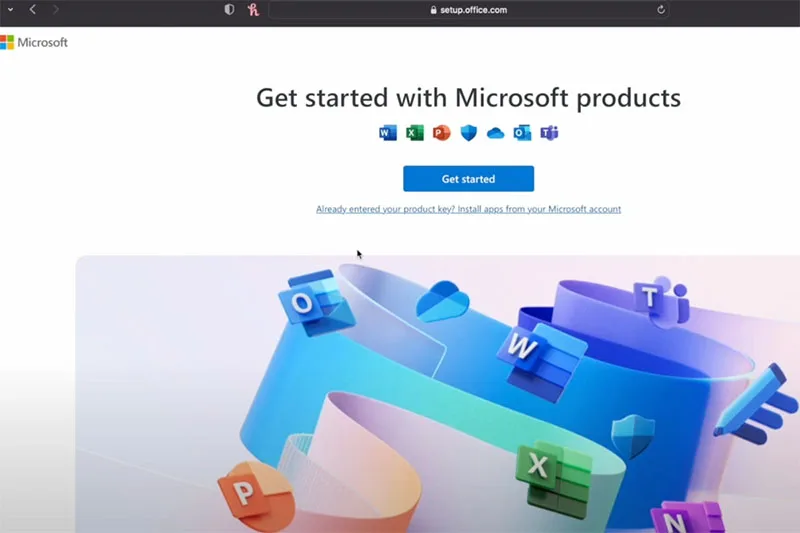
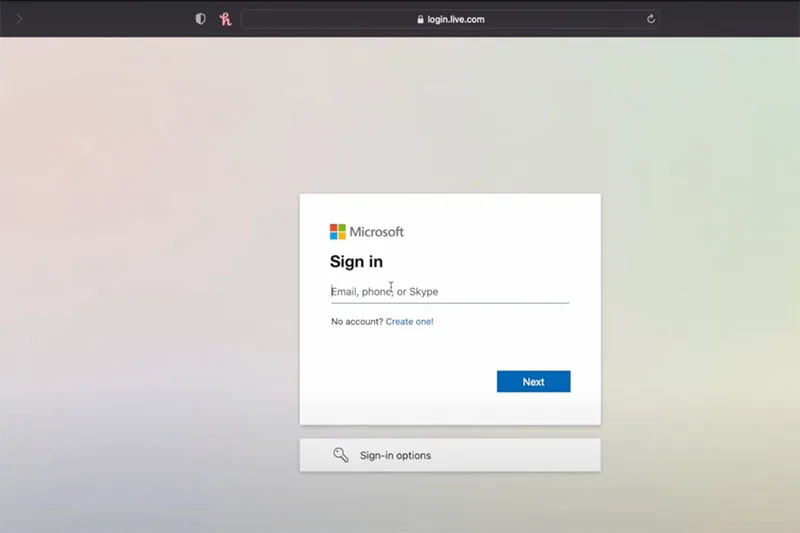
- Bước 3: Truy cập trang web setup.office.com. Nhấn vào Sign in và đăng nhập vào tài khoản Microsoft của bạn. Nhập mã xác nhận được gửi tới email của bạn.
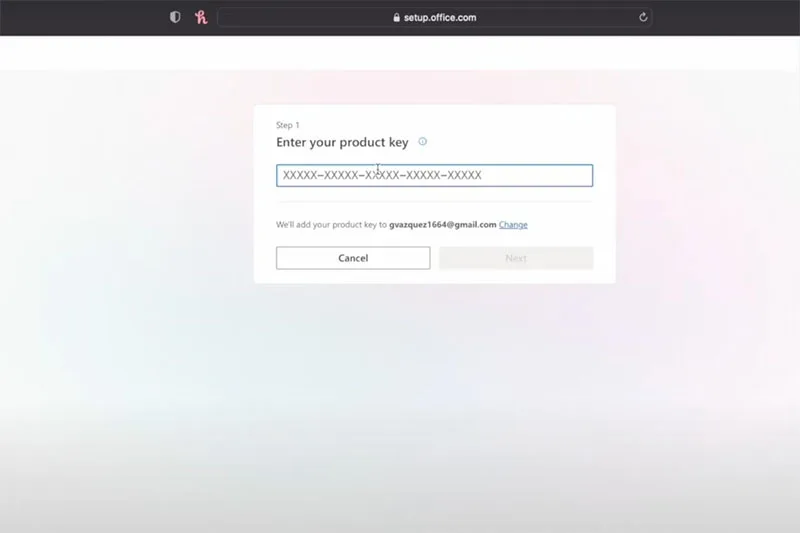
- Bước 4: Nhập mã khóa sản phẩm. Màn hình sẽ hiển thị thông báo đang kiểm tra mã khóa và sau đó chuyển hướng bạn đến trang dịch vụ và đăng ký, nơi bạn có thể xem các sản phẩm đã mua.
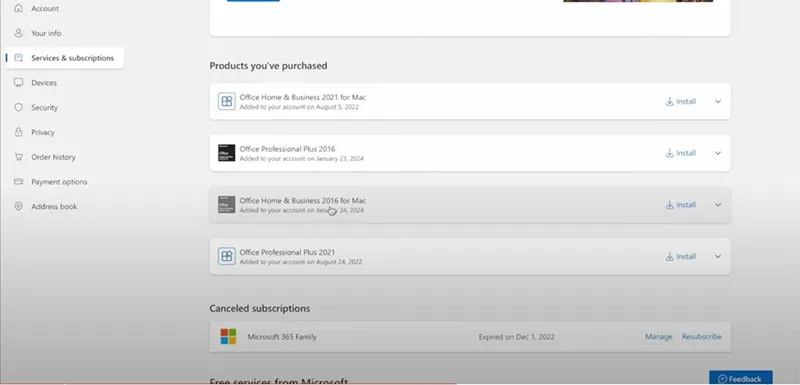
- Bước 5: Tại mục Office Home & Business 2016 for Mac, nhấn vào nút tải xuống và sau đó chọn Install. Tệp sẽ được tải về dưới định dạng .pkg.
Cách 2: Cài đặt Office cho Macbook
- Bước 1: Sau khi quá trình tải về hoàn tất, bạn nhấp đúp vào tệp để khởi chạy.
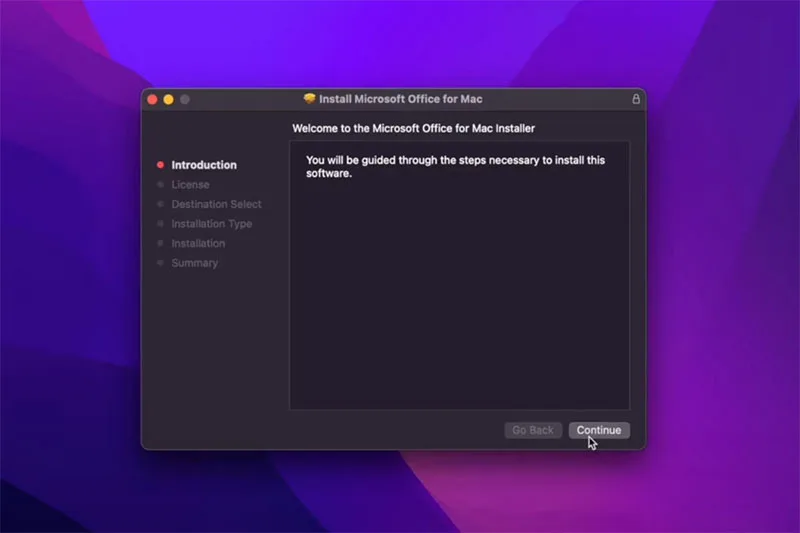
- Bước 2: Nhấn Continue để tiếp tục, sau đó chọn Agree. Tiếp theo, nhấn Install để bắt đầu cài đặt. Cuối cùng, chọn Close Application and Install.
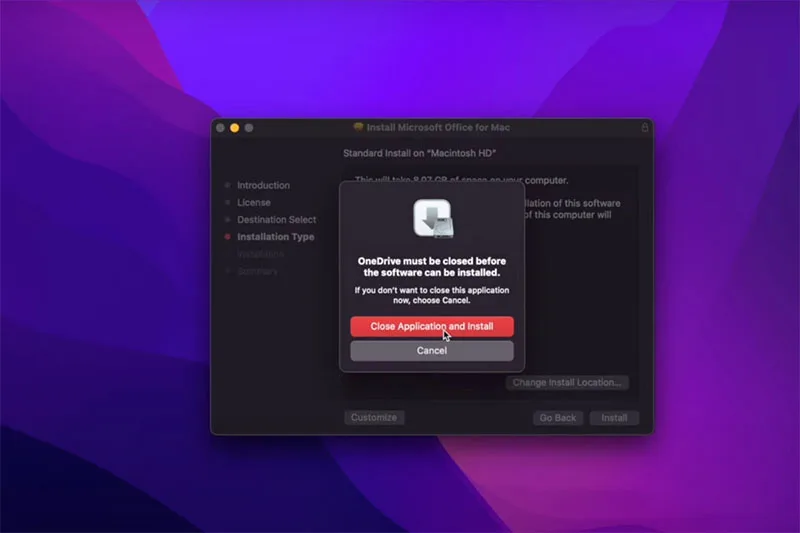
- Bước 3: Màn hình sẽ yêu cầu bạn nhập mật khẩu. Bạn chỉ cần điền mật khẩu mà bạn sử dụng để đăng nhập vào máy tính của mình.
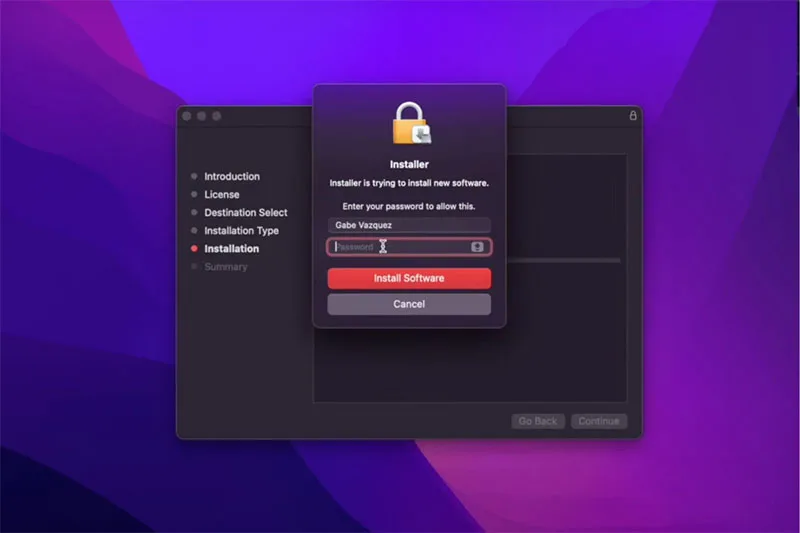
- Bước 4: Chờ cho quá trình cài đặt hoàn tất. Khi xong, màn hình sẽ hiển thị thông báo The installation was successful.
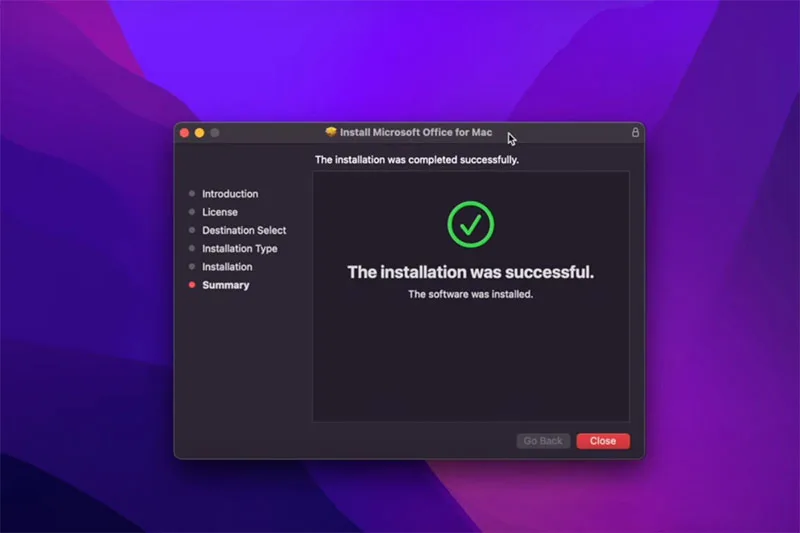
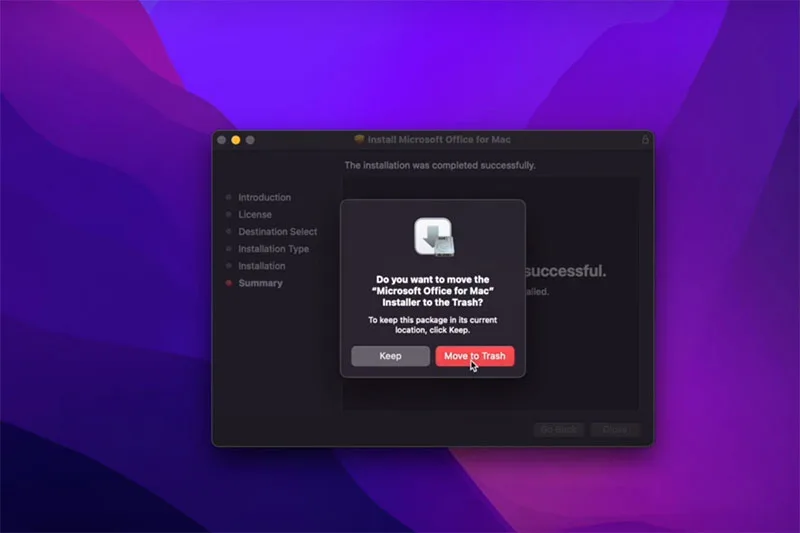
- Bước 5: Nhấn Close, sau đó chọn Move to Trash.
- Bước 6: Mở Finder và chọn Applications. Kéo xuống để tìm thấy các ứng dụng Microsoft Office.
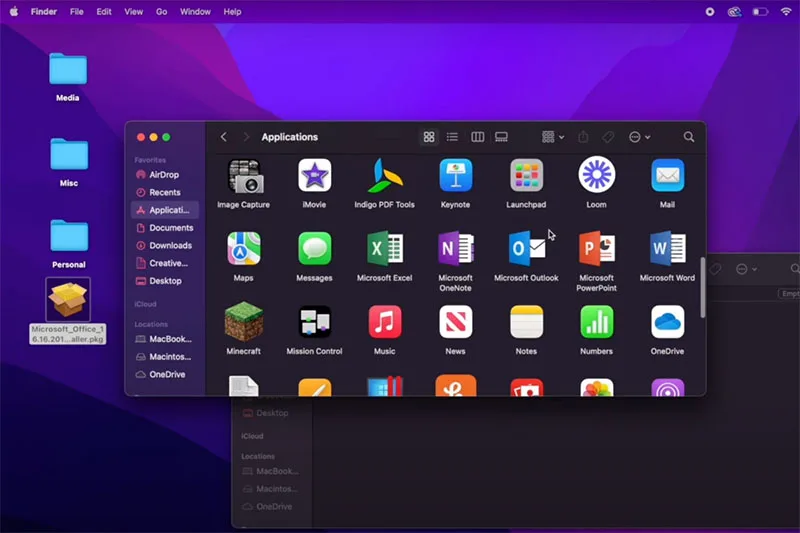
- Bước 7: Mở Word. Nhấn vào biểu tượng chìa khóa ở góc dưới bên trái màn hình để kích hoạt Word. Lúc này, bạn sẽ cần đăng nhập vào tài khoản một lần nữa. Nhập mã được gửi đến email của bạn và nhấn Sign in.
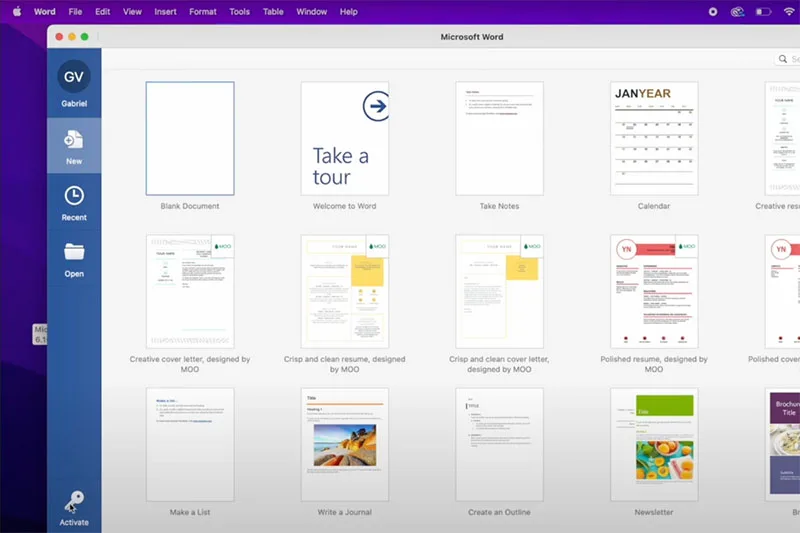
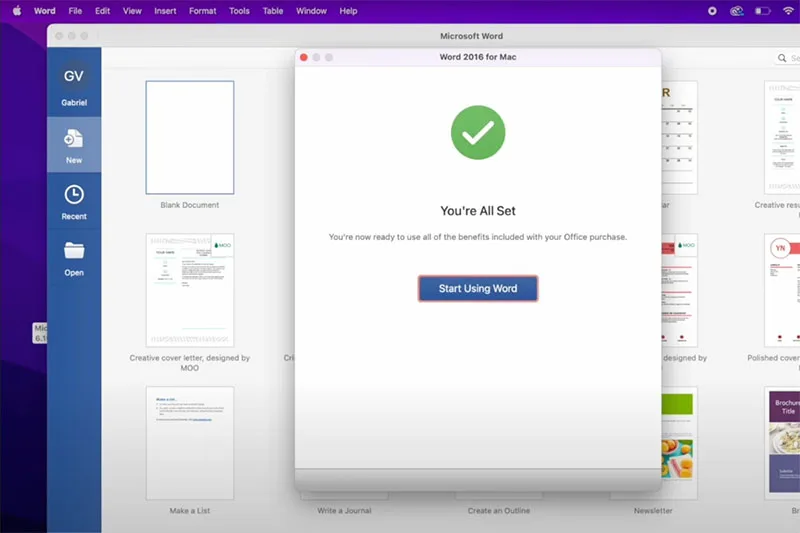
- Bước 8: Sau khi kích hoạt, Word sẽ sẵn sàng để sử dụng. Các ứng dụng khác trong bộ Office cũng sẽ được kích hoạt mà không cần thực hiện lại.
Trên đây là hướng dẫn cài đặt Office miễn phí cho MacBook một cách nhanh chóng và dễ dàng. Hy vọng rằng bài viết này sẽ giúp bạn tải thành công Office về máy để phục vụ cho công việc và học tập.
Chia sẻ bài viết
Bài viết liên quan
Cùng chuyên mục Tin công nghệ
Tin công nghệ
TOP 5 Ghế Gaming Tốt Nhất Năm 2024 Giá Chỉ Từ 500k
23/10/2024 · 10 phút đọc
Tin công nghệ
Cách Lựa Chọn USB Wifi Tốt, Phù Hợp Túi Tiền Nhất 2024
16/10/2024 · 5 phút đọc
Tin công nghệ
Tổng Hợp 7 Cổng Kết Nối Trên Laptop, Máy Tính Phổ Biến 2024
16/10/2024 · 5 phút đọc
Tin công nghệ
Hướng Dẫn Cách Chọn Bàn Phím Cơ Cho Học Sinh Tốt Nhất 2024
15/10/2024 · 7 phút đọc
Tin công nghệ
TOP 4 Dòng USB OTG Nhỏ Gọn Nhưng Có Võ Đáng Mua Nhất 2024
10/10/2024 · 4 phút đọc
Tin công nghệ
TOP 10 Thương Hiệu USB Tốt Và Đáng Mua Nhất Năm 2024
05/10/2024 · 7 phút đọc