Hướng dẫn phần cứng
Hướng Dẫn Cách Thay Trackpad Laptop Sony Vaio VPCCW17FX
Đăng 15/04/20254 phút đọc
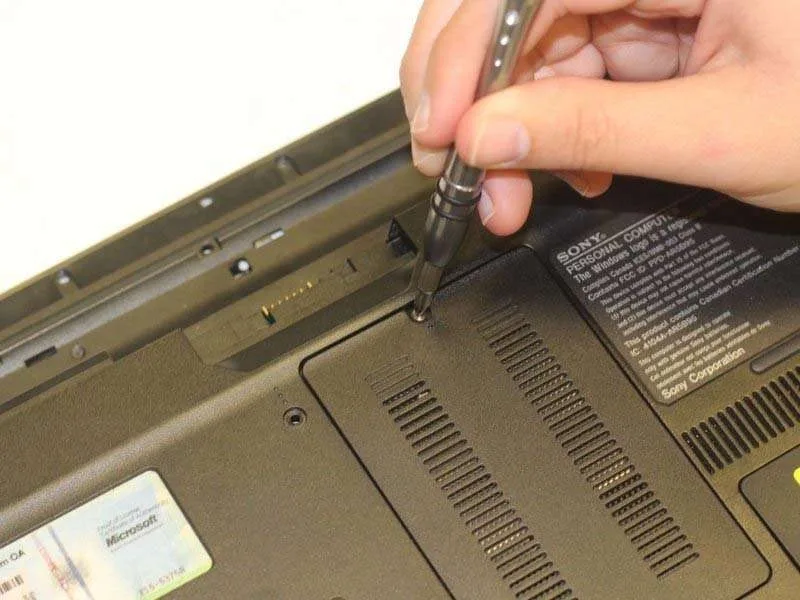
Nếu trackpad không hoạt động, rất có thể cáp kết nối (ribbon cable) của trackpad đã bị lỏng hoặc hỏng. Hướng dẫn sau đây sẽ giúp bạn Cách Thay Trackpad Laptop Sony Vaio VPCCW17FX an toàn và dễ dàng.
Hướng dẫn cách thay trackpad laptop Sony Vaio VPCCW17FX
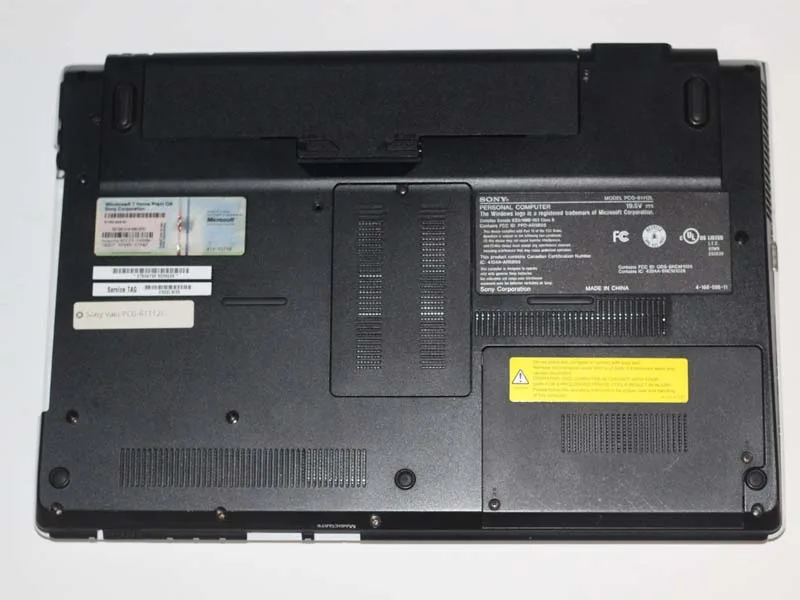
Bước 1: Lật mặt dưới của máy
- Lật ngược laptop lại để mặt dưới hướng lên trên, căn chỉnh máy giống như hình minh họa trong tài liệu.
Bước 2: Tháo pin
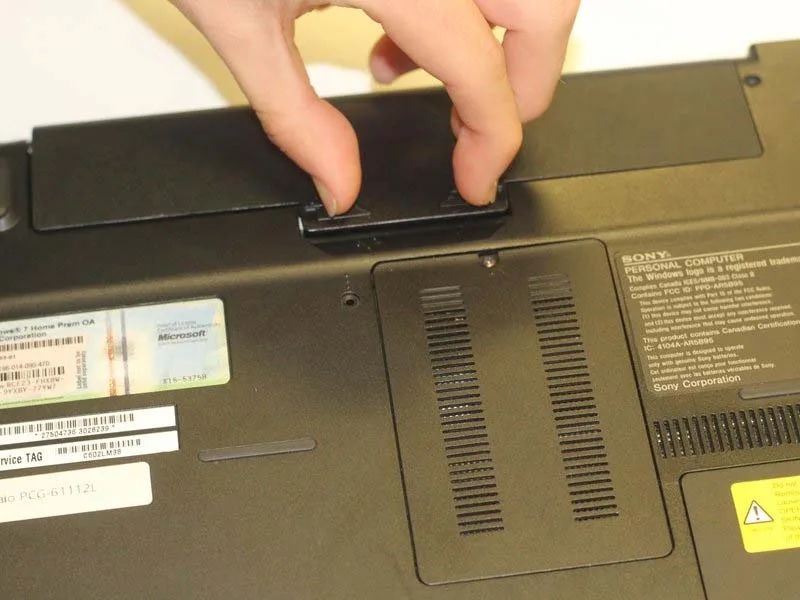
- Giữ hai chốt khóa pin và kéo chúng vào giữa.
- Sau đó, nhẹ nhàng nâng pin lên để tháo ra khỏi máy.
Bước 3: Tháo ốc ở mặt lưng
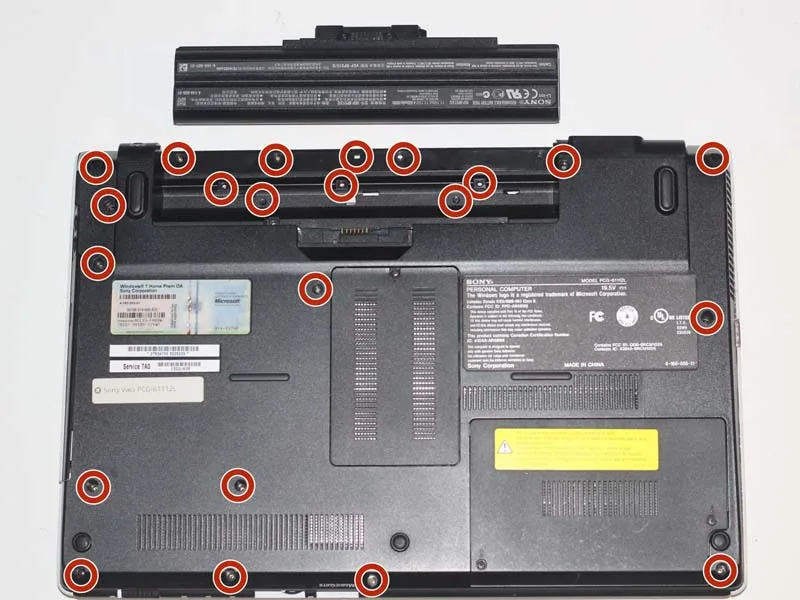
- Dùng tua vít đầu Philips #00 để tháo 22 con ốc 5.6 mm ở mặt sau của laptop.
- Đảm bảo tháo tất cả các ốc, bao gồm cả các ốc bị che bởi khu vực đặt pin.
Bước 4: Tháo các nắp nhỏ ở mặt lưng
- Dùng tua vít Philips #00 tháo 3 con ốc 5.6 mm trên các nắp nhỏ (1 ốc ở nắp RAM ở giữa và 2 ốc ở nắp ổ cứng góc dưới bên phải).
- Sau đó, nhẹ nhàng nâng các nắp này lên để tháo ra.
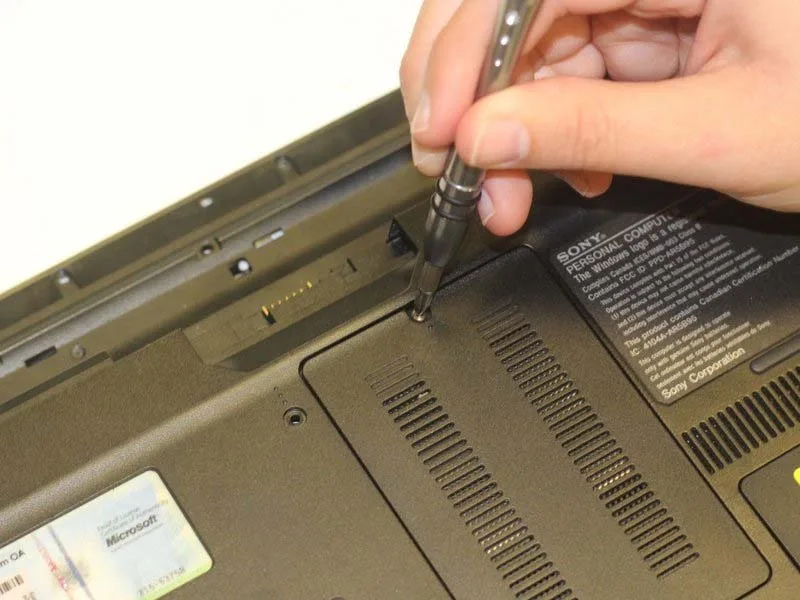
Bước 5: Tháo ổ cứng
- Dùng tua vít Philips #00 tháo 2 con ốc 4.9 mm còn lại đang giữ ổ cứng.
- Nhẹ nhàng nâng ổ cứng lên và kéo ra ngoài để tháo khỏi khe cắm.
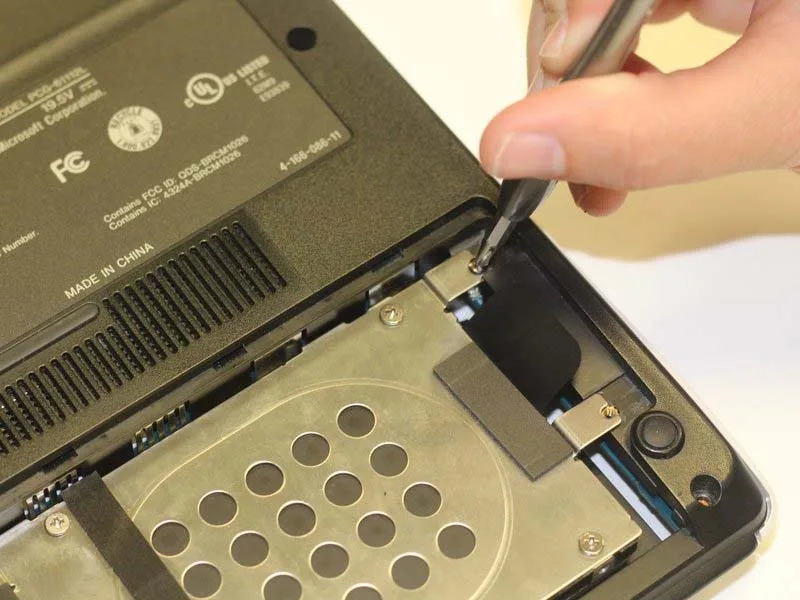
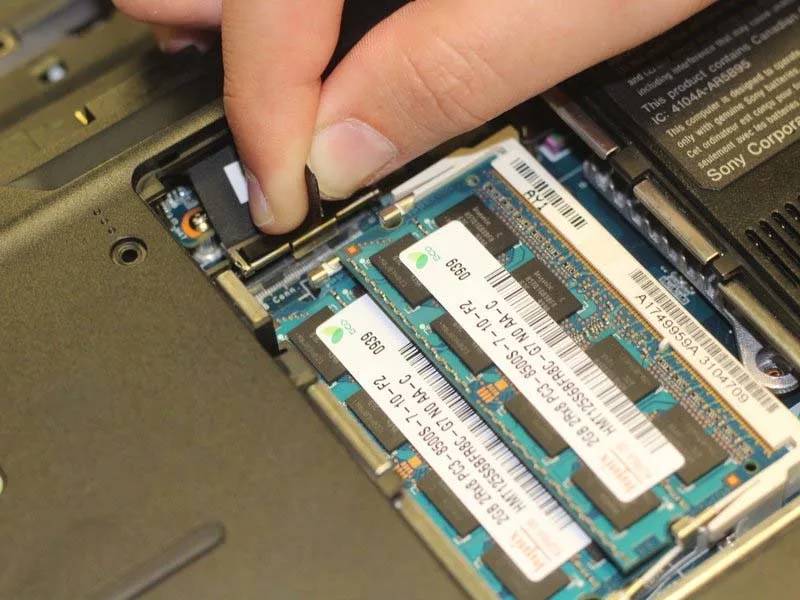
Bước 6: Tháo cáp kết nối nhỏ
- Dùng tay cầm vào tab màu đen, nhẹ nhàng kéo lên để tháo cáp khỏi bo mạch chủ.
Bước 7: Tháo vỏ mặt sau
- Sau khi tháo hết các ốc và cáp cần thiết, nhẹ nhàng nâng vỏ mặt sau lên để tháo ra.
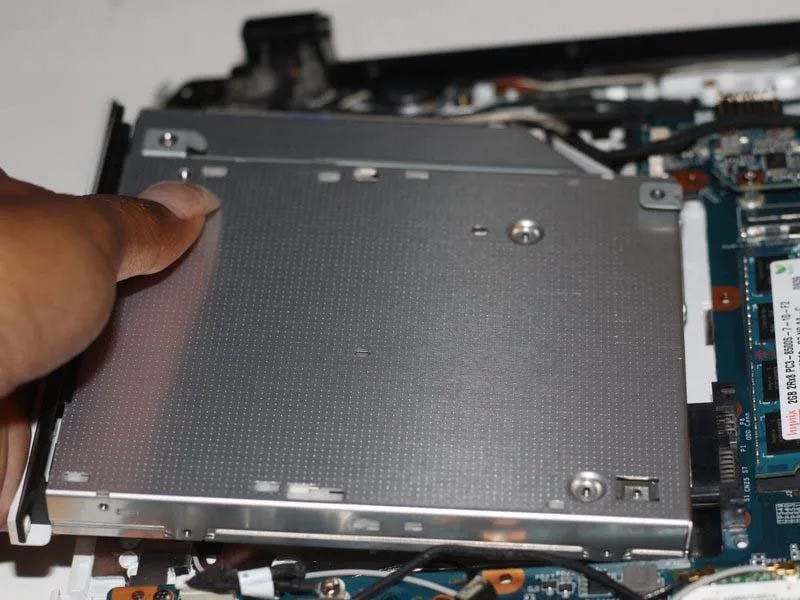
Bước 8: Tháo ổ đĩa DVD/CD
- Dùng tay cầm cạnh ổ đĩa DVD/CD và nhẹ nhàng kéo ra để tháo khỏi bo mạch chủ.
Bước 9: Ngắt kết nối các cáp ribbon
- Dùng tay cầm các dây cáp ribbon (như hình minh họa) và nhẹ nhàng kéo để rút chúng khỏi bo mạch chủ.
Bước 10: Ngắt thêm 2 cáp ribbon còn lại
- Tiếp tục thực hiện tương tự với hai dây cáp ribbon còn lại (một nằm gần quạt và một gần ổ đĩa DVD).
- Với cáp gần quạt, dùng tay nắm vào tab đen và nhẹ nhàng kéo lên để tháo ra khỏi bo mạch.
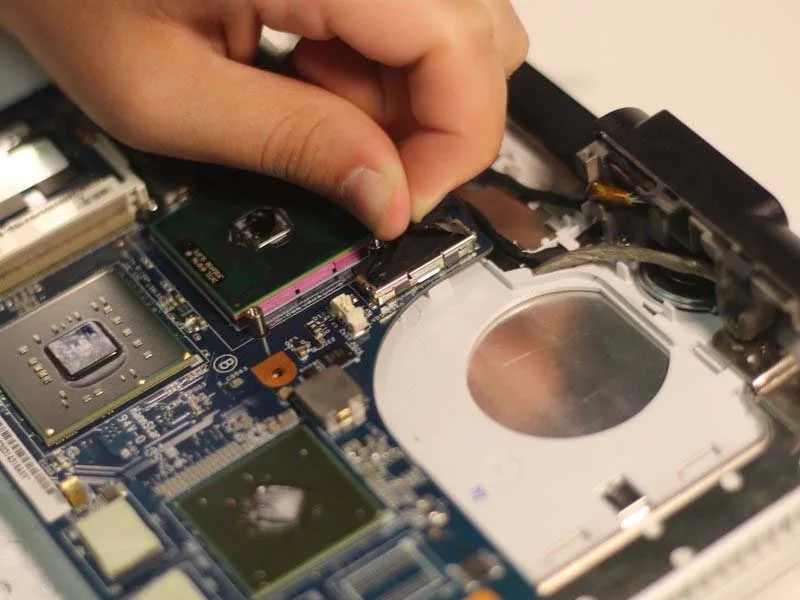
Bước 11: Tháo miếng kim loại giữ
- Dùng tua vít Philips #00 tháo 3 con ốc 4.9 mm như hình.
- Sau đó dùng tay nâng nhẹ miếng kim loại lên và lấy ra khỏi bo mạch.
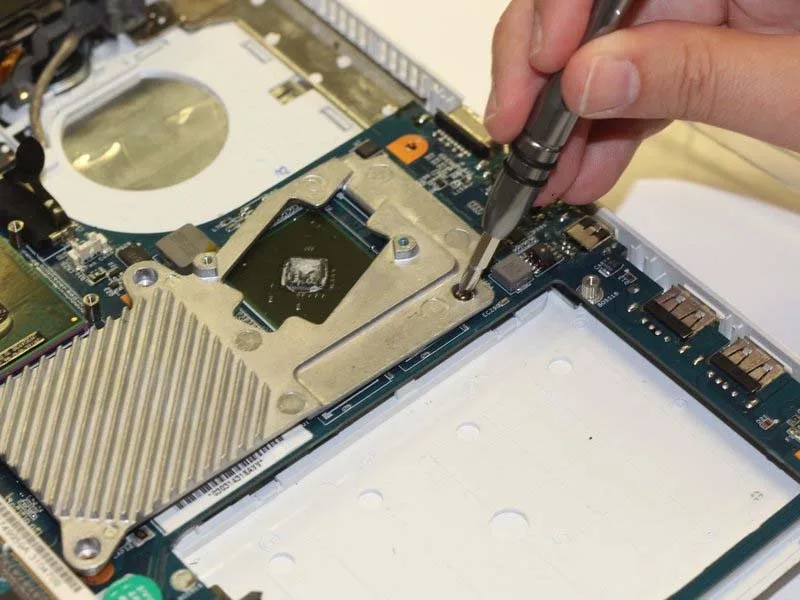
Bước 12: Tháo thẻ bluetooth
- Dùng tua vít Philips #00 tháo 2 con ốc 4.9 mm như hình minh họa.
- Tháo nắp kim loại để lộ thẻ bluetooth.
- Dùng đầu phẳng của dụng cụ spudger, nhẹ nhàng lách dưới mép thẻ và bật lên để tháo khỏi bo mạch chủ.
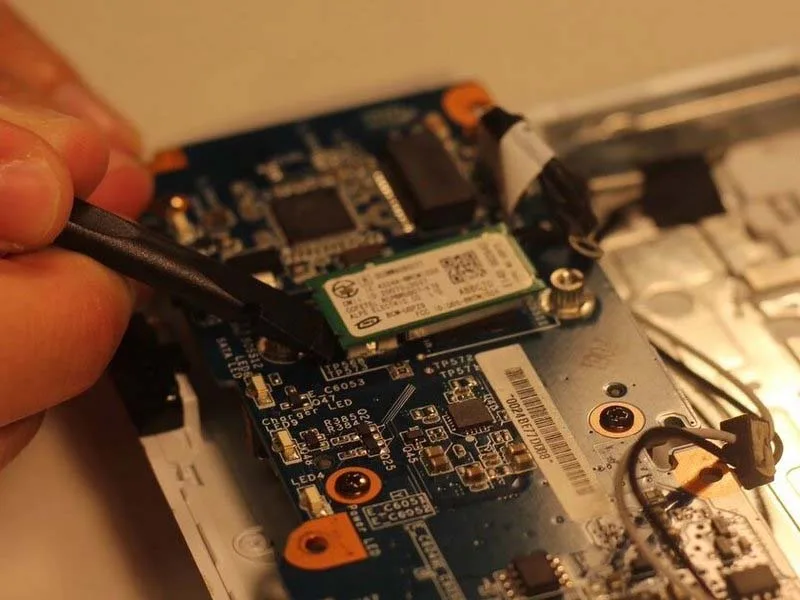
Bước 13: Tháo bo mạch chủ
- Nhẹ nhàng nâng bo mạch chủ lên.
- Ngắt kết nối hai dây cáp ribbon nối giữa bo mạch chủ và bàn phím bằng cách nhẹ nhàng kéo chúng ra.
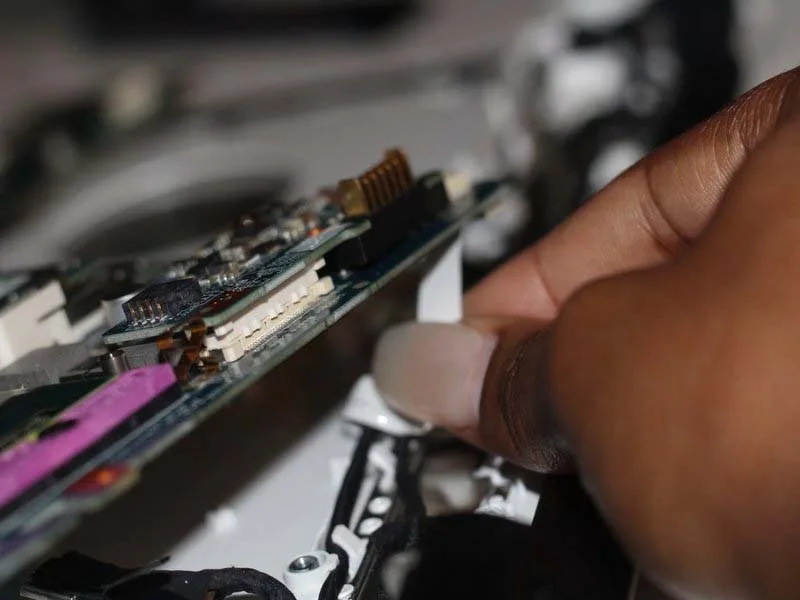
Bước 14: Xác định vị trí quạt tản nhiệt
- Tìm quạt tản nhiệt ở góc trên bên phải của máy.
- Dùng tua vít Philips #00 tháo 6 con ốc 2.7 mm đang giữ quạt trên bo mạch.
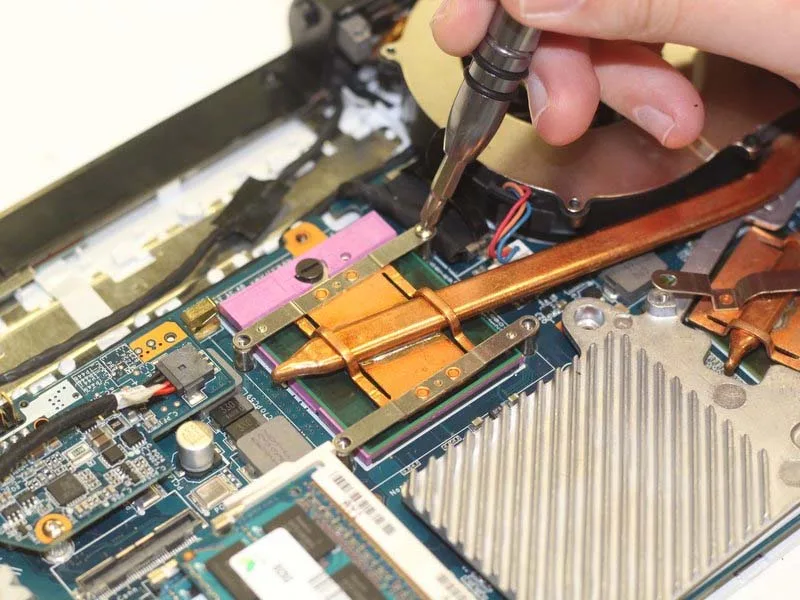
Bước 15: Tháo vỏ quạt (bỏ qua nếu không cần thiết)
- Bước này có thể bỏ qua nếu bạn chỉ tháo quạt để tiếp cận các linh kiện khác.
- Dùng tua vít JIS #00 tháo 4 con ốc 3.7 mm nằm trên vỏ quạt.
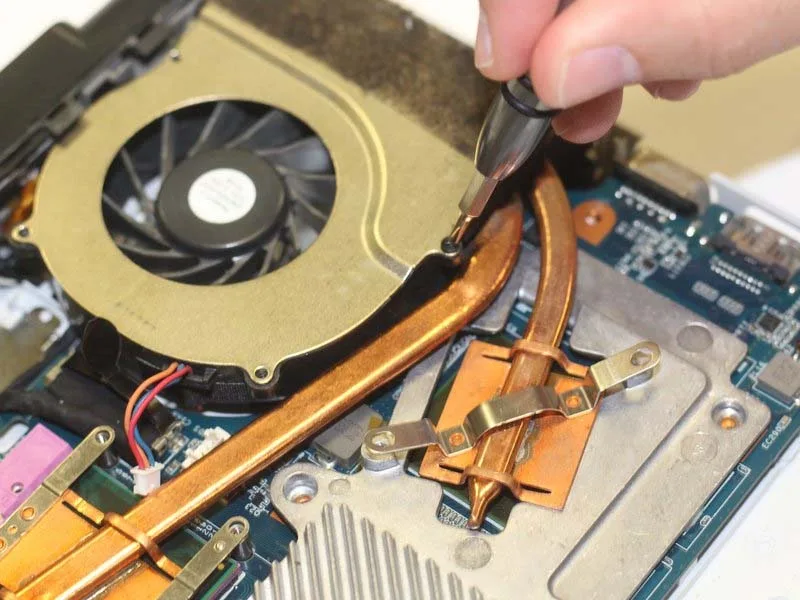
Bước 16: Tháo dây nguồn của quạt
- Dùng tay cầm tab màu trắng và nhẹ nhàng nhưng chắc chắn kéo lên để tháo dây ra khỏi bo mạch.
Bước 17: Xác định vị trí trackpad
- Sau khi đã tháo bo mạch chủ, bạn sẽ thấy trackpad nằm chính giữa phần dưới của mặt sau máy.
- Trackpad có thể được nhận biết qua sợi cáp ribbon đơn (xem hình minh họa).
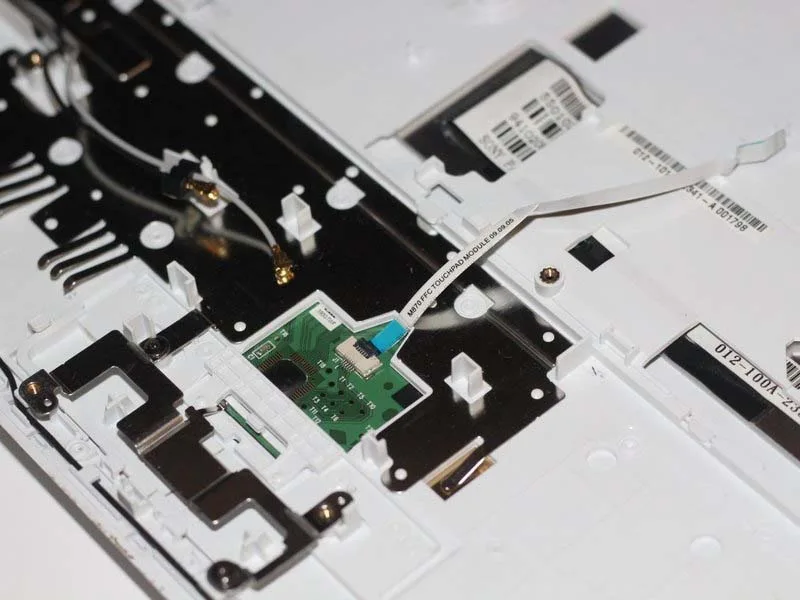
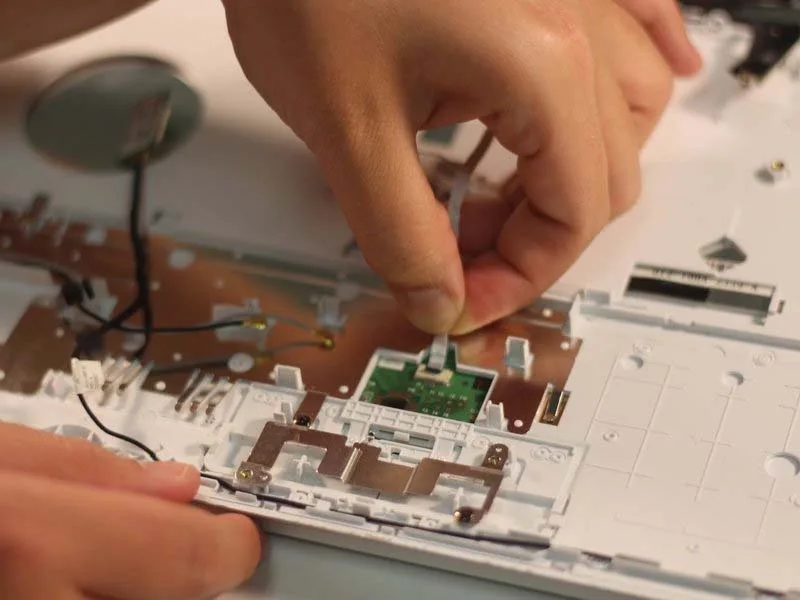
Bước 18: Tháo cáp kết nối trackpad
- Dùng đầu nhọn của công cụ spudger để bật khóa màu đen đang giữ dây cáp tại chỗ.
- Sau đó, dùng tay cầm nhẹ vào dây cáp và kéo nhẹ để tháo ra.
Chia sẻ bài viết
Bài viết liên quan
Cùng chuyên mục Hướng dẫn phần cứng
Hướng dẫn phần cứng
Cách Thay Bo Mạch Chủ HP Chromebook 11A G6 EE Chuẩn
24/07/2025 · 2 phút đọc
Hướng dẫn phần cứng
Hướng Dẫn Thay Bo Mạch I/O Razer Huntsman Mini Hiệu Quả
24/07/2025 · 2 phút đọc
Hướng dẫn phần cứng
Hướng Dẫn Thay RAM Cho PowerBook G4 Aluminum 17" 1–1.67 GHz
24/07/2025 · 1 phút đọc
Hướng dẫn phần cứng
Cách Nâng Cấp Ổ SSD NVMe Laptop Dell Inspiron 7586 2-in-1
23/07/2025 · 2 phút đọc
Hướng dẫn phần cứng
Cách Thay Mô-Đun Đèn LED Cho Loa Bluetooth Sony SRS-XB43
23/07/2025 · 2 phút đọc
Hướng dẫn phần cứng
Cách Thay RAM Cho Máy Tính iBook G4 12 800 MHz–1.2 GHz
23/07/2025 · 2 phút đọc