Hướng Dẫn 6 Bước Thay Ổ SSD Corsair One i145 M.2 NVME Đơn Giản
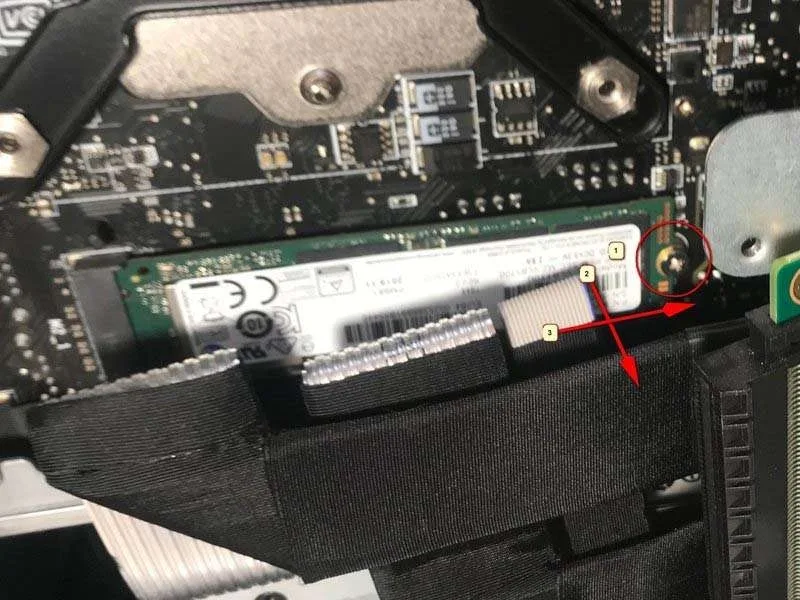
Việc thay thế này yêu cầu thao tác với các bộ phận bên trong, có thể làm mất hiệu lực bảo hành còn lại. Quá trình này đòi hỏi sự cẩn thận và tỉ mỉ do không gian bên trong hạn chế. Hãy tham khảo ngay hướng dẫn thay ổ SSD NVMe M.2 trên máy tính Corsair One i145 dưới bài sau!
Hướng dẫn 6 bước thay ổ SSD Corsair One i145 M.2 NVME đơn giản
Chú ý: Trước khi bắt đầu, hãy đảm bảo rằng máy tính đã được tắt và ngắt kết nối khỏi nguồn điện.
Bước 1: Tháo quạt phía trên
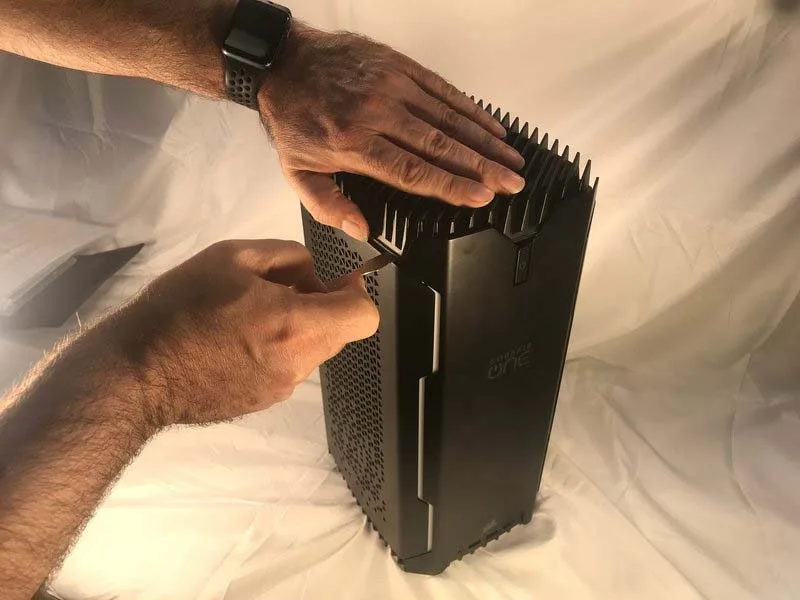
Nhấn nút nằm ở phía sau, phần trên của vỏ máy để giải phóng cụm quạt. Sử dụng công cụ phù hợp để nhẹ nhàng nâng cụm quạt từ phía trước của máy. Lưu ý, nút này chỉ giải phóng cụm quạt, không tự động đẩy nó ra ngoài. Sau đó, ngắt kết nối cáp nguồn của quạt trước khi hoàn toàn tháo rời cụm quạt.
Bước 2: Mở panel bên
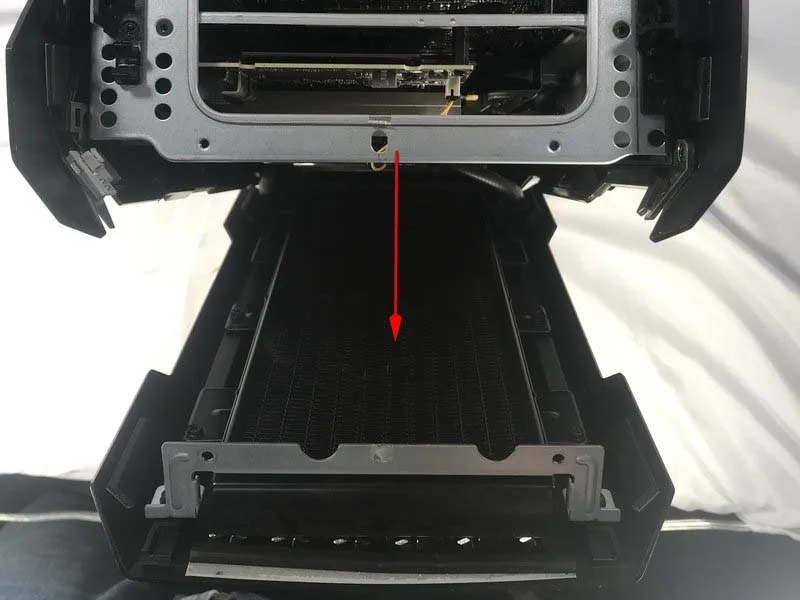
Sau khi tháo cụm quạt, tháo hai ốc vít ở phía trên của panel bên. Nhẹ nhàng kéo phần trên của panel về phía bạn và nâng lên để tháo rời. Hãy cẩn thận với các ống dẫn nước làm mát gắn liền với panel này; tránh gây áp lực lên chúng.
Bước 3: Tháo card đồ họa
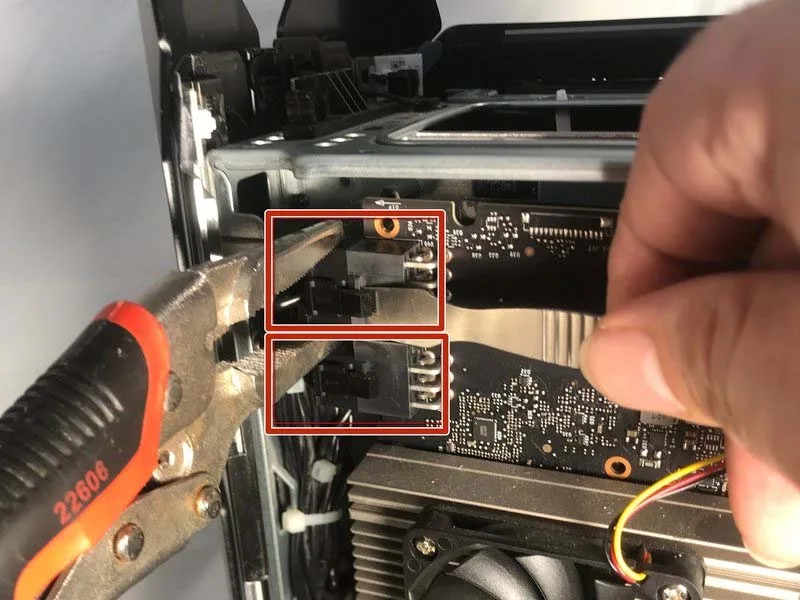
Xác định vị trí card đồ họa bên trong máy. Tháo các ốc vít giữ card đồ họa ở cả phía trên và dưới. Do không gian hạn chế, bạn có thể cần sử dụng kìm mũi nhọn để ngắt kết nối cáp nguồn của card đồ họa. Hãy cẩn thận để không làm hỏng các kết nối hoặc bộ phận khác.
Bước 4: Ngắt kết nối PCIe
Tháo ốc vít giữ kết nối PCIe để giải phóng nó khỏi giá đỡ. Nhẹ nhàng trượt kết nối PCIe ra khỏi khe cắm bằng tay, bắt đầu từ phía trên để tạo đòn bẩy, sau đó tiếp tục với phía dưới. Đảm bảo tháo kết nối hoàn toàn và cẩn thận.
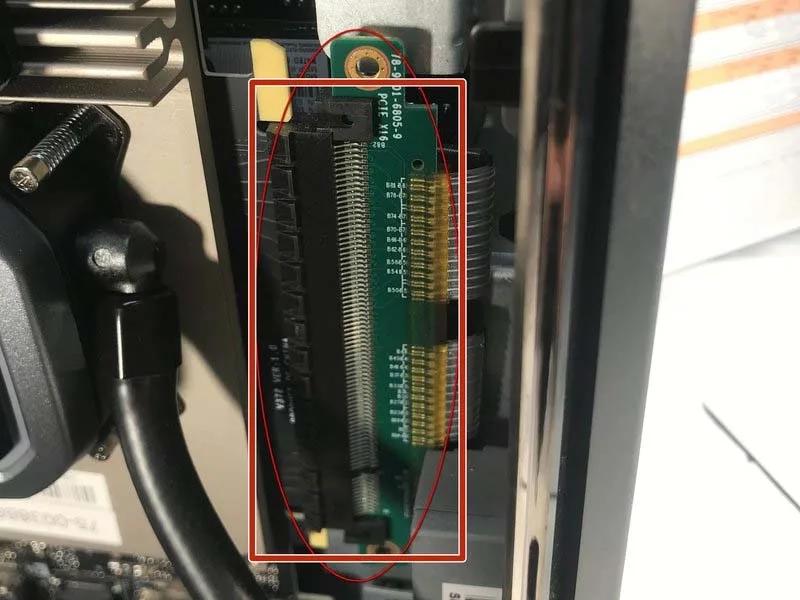
Bước 5: Nghiêng card đồ họa ra khỏi vỏ máy
Sau khi ngắt kết nối, nhẹ nhàng nghiêng card đồ họa ra khỏi vỏ máy và đặt nó lên panel bên, vẫn giữ các cáp video kết nối. Điều này sẽ tạo không gian để tiếp cận ổ SSD.
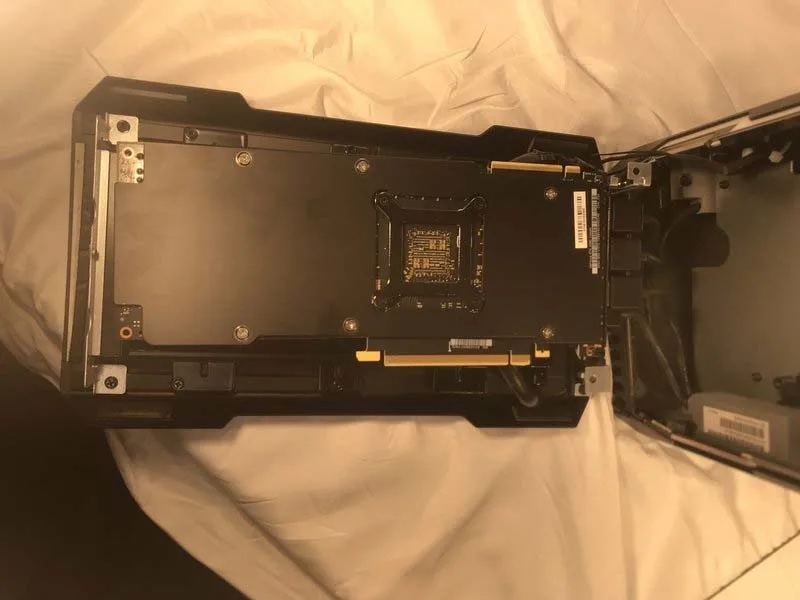
Bước 6: Tháo ổ SSD M.2
Xác định vị trí ổ SSD M.2 trên bo mạch chủ. Tháo ốc vít giữ ổ SSD. Sau đó, nhẹ nhàng nâng một đầu của ổ SSD lên và trượt nó ra khỏi khe cắm.
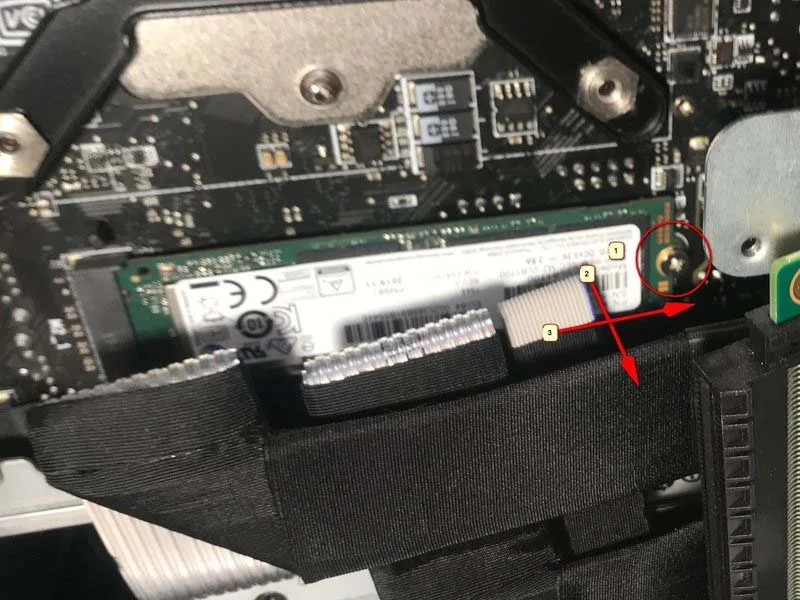
Sau khi hoàn tất các bước trên, bạn có thể lắp đặt ổ SSD mới bằng cách đảo ngược quy trình. Hãy đảm bảo tất cả các kết nối được gắn chặt và các bộ phận được đặt đúng vị trí trước khi khởi động lại máy tính.
Bài viết liên quan
Cùng chuyên mục Hướng dẫn phần cứng