[Mẹo Hay] Cách Dùng Hàm TRIM Trong Excel Giúp Bỏ Khoảng Trắng
![[Mẹo Hay] Cách Dùng Hàm TRIM Trong Excel Giúp Bỏ Khoảng Trắng](https://cdn.minhducpc.vn/bai-viet/ham-trim-trong-excel/thumbnail.webp)
Sử dụng hàm TRIM trong Excel là một phương pháp cực kỳ đơn giản và thuận tiện để loại bỏ các khoảng trắng không mong muốn trong bảng tính. Việc áp dụng hàm TRIM không chỉ giúp bạn tiết kiệm thời gian mà còn giảm bớt công sức so với việc xóa khoảng trắng thủ công. Để hiểu rõ hơn về cú pháp và cách sử dụng của hàm TRIM, hãy theo dõi Cách Dùng Hàm TRIM Trong Excel dưới đây.
Khái niệm về hàm TRIM trong Excel là gì?
Hàm TRIM trong Excel chủ yếu được sử dụng để loại bỏ các khoảng trống không cần thiết trong các đoạn văn bản, đảm bảo rằng văn bản được hiển thị chính xác và không có khoảng trắng thừa. Việc áp dụng hàm TRIM giúp tiết kiệm thời gian so với việc loại bỏ khoảng trắng thủ công, đồng thời đảm bảo tính chính xác và đồng đều của nội dung văn bản trong bảng tính Excel. Điều này làm cho hàm TRIM trở thành một công cụ hữu ích và được ưa chuộng khi làm việc với văn bản trên Excel.

Hàm TRIM trong Excel có những tác dụng gì?
Hàm TRIM được biết đến với khả năng loại bỏ mọi khoảng trống không cần thiết giữa các từ trong văn bản, đặc biệt hữu ích khi xử lý các trang tính có định dạng lỗi mà khó khăn khi chỉnh sửa thủ công. Ngoài ra, hàm TRIM cũng giúp tối ưu hóa thẩm mỹ của nội dung bằng cách loại bỏ khoảng trắng không mong muốn.

Ứng dụng hàm TRIM không chỉ giúp cải thiện hình thức trình bày mà còn giúp người dùng nhanh chóng điều chỉnh khoảng cách giữa các từ, tăng tính thẩm mỹ và tiện lợi trong quá trình chỉnh sửa văn bản. Để áp dụng hàm TRIM hiệu quả, quan trọng nhất là nắm vững công thức và ý nghĩa của hàm này.
Công thức của hàm TRIM trong Excel cực chuẩn
Công thức hàm TRIM trong Excel được sử dụng như sau:
=TRIM(text)
Trong đó:
+ TRIM: là lệnh thực hiện các thao tác loại bỏ khoảng trống không mong muốn.
+ text: là tham số đại diện cho vùng chứa các đoạn văn bản mà bạn muốn loại bỏ khoảng trắng.

Để sử dụng hàm TRIM một cách chính xác, nhập công thức này vào ô mong muốn và chọn vùng chứa đoạn văn bản cần được xử lý. Hàm TRIM sẽ loại bỏ tất cả các khoảng trống không cần thiết giữa các từ trong văn bản được chỉ định.
Hướng dẫn bạn cách dùng của hàm TRIM
Để có cái nhìn rõ ràng về cách hàm được áp dụng trong các kỹ thuật văn phòng, bạn có thể thực hiện theo ví dụ sau đây:
Ví dụ 1: Sử dụng hàm TRIM để loại bỏ khoảng trống trong bảng dữ liệu dưới đây.
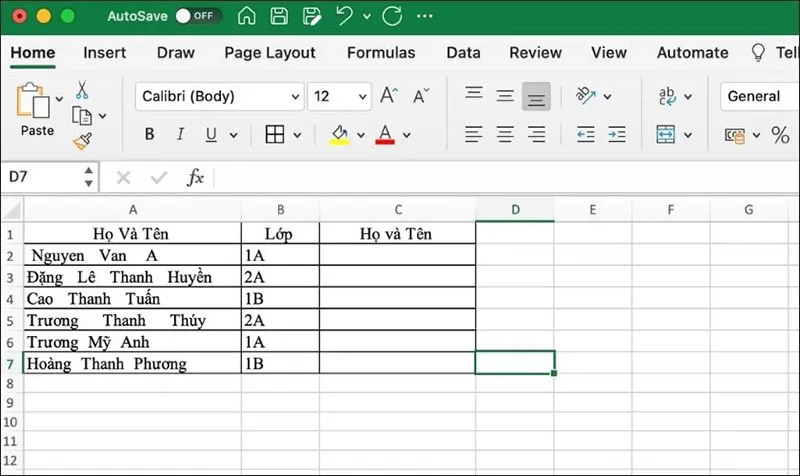
Để xóa bỏ các khoảng trắng trong bảng tính Excel, bạn có thể sử dụng hàm TRIM.
Bước 1: Đầu tiên, nhập công thức hàm =TRIM(...) vào ô cần hiển thị kết quả.
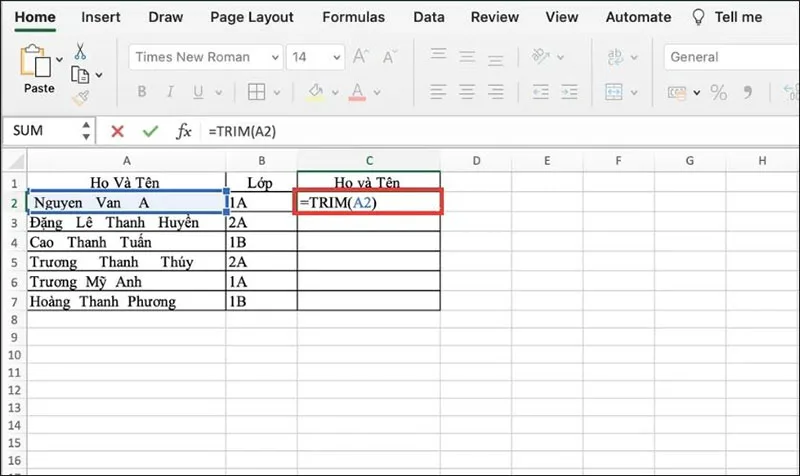
Bước 2: Nhấn Enter để nhận kết quả sau khi nhập hàm. Kết quả nhận được sẽ hiển thị như minh họa.
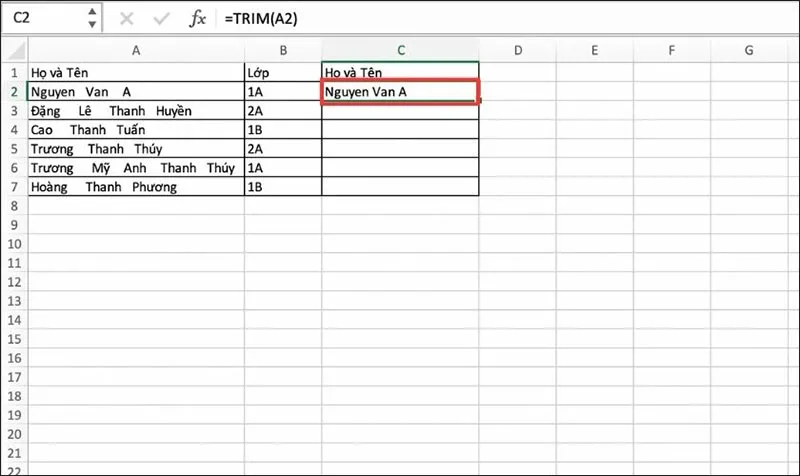
Để áp dụng tương tự cho các ô khác, bạn có thể sử dụng con trỏ chuột để kéo xuống các ô khác. Hàm TRIM cũng có thể kết hợp với nhiều hàm khác trong Excel để nối chuỗi với mục đích tối ưu hóa quy trình.
Kết hợp hàm TRIM với một số hàm khác trong Excel để nối chuỗi
Để kết hợp các chuỗi trong Excel, phổ biến là sử dụng hàm TRIM cùng với các hàm khác như CONCATENATE và ký hiệu "&". Cách thực hiện có thể như sau:
Kết hợp với hàm CONCATENATE giúp tính toán nhanh nhậy
Để hiểu rõ hơn về cách kết hợp hàm TRIM với hàm CONCATENATE trong Excel, bạn có thể thực hành theo ví dụ dưới đây.
Ví dụ: Sử dụng hàm TRIM để loại bỏ khoảng trống trong văn bản và nối các vùng dữ liệu.
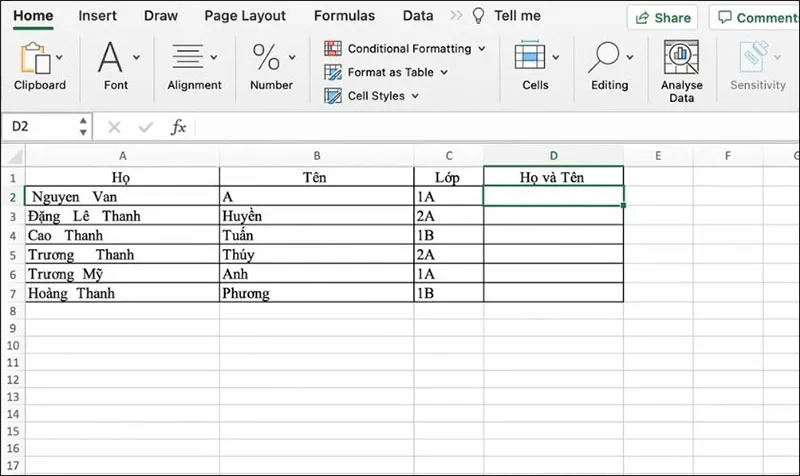
Hướng dẫn kết hợp CONCATENATE với TRIM trên Excel như sau:
Bước 1: Chọn ô muốn xuất hiện kết quả và nhập công thức hàm sau:
=CONCATENATE(TRIM(A2)," ",B2)
Trong đó:
- B2: là ô chứa dữ liệu bạn muốn kết nối.
- " ": dùng để tách giữa họ và tên bằng khoảng trống.
- TRIM(A2): loại bỏ khoảng trắng không cần thiết từ giá trị ở ô A2.
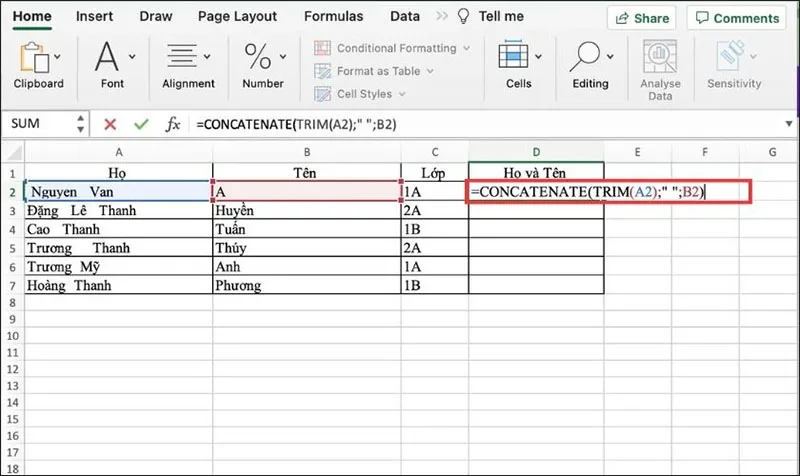
Bước 2: Sau khi nhập công thức, bạn hãy nhấn Enter để hiển thị kết quả. Đối với các ô còn lại, bạn có thể kéo xuống như minh họa để hiển thị kết quả.
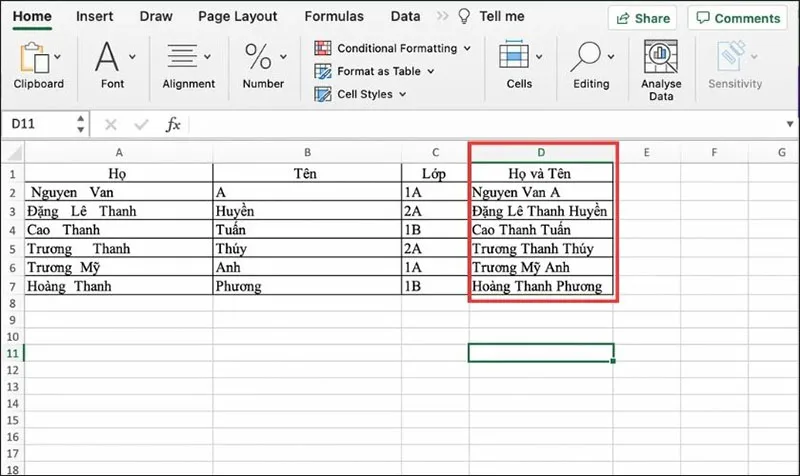
Ngoài cách kết hợp TRIM với CONCATENATE để nối dữ liệu nhanh chóng và đơn giản, bạn cũng có thể sử dụng TRIM với ký tự "&", như được thể hiện trong ví dụ tiếp theo.
Kết hợp hàm Trim với “&”
Sử dụng hàm TRIM kết hợp với ký hiệu "&" là một cách hiệu quả để nối dữ liệu và tăng cường hiệu suất làm việc, đồng thời giảm sự phụ thuộc vào hàm CONCATENATE trong Excel.
Ví dụ: Sử dụng hàm TRIM để kết nối dữ liệu trong bảng dữ liệu dưới đây.
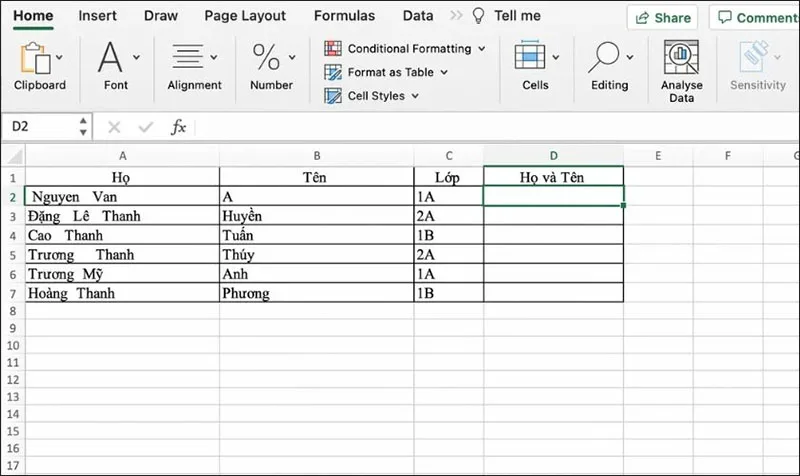
Bước 1: Tại ô muốn hiển thị kết quả, nhập công thức hàm:
=TRIM(A2&' '&B2) '&B2)
Trong đó:
- B2: là ô chứa dữ liệu bạn muốn kết nối.
- &' '&: được sử dụng để tách giữa họ và tên, kết nối các cột dữ liệu với nhau.
- TRIM(B2): loại bỏ khoảng trắng không cần thiết từ giá trị ở ô B2.
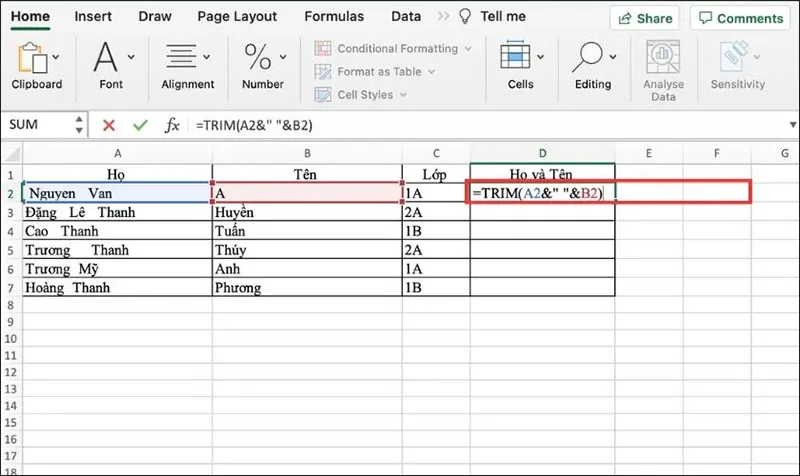
Bước 2: Sau khi nhập công thức, nhấn Enter để hiển thị kết quả như hình minh họa.
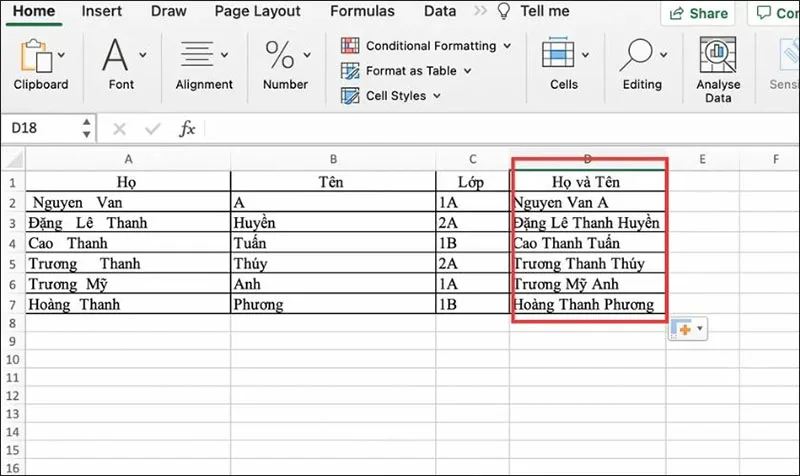
Lưu ý: Khi thực hiện kết nối dữ liệu, hãy chắc chắn nhập dấu cách " " để ngăn cách họ và tên đệm. Quên điều này khi sử dụng công thức TRIM có thể dẫn đến việc hai chữ được dính liền nhau.
Trên đây là tổng hợp thông tin và ví dụ về cách sử dụng hàm TRIM trong Excel để loại bỏ khoảng trống không cần thiết trong văn bản. Bài viết cũng hướng dẫn cách kết hợp công thức với các hàm khác để nối dữ liệu.
Bài viết liên quan
Cùng chuyên mục Thủ thuật máy tính