Hướng Dẫn Cách Tạo Footnote Trong Word Hữu Ích Cho Sinh Viên

Footnote trong Word là một phương tiện chú thích giải nghĩa các thuật ngữ khó hiểu tại cuối trang văn bản. Nếu bạn muốn tạo và chỉnh sửa Footnote trong bài luận mà chưa rõ cách thực hiện, hãy đọc Cách Tạo Footnote dưới đây để có thông tin chi tiết!
Footnote trong Word được hiểu như thế nào?
Footnote trong Word là một dạng chú thích được đặt ở cuối trang để giải thích hoặc cung cấp thông tin bổ sung cho nội dung của văn bản. Thông thường, Footnote được sử dụng để trích dẫn nguồn gốc của một thông tin cụ thể trong văn bản, giải thích một thuật ngữ, hoặc chỉ ra các nguồn tham khảo liên quan. Điều này giúp độc giả hiểu rõ hơn về nguồn thông tin và tạo sự minh bạch trong việc trình bày văn bản.
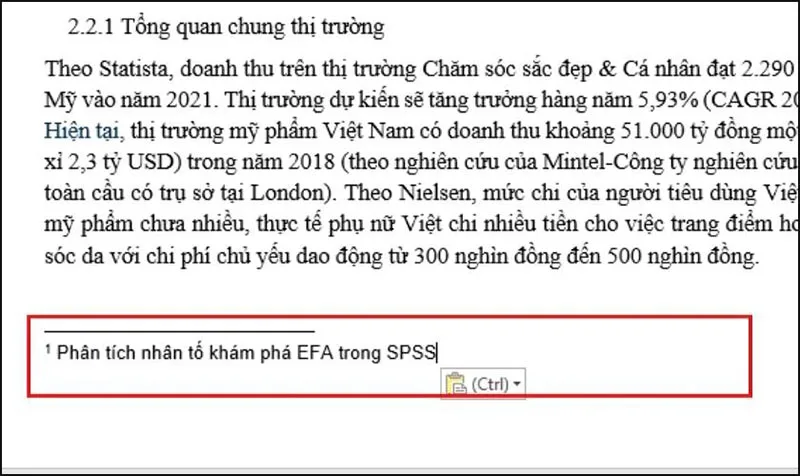
Footnote trong Word mang lại những lợi ích gì?
Sử dụng Footnote trong Word mang lại nhiều lợi ích cho người dùng, đặc biệt là:
- Dễ tiếp cận nội dung văn bản: Việc tạo chú thích trong Word là một phương tiện xuất sắc để cung cấp thông tin bổ sung cho văn bản. Nó không chỉ giúp người đọc hiểu sâu hơn về nội dung mà còn tạo thuận tiện trong việc tiếp cận thông tin hoặc các cụm từ được chú thích.
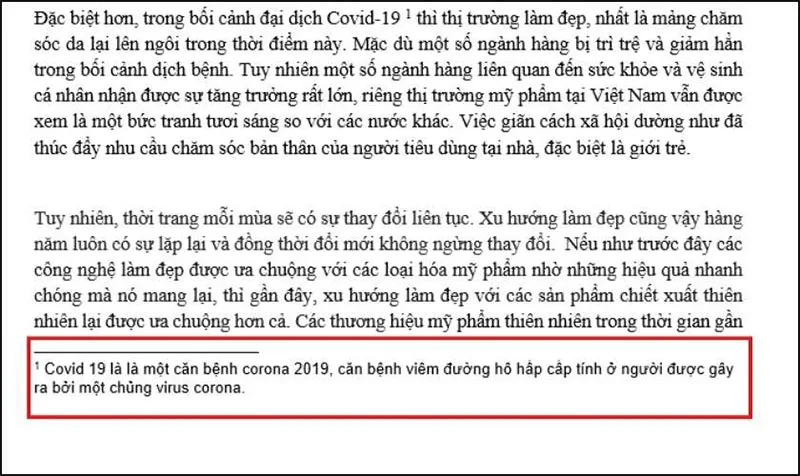
- Cung cấp thông tin bổ sung mà không làm ảnh hưởng tới dòng chính của văn bản: Footnote được đặt ở cuối trang Word, giúp giữ cho dòng chính của văn bản không bị gián đoạn, từ đó tăng tính dễ đọc và dễ hiểu của văn bản.
- Tạo văn bản chuyên nghiệp hơn: Footnote là một phần quan trọng của các tài liệu chuyên nghiệp như bài luận, báo cáo, và nghiên cứu. Việc sử dụng Footnote một cách đúng đắn không chỉ giúp nâng cao chất lượng thông tin mà còn tạo ra một văn bản có vẻ chuyên nghiệp và thẩm mỹ cao.
3 Cách tạo Footnote trong Word 2010, 2013 ,2016, 2021 cực đơn giản
Có nhiều phương pháp để tạo Footnote trong Word:
Cách 1: Tạo Footnote chú thích cuối trang bằng phím tắt
Bạn có thể tạo Footnote trong Word thông qua việc sử dụng phím tắt. Dưới đây là cách thực hiện:
Hướng dẫn nhanh:
- Tô đen cụm từ cần tạo chú thích.
- Nhấn tổ hợp phím "ALT + Ctrl + F".
- Cuộn con trỏ chuột xuống cuối trang.
- Bắt đầu nhập văn bản chú thích cho cụm từ đã được bôi đen.
Hướng dẫn chi tiết:
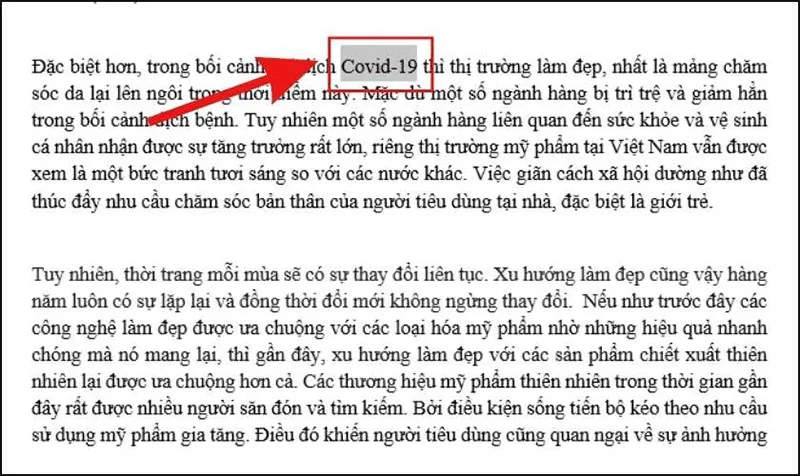
- Bước 1: Bạn bôi đen cụm từ muốn tạo chú thích. Sau đó, nhấn tổ hợp phím "ALT + Ctrl + F".
- Bước 2: Khi con trỏ chuột được đưa xuống cuối trang, bạn có thể bắt đầu nhập văn bản chú thích cho cụm từ đã được bôi đen.
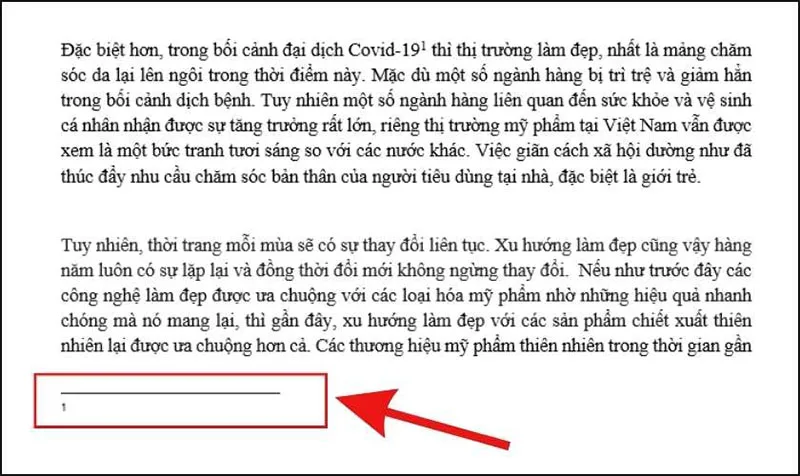
Như vậy, bạn đã thực hiện thành công thao tác tạo Footnote chú thích cuối trang bằng phím tắt.
Hướng dẫn nhanh:
- Bôi đen cụm từ bạn muốn chú thích.
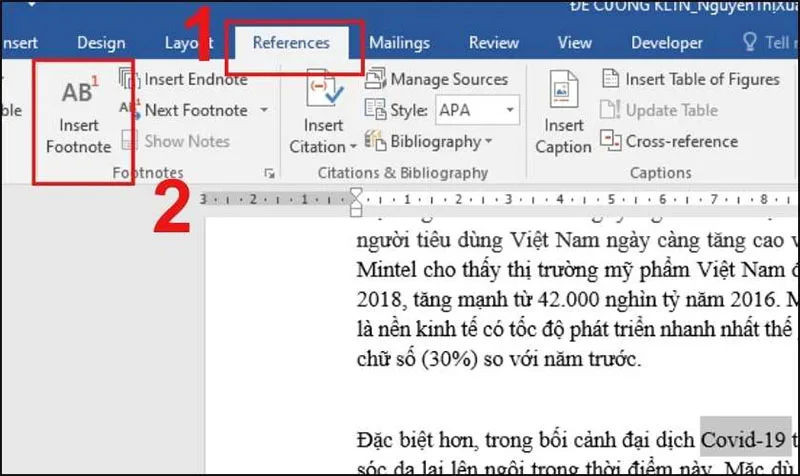
- Chọn vào thẻ "References" và chọn mục "Insert Footnote".
- Nhập văn bản tùy chỉnh cho cụm từ được bôi đen ở cuối trang.
Hướng dẫn chi tiết:
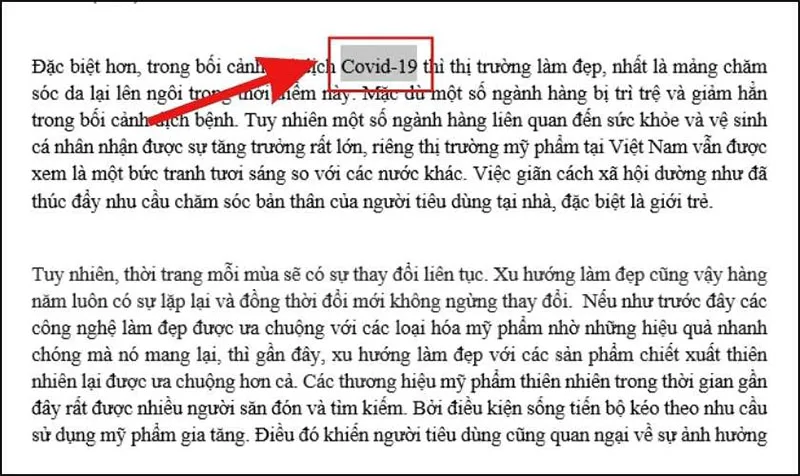
- Bước 1: Trước hết, bôi đen cụm từ bạn muốn chú thích.
- Bước 2: Trên thanh Menu, chọn thẻ "References" và chọn mục "Insert Footnote".
- Bước 3: Con trỏ chuột sẽ được đưa xuống phía cuối trang, và bạn có thể bắt đầu nhập văn bản chú thích cho cụm từ đã được bôi đen.
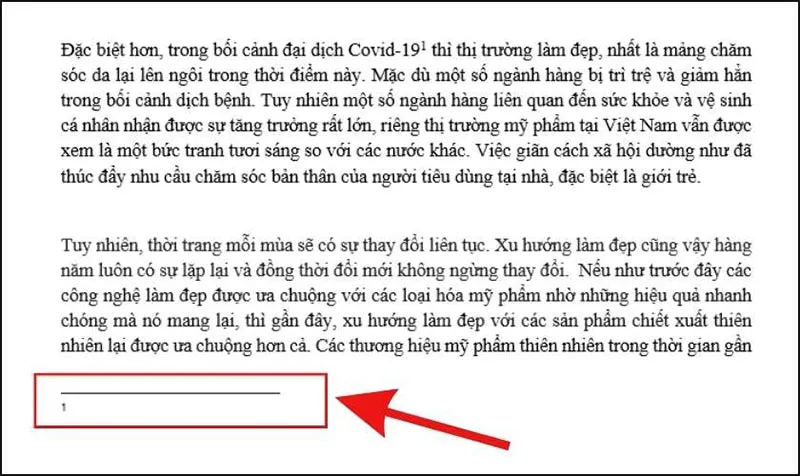
Đó là cách thực hiện 3 bước tạo chú thích bằng thẻ "References" trên thanh Menu, một cách đơn giản mà mọi người có thể thực hiện được. Ngoài ra, còn một cách khác để tạo Footnote một cách nhanh chóng.
Cách 3: Tạo Footnote bằng tính năng tìm kiếm nhanh
Hướng dẫn nhanh:
- Bôi đen cụm từ bạn muốn tạo Footnote.
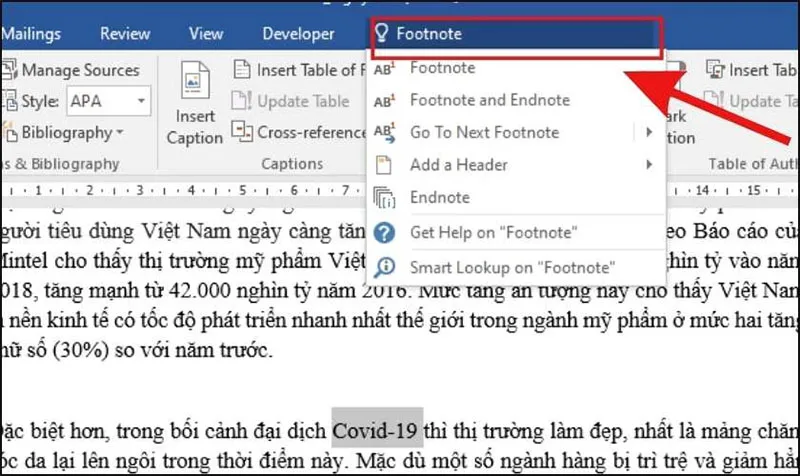
- Bạn bấm tìm kiếm công cụ Footnote trên Menu.
- Nhập loạt văn bản cho cụm từ đã bôi đen.
Hướng dẫn chi tiết:
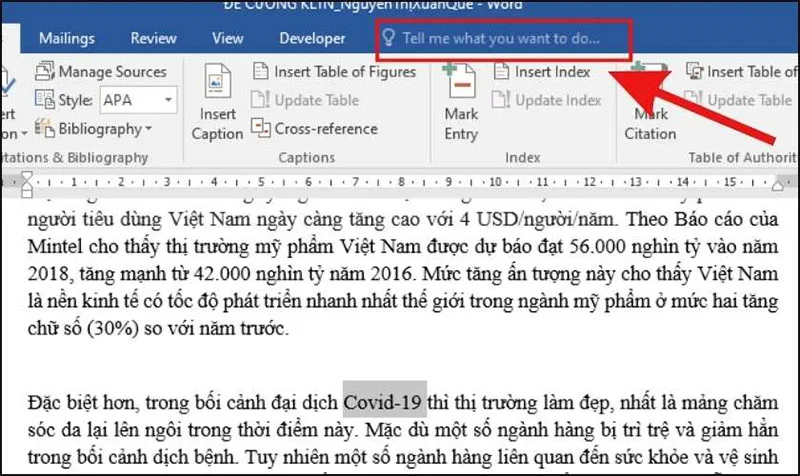
- Bước 1: Đầu tiên, bôi đen cụm từ mà người dùng muốn tạo Footnote.
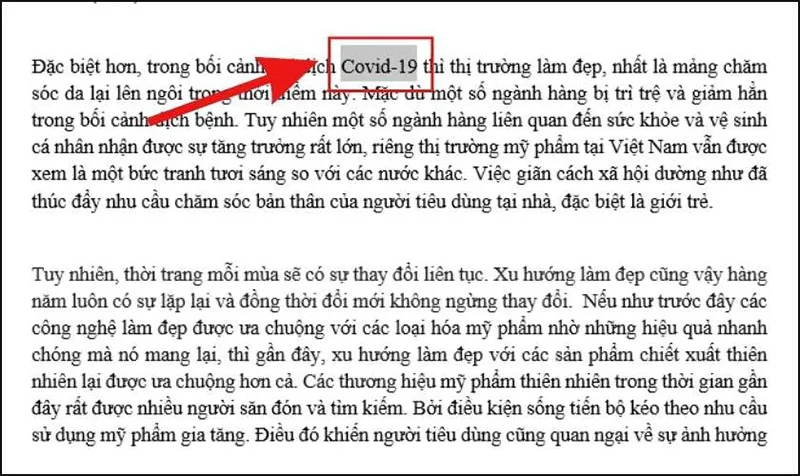
- Bước 2: Nhấn vào biểu tượng, giống như hình bên dưới, để mở tính năng tìm kiếm nhanh công cụ trong Word.
- Bước 3: Tiếp theo, bạn hãy nhập từ khóa "Footnote".
- Bước 4: Sau đó bạn tiến hành nhập văn bản chú thích cho cụm từ đã bôi đen.
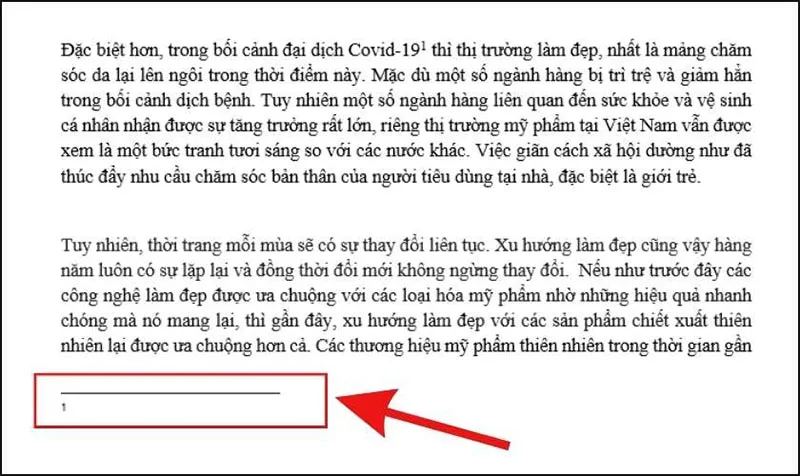
Thực hiện đúng theo 4 bước hướng dẫn trên đây sẽ giúp bạn tạo được chú thích Footnote theo mong muốn.
Hướng dẫn cách tùy chỉnh Footnote đã tạo trong Word siêu nhanh
Sau khi đã chèn chú thích vào tài liệu trong Word, bạn có thể tùy chỉnh cách mà Footnote xuất hiện và hoạt động bằng cách thực hiện các bước sau:
Hướng dẫn nhanh:
- Chọn thẻ "Reference".
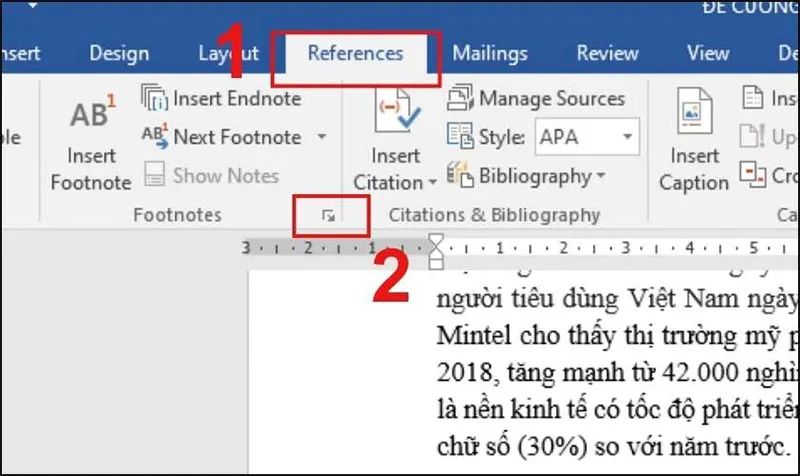
- Chọn biểu tượng mũi tên xuống tại phần "Footnotes".
- Tùy chỉnh ghi chú trong hộp thoại "Footnote and Endnote".
- Chọn "Apply" để hoàn tất.
Hướng dẫn chi tiết:
Bước 1: Trước hết, chọn thẻ "Reference". Ở phần "Footnotes", bạn chọn biểu tượng mũi tên xuống ở góc dưới cùng bên phải.
Bước 2: Hộp thoại "Footnote and Endnote" xuất hiện trên giao diện Word. Bạn có thể lựa chọn các tùy chỉnh cho Footnote bao gồm:
- Location: Vị trí đặt Footnote ở cuối trang or cuối văn bản.
- Footnote layout: Nơi hiển thị chú thích.
- Format: Chọn định dạng số hoặc ký hiệu tùy chỉnh để đánh dấu Footnote cuối trang, chọn số bắt đầu và kiểm soát việc đánh số bắt đầu lại trên mỗi trang hay phần mới.
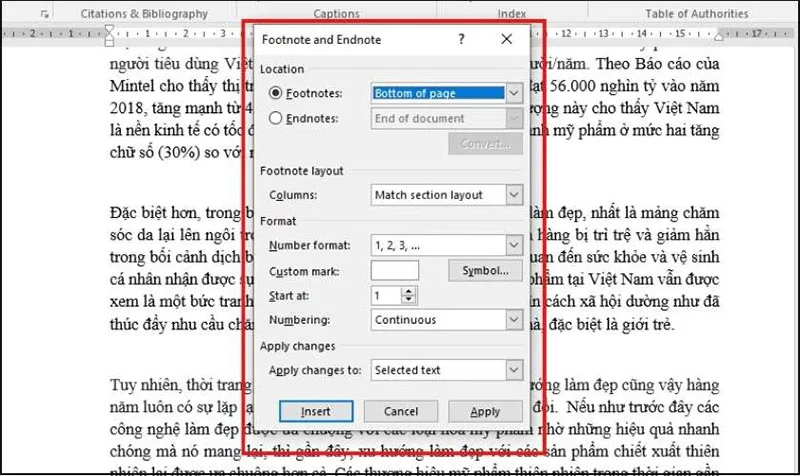
Bước 3: Cuối cùng, bạn click chọn "Apply" để hoàn tất các thay đổi.
Hướng dẫn cách xóa Footnote chú thích trong Word đơn giản nhất
Để xóa chú thích Footnote đã chèn vào trong Word, bạn có thể thực hiện như sau:
- Quét hết các số thứ tự trên mỗi cụm từ đang được chú thích Footnote.
- Bấm vào Backspace trên bàn phím.
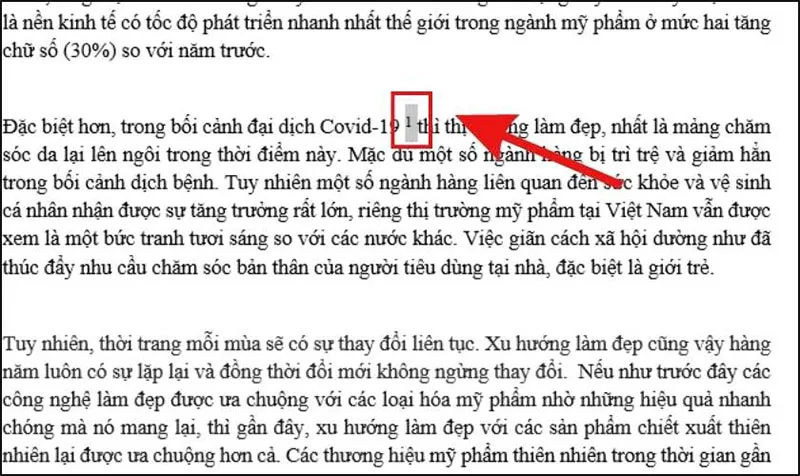
Như vậy, bằng cách này, bạn có thể dễ dàng xóa chú thích Footnote từ văn bản của mình.
Như vậy, bài viết trên đã cung cấp hướng dẫn chi tiết về cách tạo Footnote trong Word, đồng thời giúp bạn hiểu rõ về khái niệm Footnote là gì. Hy vọng những ví dụ trong bài viết sẽ hỗ trợ bạn trong quá trình thực hiện tạo Footnote trong Word 2013 và 2016, giúp nâng cao khả năng sử dụng công cụ này để làm cho văn bản của bạn trở nên chuyên nghiệp và dễ hiểu.
Bài viết liên quan
Cùng chuyên mục Thủ thuật máy tính