Cách Chia Ổ Cứng Windows 11 Tạo Mới, Mở Rộng Ổ Cứng Từ A Đến Z

Chia ổ cứng, phân vùng ổ cứng là một kỹ thuật hữu ích giúp tổ chức và quản lý dữ liệu trên máy tính một cách cấu trúc, tạo điều kiện thuận lợi cho việc tìm kiếm khi cần. Bài sau mình sẽ hướng dẫn Cách Chia Ổ Cứng Windows 11 Tạo Mới, Mở Rộng Ổ Cứng đảm bảo an toàn, chính xác!
Vì sao nên chia ổ cứng Win 11?
Đối với đa số người sử dụng máy tính, việc phân vùng ổ cứng đã trở nên phổ biến, bởi nó giúp tổ chức và quản lý dữ liệu một cách có hệ thống, dễ dàng tìm kiếm và sử dụng. Khi tài liệu cần lưu trữ của bạn lớn đến mức không thể quản lý bằng cách thông thường, thì việc phân vùng trở nên ngày càng quan trọng. Ngoài ra, phân vùng ổ cứng trên Windows 11 còn giúp bảo vệ dữ liệu khi một ổ cứng gặp sự cố không mong muốn.
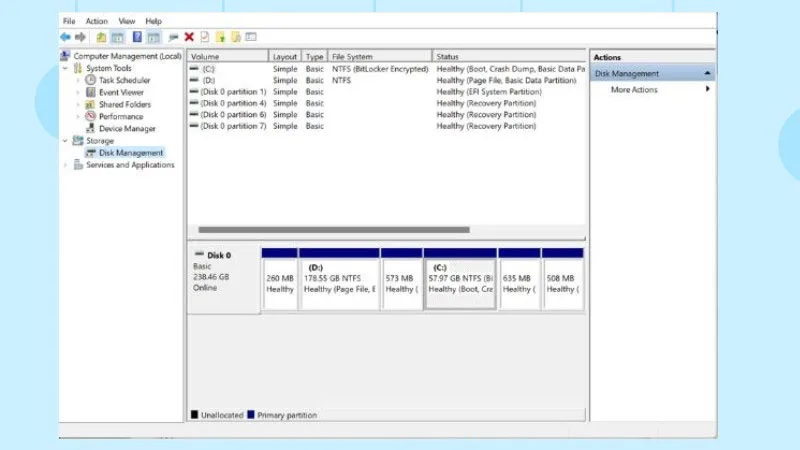
+ Các trường hợp cụ thể mà việc phân vùng ổ cứng có thể hữu ích bao gồm:
- Quản lý dữ liệu hiệu quả hơn: Bằng cách phân vùng ổ cứng trên Windows 11, bạn có thể sắp xếp và lưu trữ dữ liệu theo các danh mục khác nhau như tài liệu học tập, công việc, hình ảnh, video,...
- Cài đặt thêm hệ điều hành thứ hai: Bạn có thể cài đặt một hệ điều hành khác trong một phân vùng và sử dụng nó cho mục đích thử nghiệm hoặc phát triển phần mềm.
- Bảo mật thông tin và dữ liệu: Nếu bạn lưu trữ dữ liệu cá nhân quan trọng, việc phân vùng ổ cứng để tạo không gian riêng cho các tài liệu này là một biện pháp an toàn. Sau đó, bạn có thể áp dụng các biện pháp bảo mật cao để giảm rủi ro từ virus và mã độc tấn công.
Hướng dẫn cách mở công cụ Disk Management
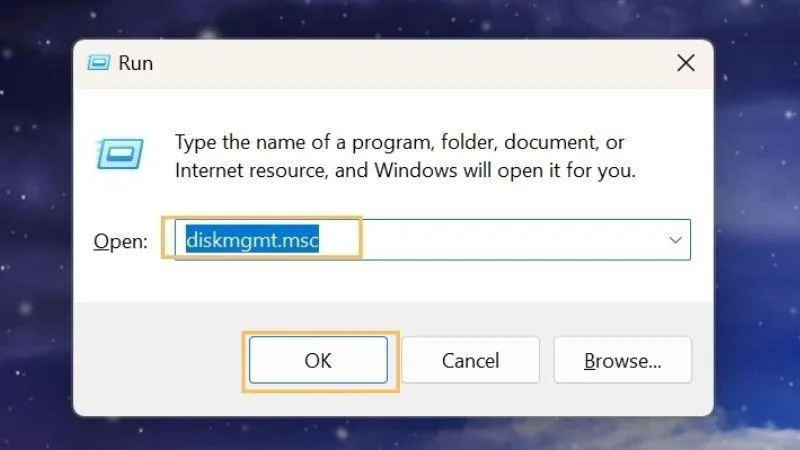
Phương thức 1: Nhấn tổ hợp phím Windows + R trên thanh tìm kiếm để mở hộp thoại Run. Tiếp theo, nhập "diskmgmt.msc" và nhấn OK để khởi động Disk Management.
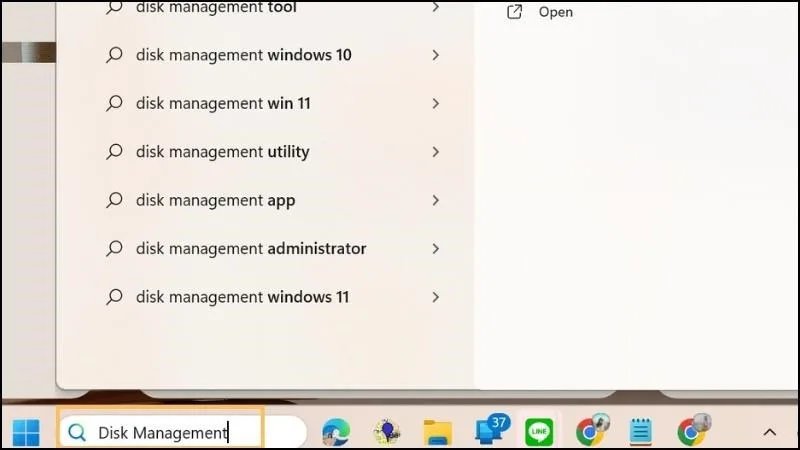
Phương thức 2: Bạn có thể chọn mục Start > Disk Management. Phương pháp này đơn giản hơn nhiều.
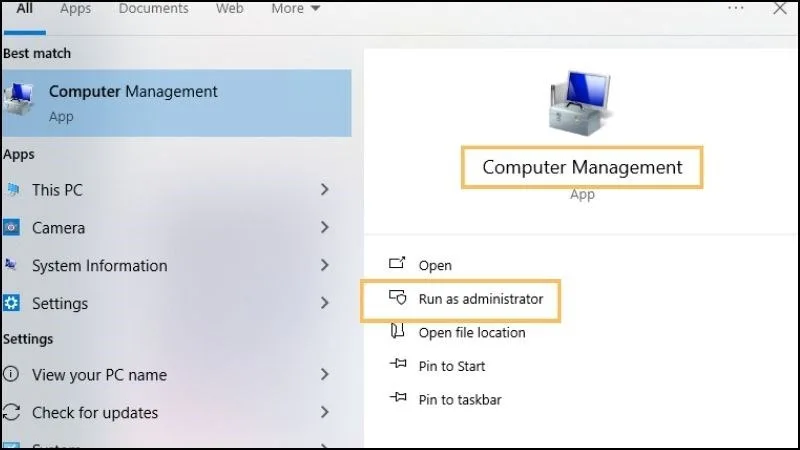
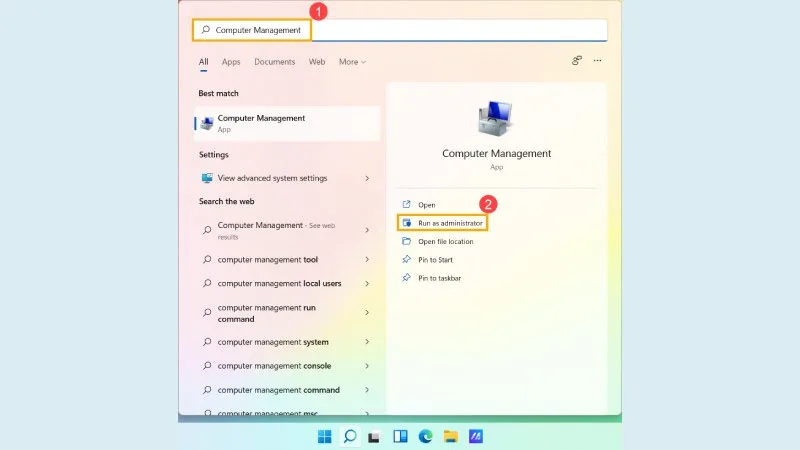
Phương thức 3: Trong thanh tìm kiếm, nhập "Computer management" và sau đó chọn "Run as administrator".
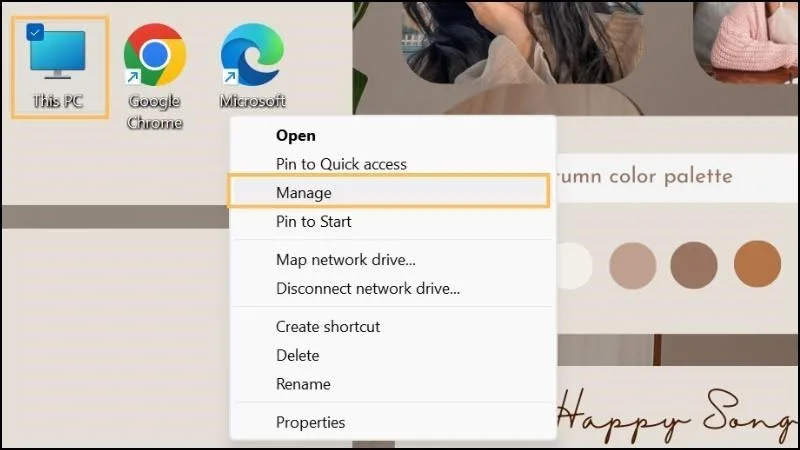
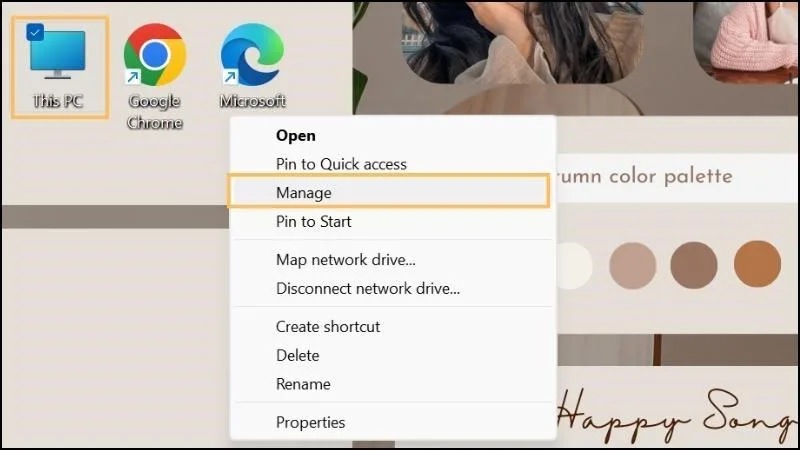
Phương thức 4: Nhấp chuột trái vào biểu tượng This PC và sau đó chọn "Manage".
Hướng dẫn cách tạo mới phân vùng ổ cứng Windows 11 cực nhanh
Bước đầu tiên, truy cập thanh tìm kiếm và nhập "Computer Management", sau đó chọn "Run as Administrator".
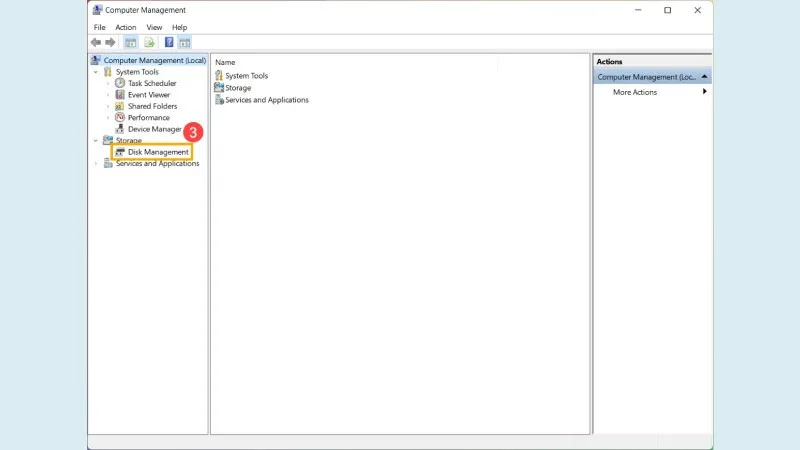
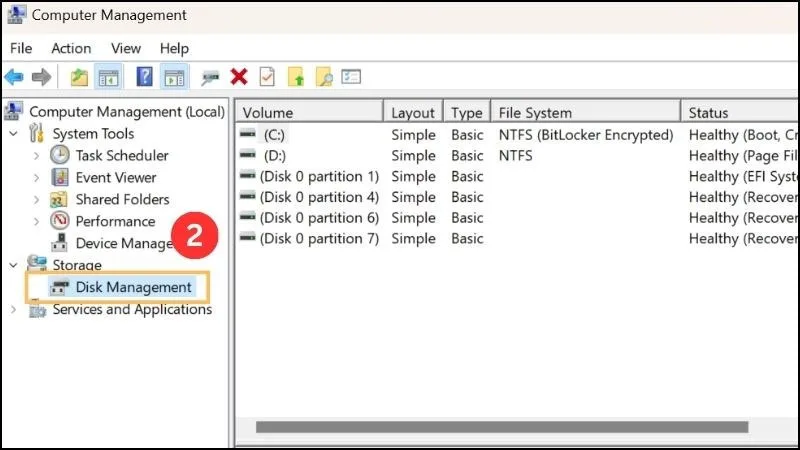
Tại giao diện quản lý máy tính, chọn "Disk Management".
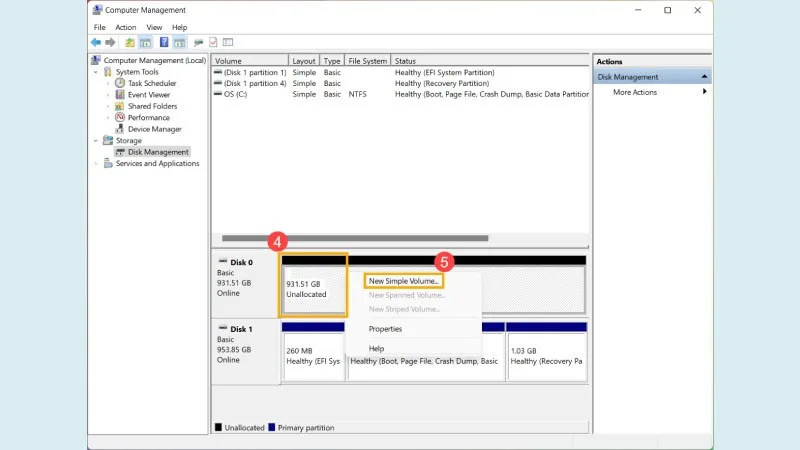
Chuột phải vào phần không được phân bổ trên ổ đĩa, sau đó chọn "New Simple Volume".
Tiếp theo, nhấn "Next".
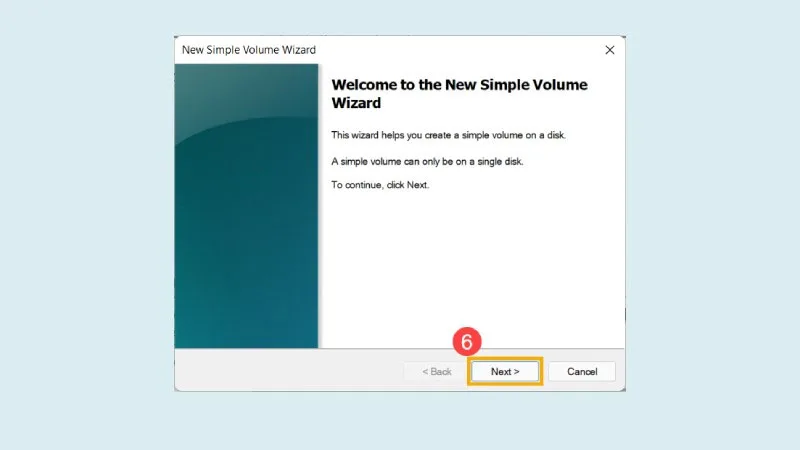
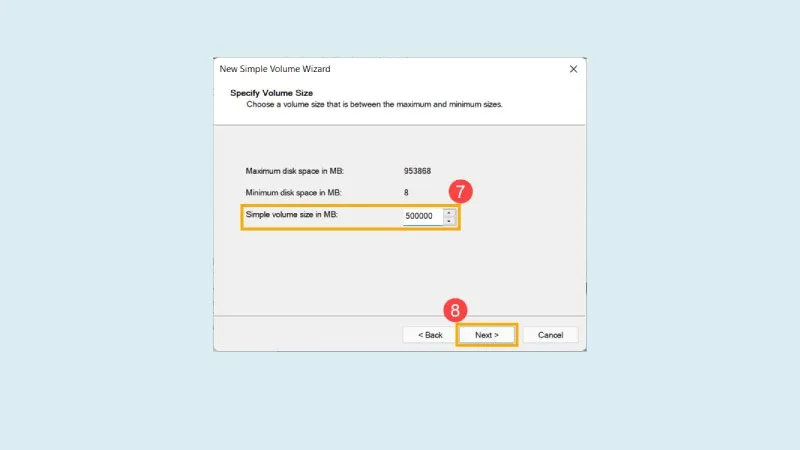
Nhập kích thước cho phân vùng mới và chọn "Next". Lưu ý rằng nếu kích thước bạn chọn vượt quá kích thước tối đa mặc định, phần còn lại sẽ trở thành phần không được phân bổ.
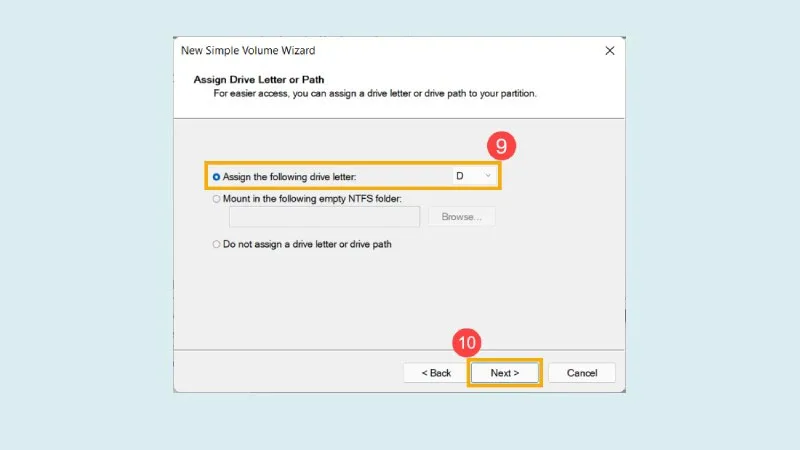
Chọn "Assign the following drive letter" và sau đó nhấn "Next".
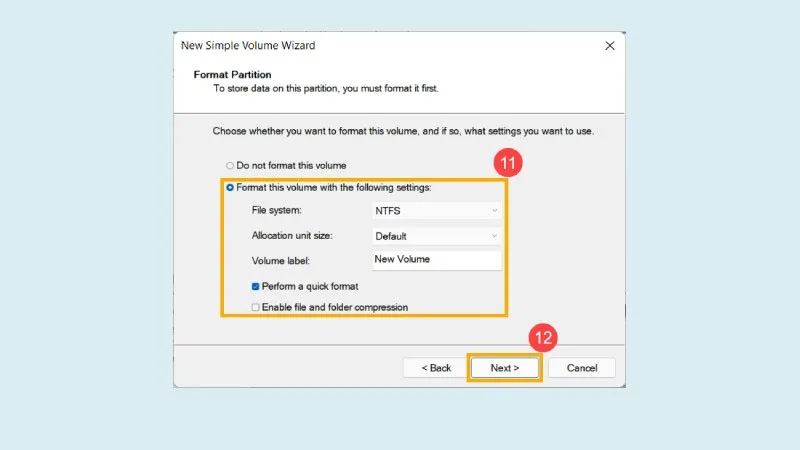
Để định dạng phân vùng với các cài đặt mặc định, bạn có thể điều chỉnh "Volume label" và nhấn "Next".
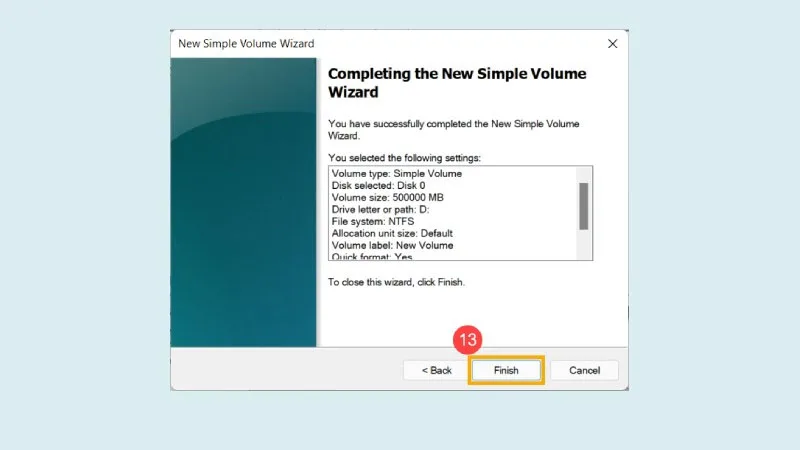
Cuối cùng, chọn "Finish" để hoàn tất quá trình.
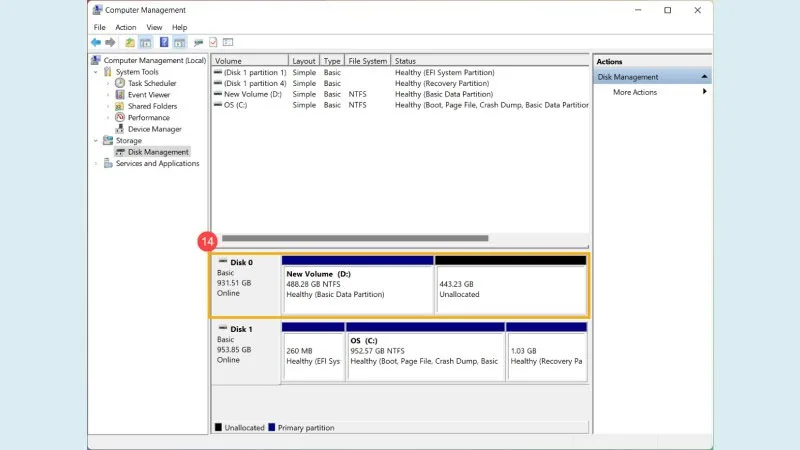
Kiểm tra lại Disk Management để xác nhận rằng ổ đĩa mới đã được tạo thành công.
Hướng dẫn cách chia ổ cứng Windows 11 không mất dữ liệu trên máy
Bước đầu tiên, trên màn hình của thiết bị, nhấn vào "This PC", sau đó chọn "Manage".
Tại cửa sổ quản lý máy tính, chọn "Disk Management".
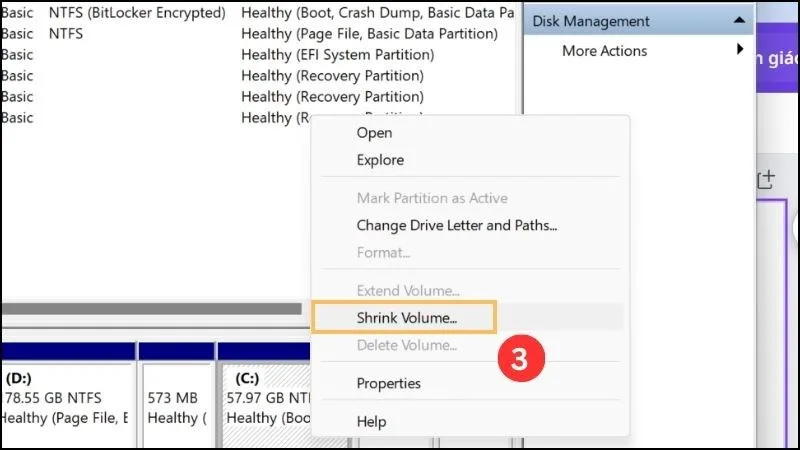
Di chuyển con trỏ chuột đến ổ cứng bạn muốn chia, sau đó nhấn chuột phải và chọn "Shrink Volume".
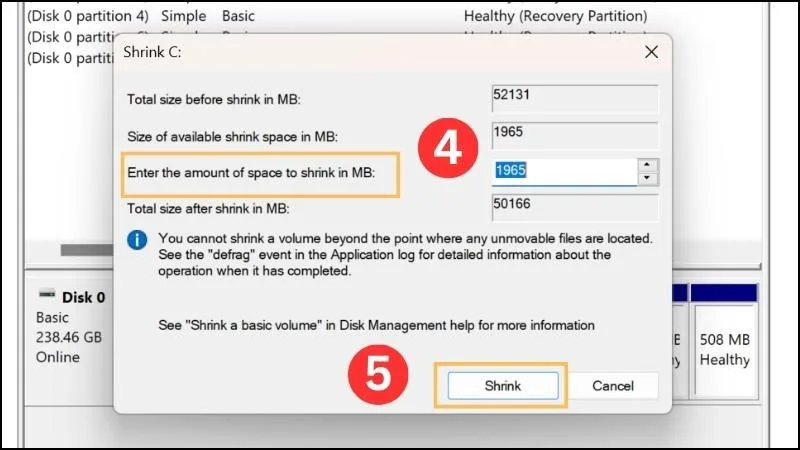
Nhập dung lượng của ổ cứng cần chia vào ô "Enter the amount of space to shrink in MB", sau đó nhấn "Shrink".
Để nhập dung lượng theo đơn vị MB, bạn có thể sử dụng công thức: 1GB = 1024MB. Dưới đây là một số dung lượng phổ biến có thể tham khảo:
- 30GB = 30720MB
- 50GB = 51200MB
- 70GB = 71680MB
- 100GB = 102400MB
Bạn cũng cần điền thông số vào các mục sau:
- Total size before shrink in MB: Tổng dung lượng của ổ cứng, tính bằng MB.
- Enter the amount of space to shrink in MB: Dung lượng bạn muốn chia.
- Size of available shrink space in MB: Dung lượng hiện đang trống trên ổ cứng.
- Total size after shrink in MB: Dung lượng còn trống trên ổ cứng sau khi chia.
Hướng dẫn cách mở rộng phân vùng ổ cứng Win 11 hiệu quả nhất
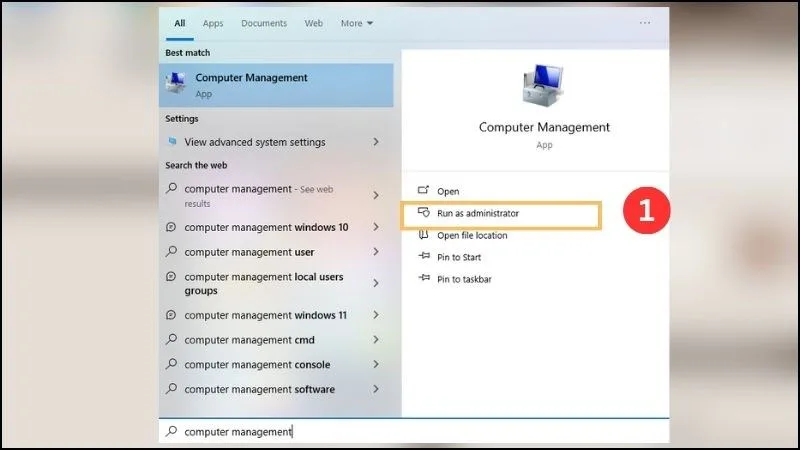
Bước 1: Trong thanh tìm kiếm, nhập "Computer Management" và chọn "Run as administrator" khi kết quả hiển thị.
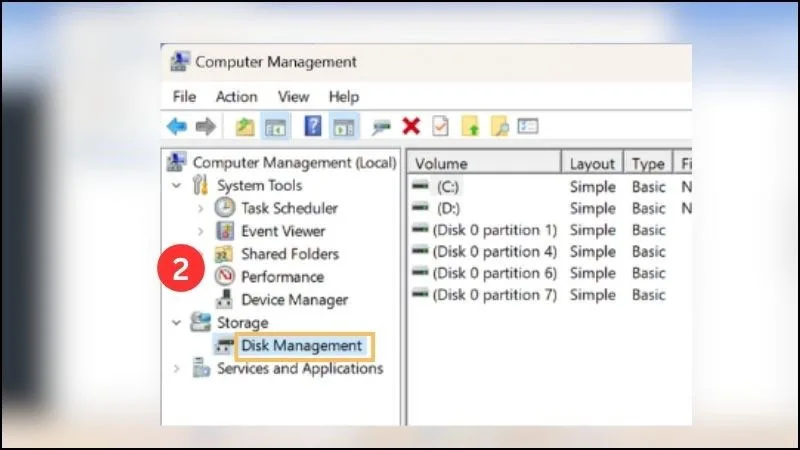
Bước 2: Chọn "Disk Management".
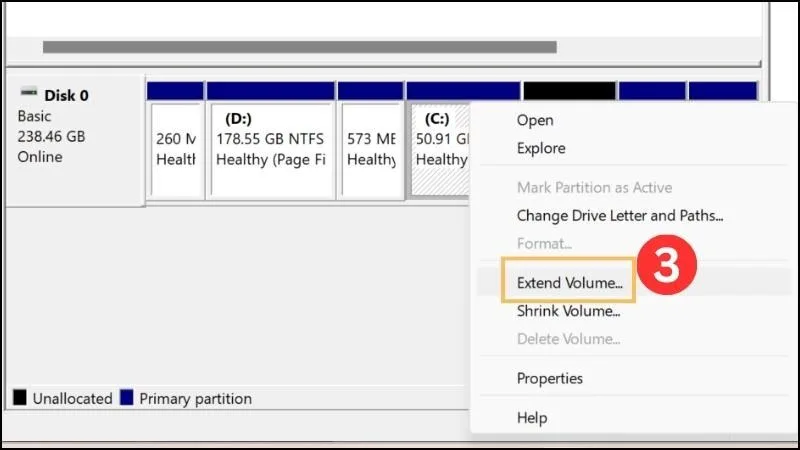
Bước 3: Chuột phải vào ổ cứng mà bạn muốn mở rộng, sau đó chọn "Extend Volume". Lưu ý sao lưu dữ liệu trước đó để tránh mất mát dữ liệu nếu có sự cố.
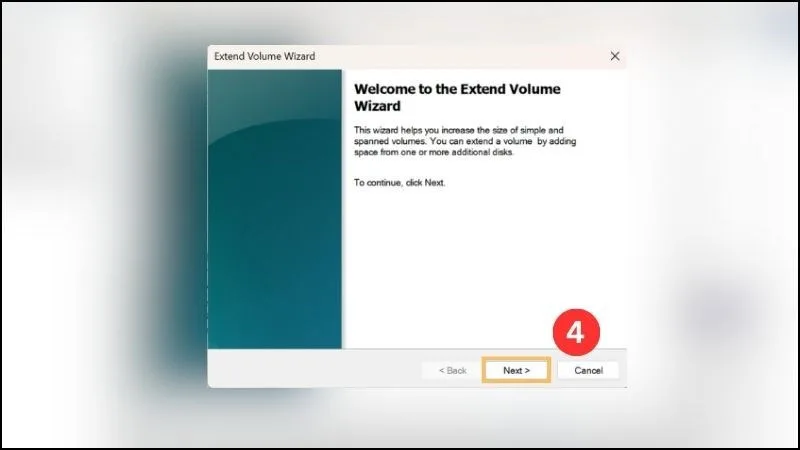
Bước 4: Trong Extend Volume Wizard, chọn "Next".
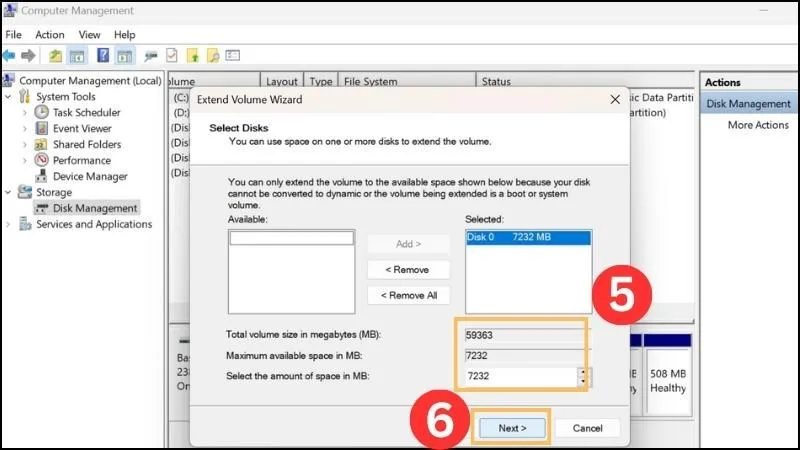
Bước 5: Nhập dung lượng tối đa cho ổ đĩa bạn muốn mở rộng hoặc giữ nguyên dung lượng mặc định của máy, sau đó chọn "Next > Finish" để hoàn tất quá trình.
Bước 6: Kiểm tra lại ổ cứng đã được mở rộng trong phần Disk Management.
Một số lưu ý khi chia ổ cứng Windows 11 bạn nên biết
Để đảm bảo quá trình phân chia ổ cứng trên Windows 11 diễn ra một cách mượt mà và dễ dàng, quan trọng nhất là sao lưu dữ liệu của bạn lên các thiết bị như USB, SSD hoặc các ổ lưu trữ bên ngoài. Điều này đảm bảo an toàn dữ liệu và giảm rủi ro mất mát thông tin. Việc sao lưu dữ liệu trên các nền tảng này cũng rất đơn giản và nhanh chóng, cung cấp một cách hiệu quả để đảm bảo an toàn cho dữ liệu quan trọng của bạn.

Ngoài ra, để thực hiện quá trình chia ổ cứng trên Windows 11, bạn cũng có thể sử dụng sự hỗ trợ của các phần mềm từ bên thứ ba. Tuy nhiên, cách này có thể mất thời gian hơn, vì vậy nên bạn vẫn nên xem xét các phương pháp khác mà chúng tôi đã đề cập ở trên.
Hy vọng rằng những thông tin mà Minh Đức PC cung cấp sẽ giúp bạn biết Cách Chia Ổ Cứng Windows 11 Tạo Mới, Mở Rộng Ổ Cứng này một cách thuận lợi.
Bài viết liên quan
Cùng chuyên mục Thủ thuật máy tính