Hướng Dẫn 5 Cách Chèn Chữ Ký Vào File PDF Cực Chuẩn Xác
Bạn đang muốn thêm chữ ký vào tệp PDF để xác nhận các tài liệu của mình. Trong thời đại hiện nay, việc sử dụng chữ ký điện tử trở nên rất phổ biến. Vì vậy, việc biết cách thêm hoặc tích hợp chữ ký số vào tệp PDF trực tuyến sẽ giúp bạn hoàn thành công việc một cách nhanh chóng. Bài viết này sẽ hướng dẫn bạn về Cách Chèn Chữ Ký Vào File PDF hiệu quả nhất.
Chèn chữ ký vào tài liệu PDF đem lại những lợi ích gì?
Ngày nay, việc sử dụng chữ ký điện tử đã trở nên phổ biến đối với nhiều cá nhân và tổ chức nhờ vào sự thuận tiện mà nó mang lại. Đồng thời, việc biết cách chèn chữ ký vào tệp PDF cũng mang đến nhiều lợi ích, bao gồm:
- Nhanh chóng: Thay vì phải ký tay vào văn bản, việc sử dụng chữ ký điện tử giúp hoàn thành các thủ tục một cách nhanh chóng hơn.
- Làm dấu tài liệu, bảo vệ bản quyền: Phương pháp chèn chữ ký vào tệp PDF giúp tạo ra con dấu điện tử trên các văn bản, đồng thời bảo vệ quyền sở hữu trí tuệ.
- Giảm thiểu chi phí in ấn: Việc biết cách chèn chữ ký vào tài liệu PDF không chỉ giúp giảm chi phí in ấn và giấy, mà còn là một biện pháp bảo vệ môi trường và thực hiện công việc hiệu quả trong các môi trường làm việc từ xa.
Cách chèn chữ ký vào file PDF bằng công cụ Foxit Reader
Foxit Reader là một ứng dụng hỗ trợ xem và chỉnh sửa file PDF, cho phép bạn dễ dàng chèn chữ ký vào tài liệu của mình:
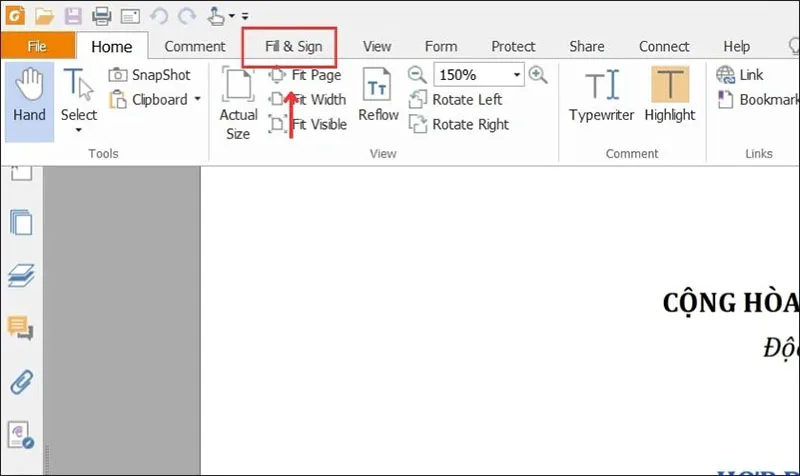
Bước 1: Tìm vào file PDF bạn muốn chèn chữ ký. Trong giao diện trang, nhấp chuột vào biểu tượng "Fill & Sign".
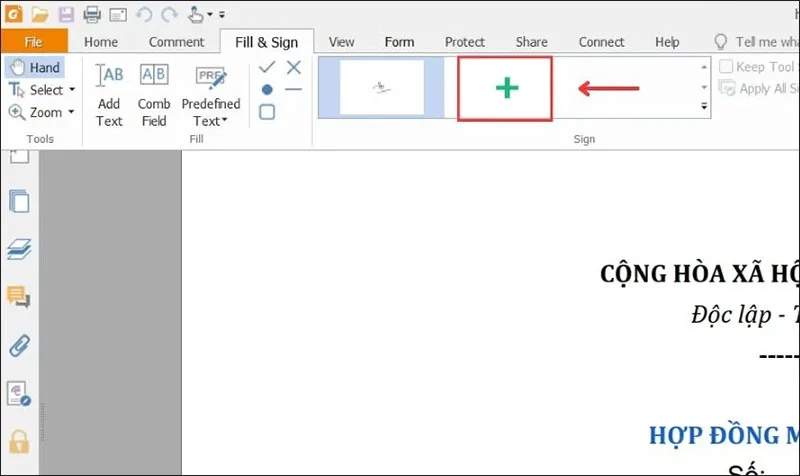
Bước 2: Tại mục "PDF Sign", chọn biểu tượng dấu cộng màu xanh.
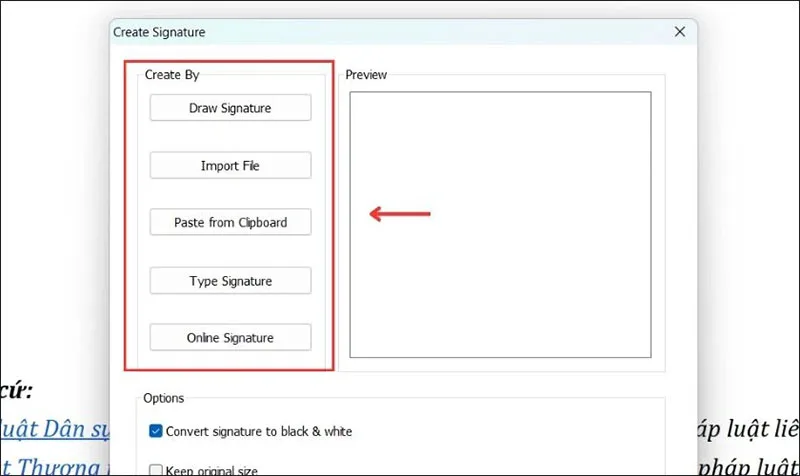
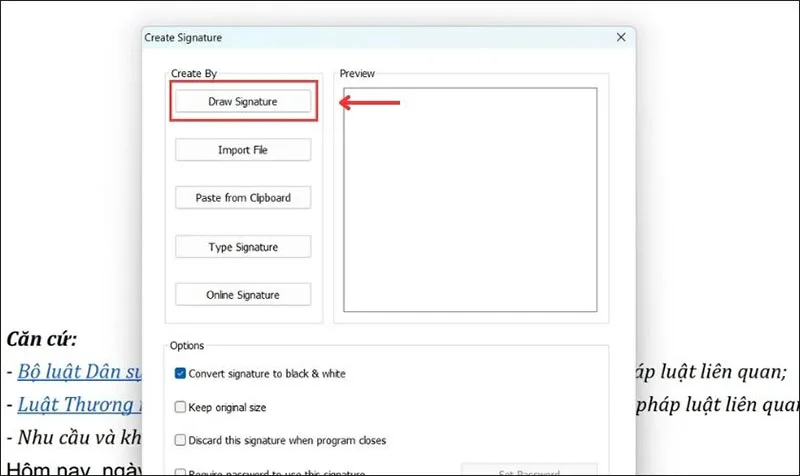
Bước 3: Một cửa sổ mới xuất hiện với 4 tùy chọn chèn chữ ký vào file PDF:
- Draw Signature: Có nghĩa là vẽ chữ ký bằng tay.
- Import File: Dịch nghĩa là chèn chữ ký từ file có sẵn trên máy tính.
- Paste from Clipboard: Dịch nghĩa là sử dụng ảnh chụp màn hình làm chữ ký.
- Type Signature: Tạo chữ ký với các font khác nhau.
+ Chèn chữ ký bằng Draw Signature:
Bước 1: Nhấp vào "Draw Signature."
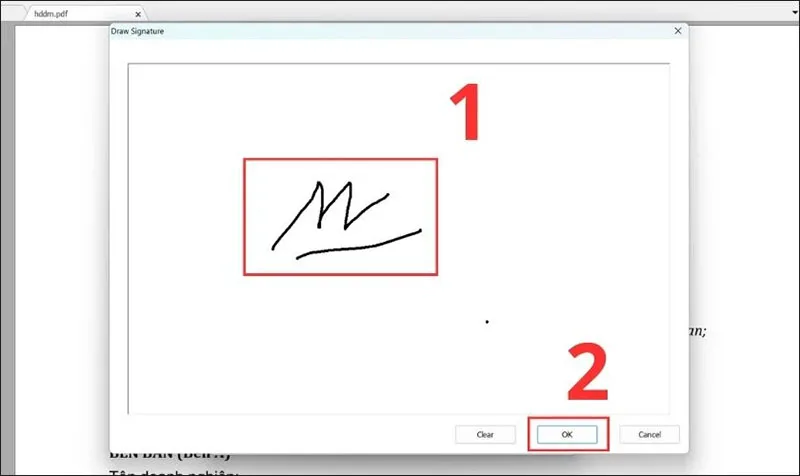
Bước 2: Bảng vẽ xuất hiện; giữ chuột và vẽ chữ ký vào không gian trống. Nhấn "Clear" nếu cần xóa và vẽ lại. Sau khi hoàn thành, nhấn "OK" để tạo chữ ký.
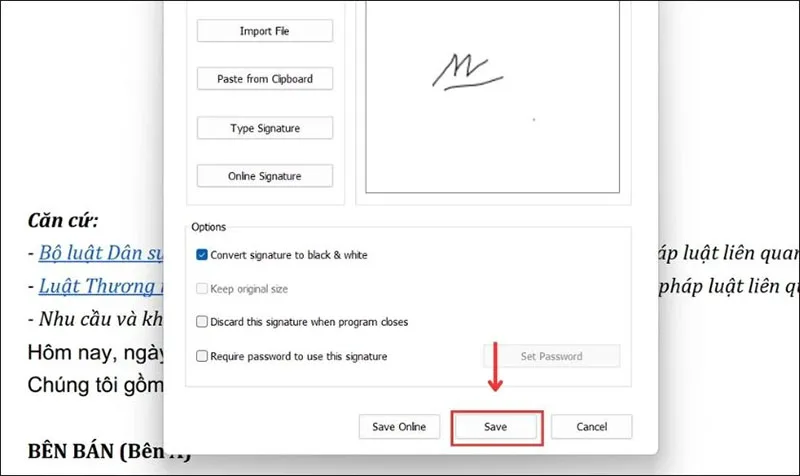
Bước 3: Nhấn "Save" để lưu chữ ký.
+ Chèn chữ ký bằng Import File:
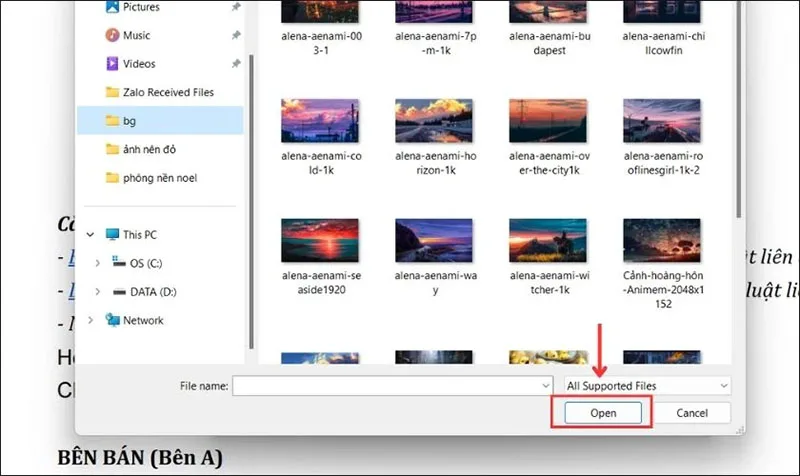
Bước 1: Nhấp vào "Import File."
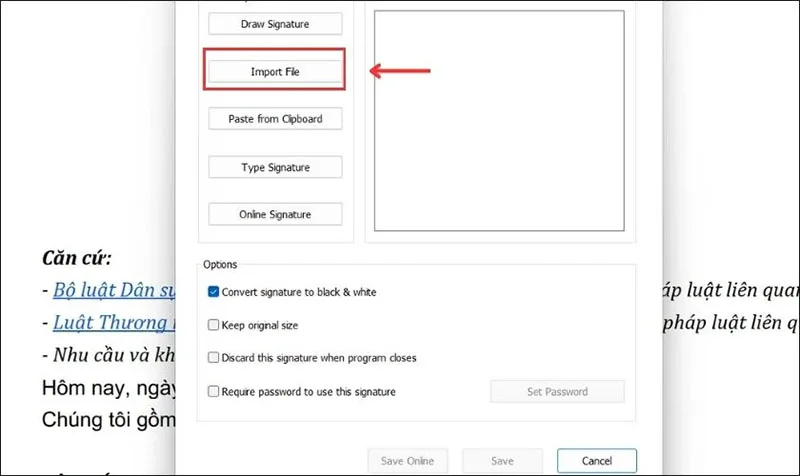
Bước 2: Chọn hình ảnh chữ ký trên máy tính và nhấn "Open."
+ Chèn chữ ký bằng Paste from Clipboard:
Bước 1: Chụp màn hình ảnh bạn muốn làm chữ ký.
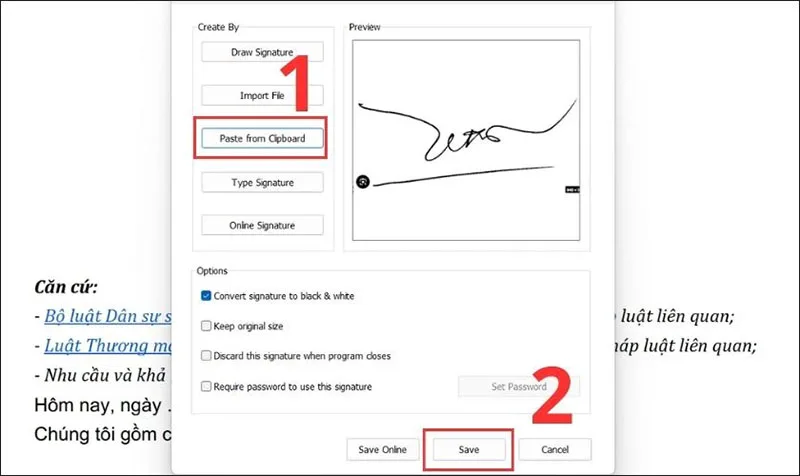
Bước 2: Chọn "Paste from Clipboard" và nhấn Ctrl + V để dán >Sau đó, nhấn "Save" để lưu lại.
+ Chèn chữ ký bằng Type Signature:
Bước 1: Viết chữ ký trong khung "Type Signature."
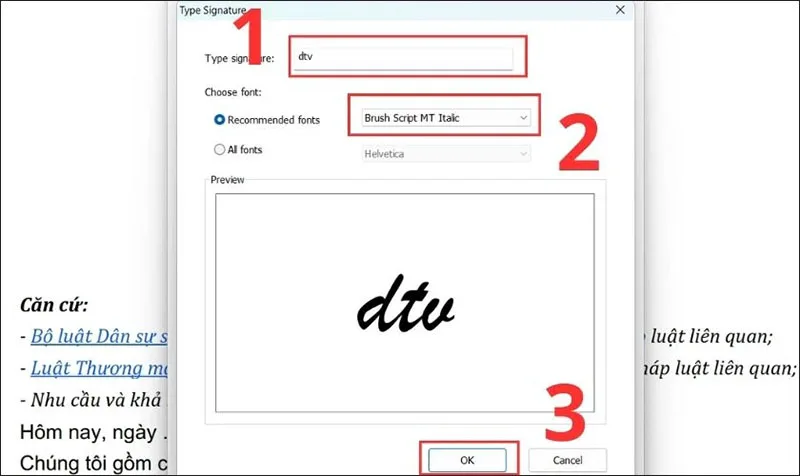
Bước 2: Chọn font từ danh sách "Recommended fonts" và nhấn "OK."
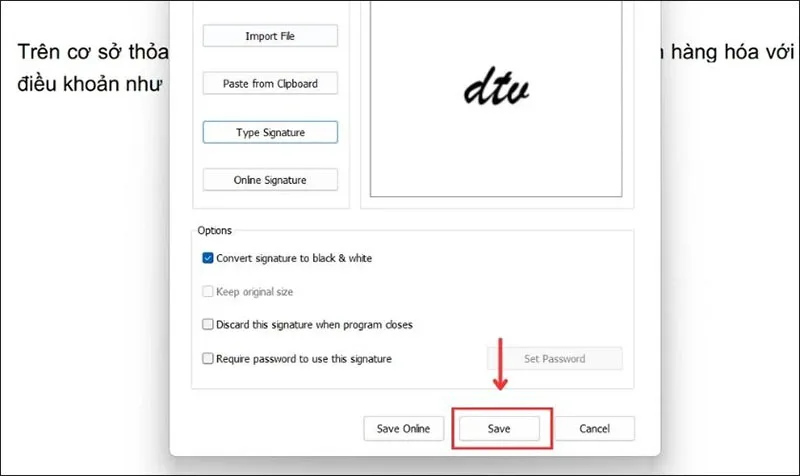
Cuối cùng, nhấn "Save" để chèn chữ ký vào file PDF.
Khi hoàn thành, vào thẻ "File" và nhấn "Save" để lưu tài liệu PDF với chữ ký của bạn. Đây là hướng dẫn chi tiết về cách chèn chữ ký và con dấu vào file PDF bằng Foxit Reader.
Cách chèn chữ ký vào file PDF bằng công cụ Adobe Reader
Adobe Reader, một ứng dụng đọc và chỉnh sửa file PDF miễn phí, đã trở thành sự lựa chọn của nhiều người. Với phần mềm này, bạn có thể dễ dàng thực hiện các thao tác như nhận xét, ghi chú và lồng chữ ký vào tệp PDF một cách thuận tiện. Dưới đây là hướng dẫn chi tiết về cách chèn chữ ký vào file PDF qua Adobe Reader:
Bước 1: Tải phần mềm Adobe Reader về máy từ đường link: https://get.adobe.com/reader/ và chọn "Tải xuống ngay."

Bước 2: Mở phần mềm sau khi đã tải xong. Tại giao diện ban đầu, nhấp vào Menu và chọn Open để mở file PDF bạn muốn chèn chữ ký.
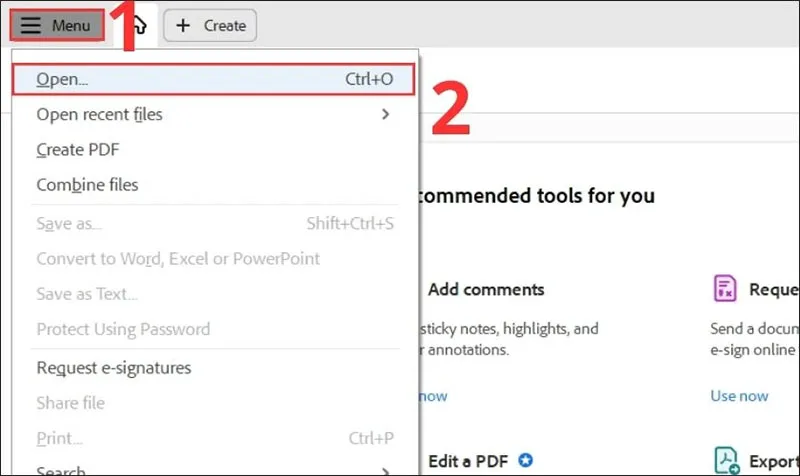
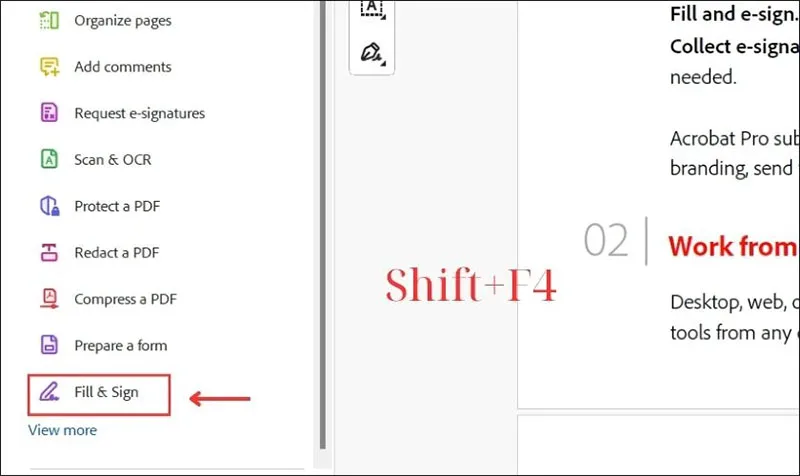
Bước 3: Sau khi chọn file PDF, nhấn tổ hợp Shift+F4 để mở thanh công cụ và chọn Fill & Sign.
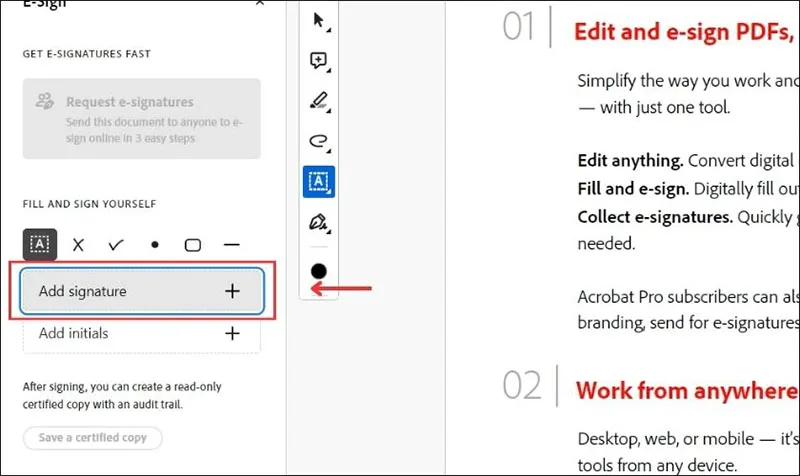
Bước 4: Nhấn Add Signature để thêm chữ ký vào file PDF.
Bước 5: Xuất hiện một cửa sổ mới với 3 tùy chọn:
- Type: Nhập tên bằng văn bản.
- Draw: Vẽ chữ ký.
- Image: Tải ảnh chữ ký có sẵn.
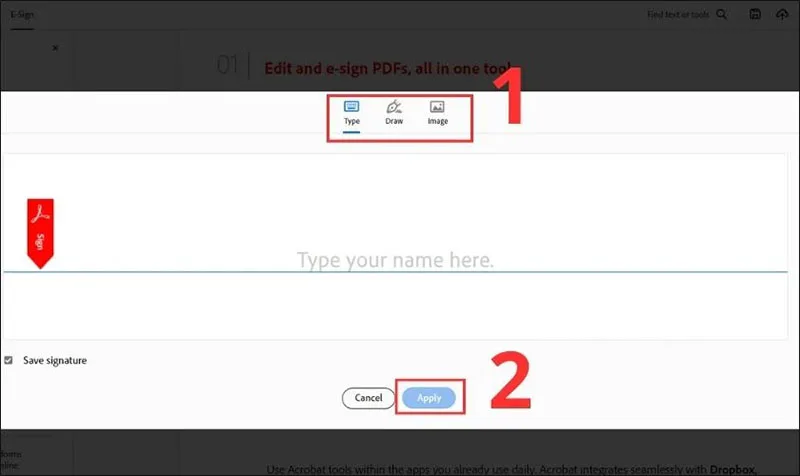
Tương tự như cách làm với Foxit Reader, bạn có thể tạo chữ ký bằng 1 trong 3 tùy chọn trên. Sau khi tạo, nhấn Apply để hoàn tất.
Với các bước trên, bạn chắc chắn sẽ thành công khi chèn chữ ký vào file PDF bằng phần mềm Adobe Reader.
Cách chèn thêm chữ ký vào file PDF bằng công cụ trực tuyến
Ngoài những phương pháp đã giới thiệu trước đó, bạn cũng có thể thêm chữ ký vào file PDF thông qua các công cụ trực tuyến. Nếu bạn quan tâm đến các phương tiện tạo và chèn chữ ký điện tử khác, hãy theo dõi các hướng dẫn dưới đây!
Small PDF:
Công cụ trực tuyến Small PDF là một phần mềm giúp bạn dễ dàng gắn chữ ký vào file PDF. Các bước thực hiện như sau:
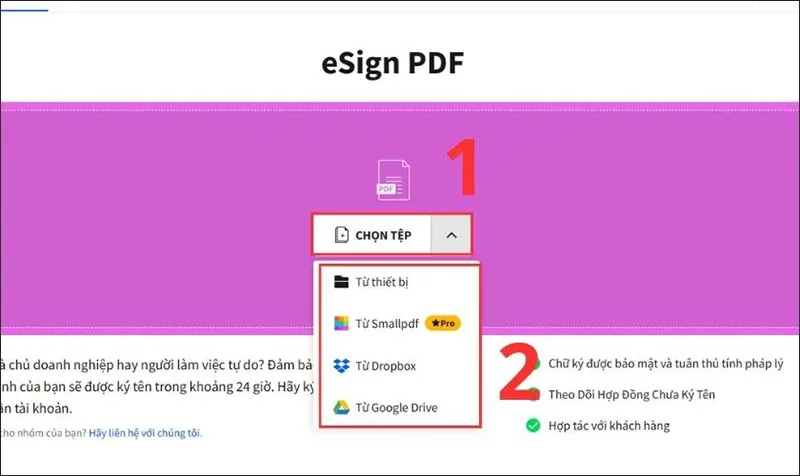
Bước 1: Truy cập trang web của Small PDF qua liên kết: https://smallpdf.com/sign-pdf
Tiếp theo, chọn tệp và đặt nguồn tải lên từ:
- Thiết bị cá nhân.
- Dropbox.
- Google Drive.
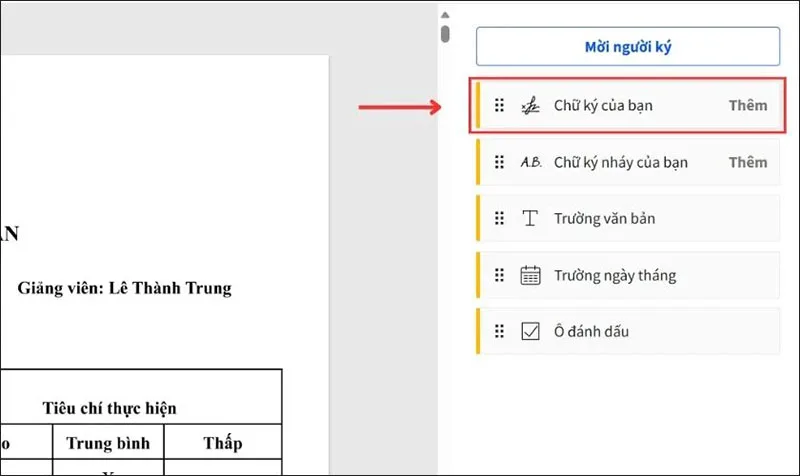
Bước 2: Sau khi tải lên tệp PDF, nhấn vào "Chữ ký của bạn."
Bước 3: Bạn có thể thêm chữ ký qua các tùy chọn như:
- Vẽ.
- Nhập tên.
- Tải lên.
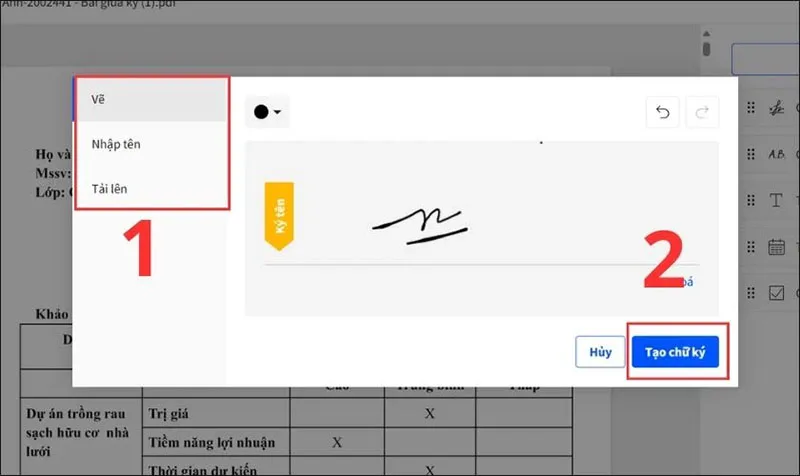
Sau khi hoàn tất, chọn "Tạo chữ ký" để web tối ưu hóa chữ ký của bạn.
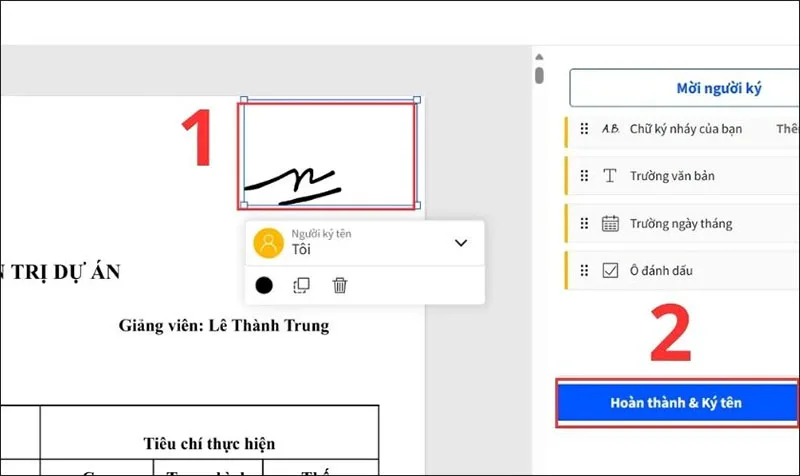
Bước 4: Tiếp theo, di chuyển chữ ký đến vị trí trên file bạn muốn và nhấn "Hoàn thành & ký tên."
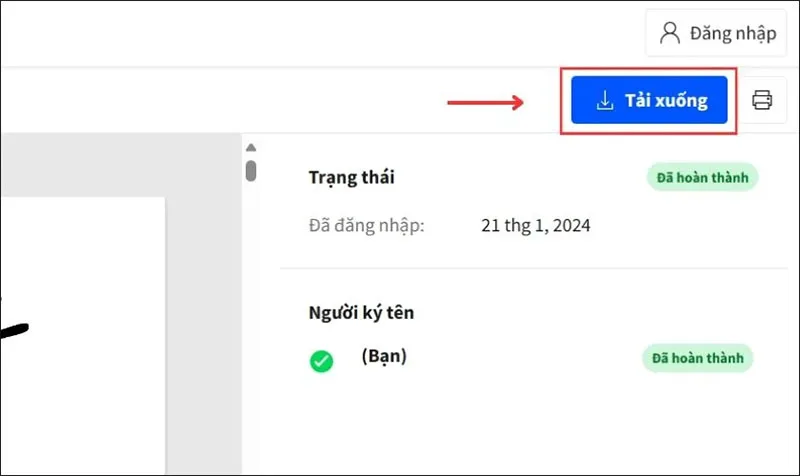
Bước 5: Nhấn "Tải xuống" để hoàn tất. Tệp PDF đã tải sẽ nằm trong mục Downloads của máy tính.
PDF 24 Tools:
Để tạo chữ ký điện tử trên file PDF với công cụ trực tuyến PDF24 Tools, bạn thực hiện các bước sau:
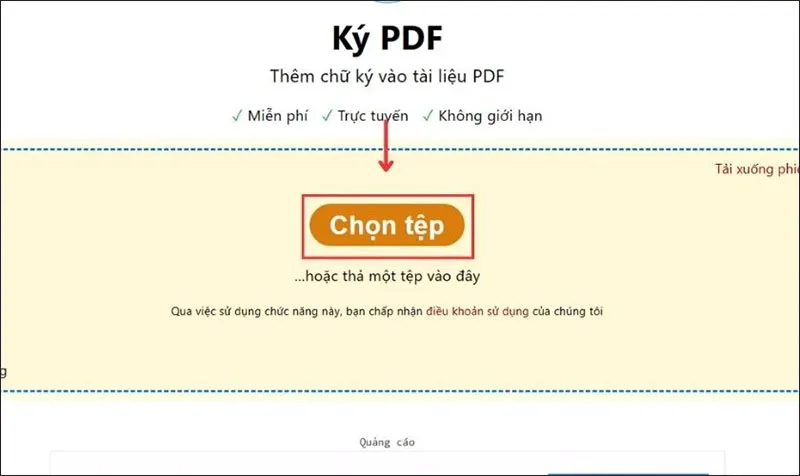
Bước 1: Truy cập PDF24 Tools qua liên kết: https://tools.pdf24.org/en/sign-pdf. Tại đây, nhấp vào "Chọn tệp" để tải file PDF từ thiết bị.
Bước 2: Sau khi tải xong, nhấn vào biểu tượng cây bút trên thanh công cụ.

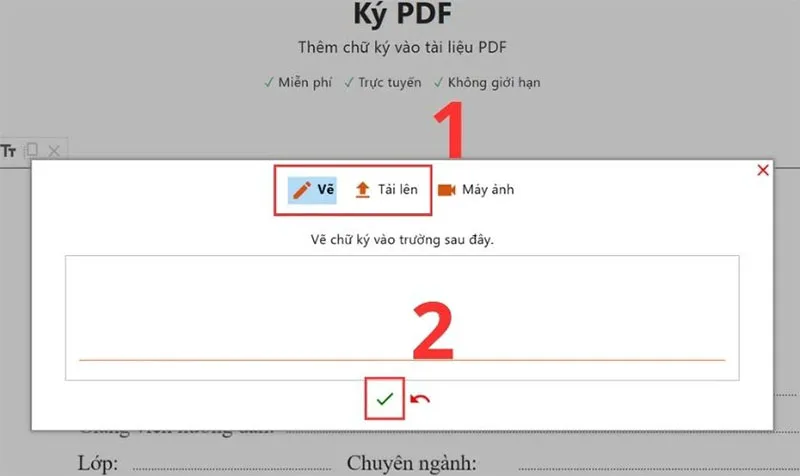
Bước 3: Tương tự như SmallPDF, bạn có thể tạo chữ ký bằng cách vẽ và tải lên từ máy tính. Khi hoàn tất, nhấn dấu tick xanh dưới khung.
Bước 4: Sau đó, giữ chuột vào chữ ký và di chuyển đến vị trí mong muốn. Tiếp theo, nhấn vào biểu tượng "Save" trên thanh công cụ để tải tài liệu về.

Chỉ với vài bước đơn giản, bạn đã có thể tạo và thêm chữ ký vào file PDF nhanh chóng và hiệu quả.
Cách chèn chữ ký vào file PDF trên Smartphone
Hướng dẫn lồng chữ ký vào file PDF trên điện thoại mở ra khả năng tạo chữ ký điện tử mọi nơi. Dưới đây là hướng dẫn chi tiết về cách thêm chữ ký vào file PDF trên cả điện thoại iOS và Android để đảm bảo tính chính xác nhất.
Cách chèn chữ ký vào file PDF trên iOS
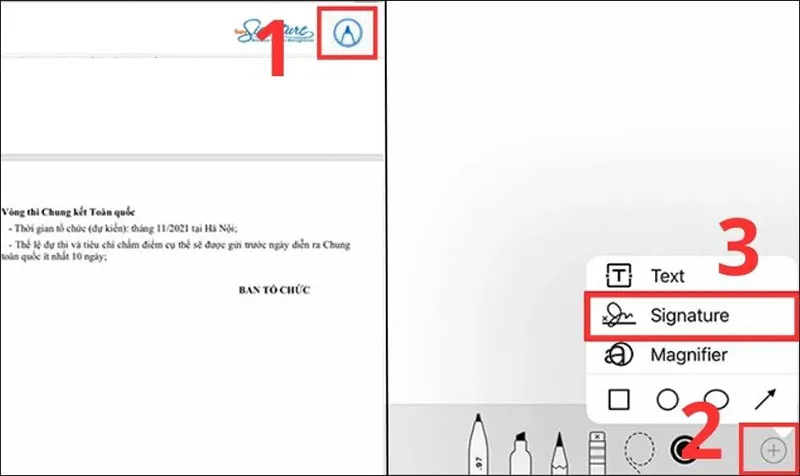
Bước 1: Mở tài liệu PDF trong ứng dụng Mail trên điện thoại. Sau đó, chạm vào biểu tượng cây bút ở góc phải màn hình. Tiếp theo, chọn biểu tượng dấu cộng và chọn "Signature".
Bước 2: Sử dụng ngón tay để vẽ chữ ký trực tiếp trên màn hình và sau đó chèn vào vị trí cần thiết trên tài liệu PDF.
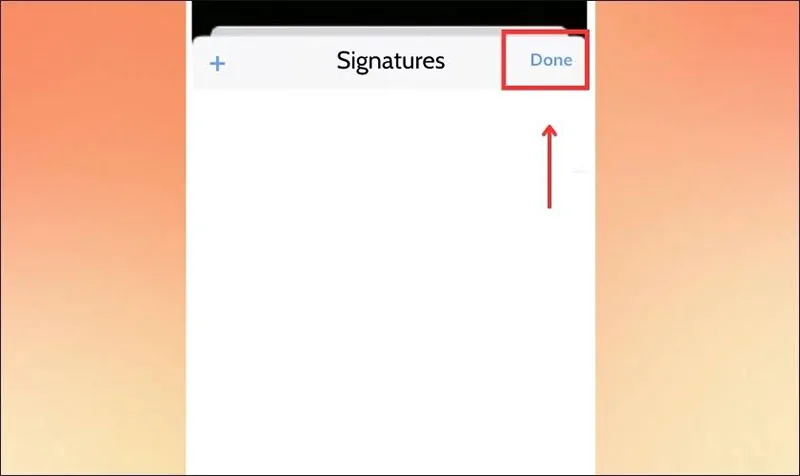
Bước 3: Nhấn "Done" để hoàn tất quá trình chèn chữ ký vào file PDF.
Cách chèn chữ ký vào file PDF trên Android
Với hệ điều hành Android, bạn cần tải ứng dụng Adobe Acrobat từ Google Play Store. Sau khi tải xong, bạn làm các bước sau:
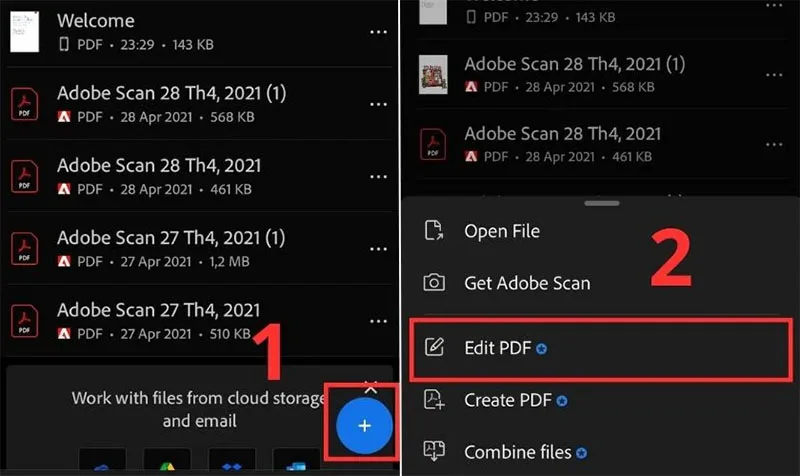
Bước 1: Mở ứng dụng Adobe Acrobat, chạm vào biểu tượng dấu cộng và chọn Edit PDF. Tiếp theo, tìm và mở file PDF có trên thiết bị của bạn.
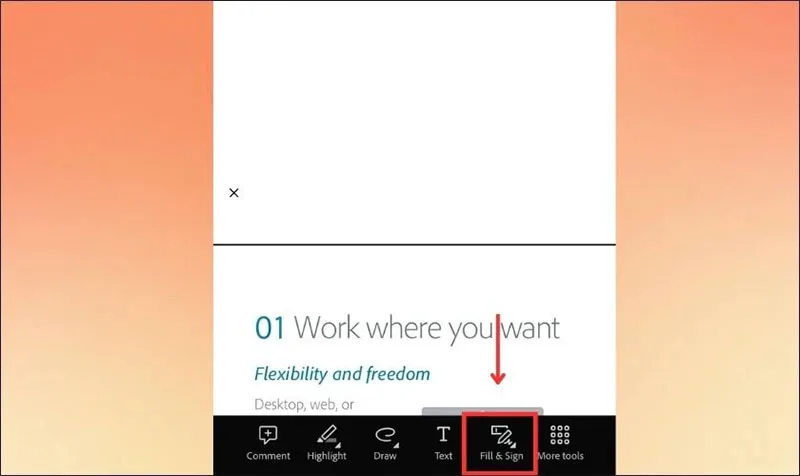
Bước 2: Khi mở file PDF, chạm vào Fill & Sign.
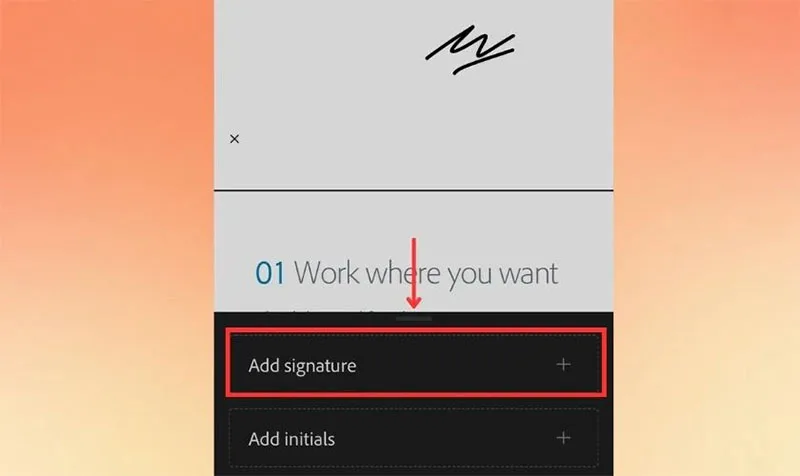
Bước 3: Tiếp theo, chạm vào biểu tượng cây bút và chọn Add signature để tạo chữ ký của bạn. Sau khi tạo xong, bạn có thể điều chỉnh kích thước và vị trí của chữ ký để phù hợp với tài liệu.
Hy vọng qua hai cách chèn chữ ký vào file PDF trên, bạn sẽ thành công trong việc tạo chữ ký điện tử để hỗ trợ công việc của mình.
Bài viết này tổng hợp các Cách Chèn Chữ Ký Vào File PDF. Chúng tôi hy vọng rằng thông tin được cung cấp sẽ giúp bạn chèn chữ ký thành công trên file PDF một cách nhanh chóng. Nếu bạn có bất kỳ thắc mắc nào, hãy để lại bình luận để chúng tôi có thể giải đáp cho bạn!
Bài viết liên quan
Cùng chuyên mục Khác