Hướng dẫn phần cứng
Cách Thay Nút Bấm Trackpad Trên Asus Eee PC 1005HA Hiệu Quả 100%
Đăng 25/03/20253 phút đọc
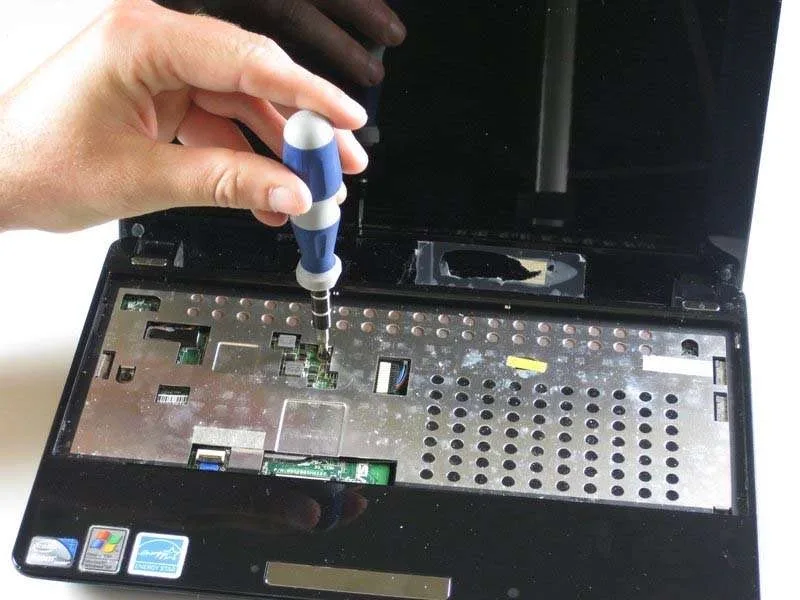
Nếu bạn cần thay nút bấm trackpad trên Asus Eee PC 1005HA, đừng bỏ qua bài viết chi tiết dưới đây nhé!
Cách thay nút bấm trackpad trên Asus Eee PC 1005HA ai cũng biết làm
Bước 1: Tháo pin
- Đặt laptop úp xuống để mặt dưới hướng lên trên.
- Xác định vị trí hai chốt khóa pin.
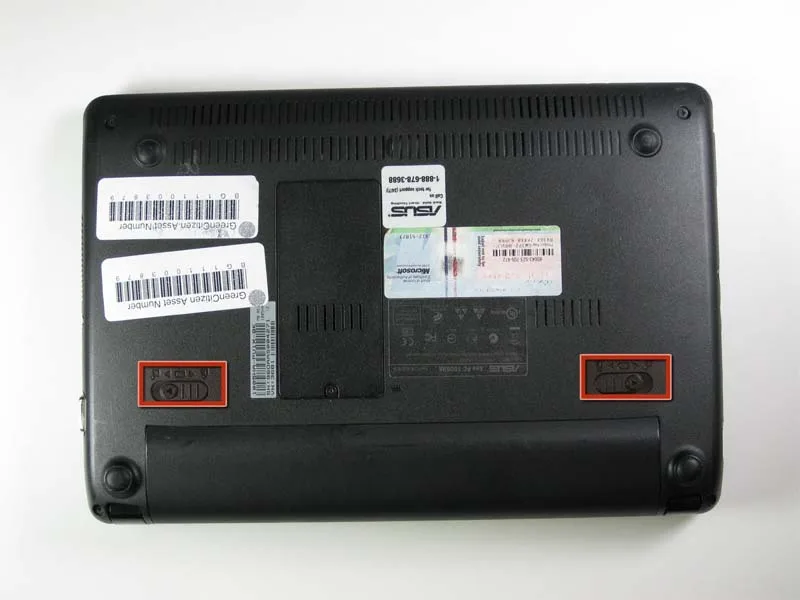
Bước 2: Mở ngăn chứa pin
- Trượt hai chốt khóa sang hai bên để mở khóa pin.
- Chốt bên trái sẽ giữ nguyên trạng thái mở, trong khi chốt bên phải cần được giữ mở trong suốt quá trình tháo pin.
- Giữ chốt bên phải và kéo pin ra khỏi laptop.
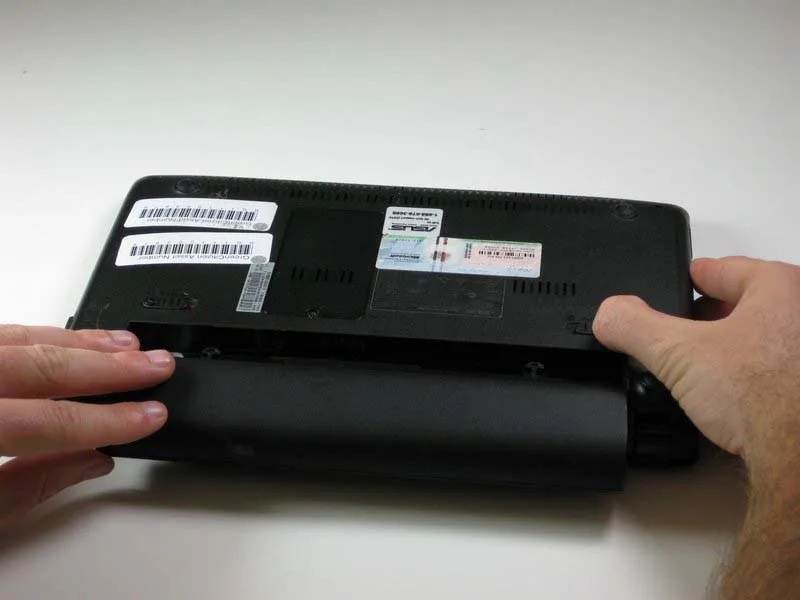
Bước 3: Tháo bàn phím
- Sử dụng công cụ mở nhựa để nạy bốn chốt kim loại trong khoang chứa pin ở mặt dưới của laptop.
- Không dùng quá nhiều lực vì các chốt này không thể tháo rời và có thể bị cong nếu bị ép quá mạnh.
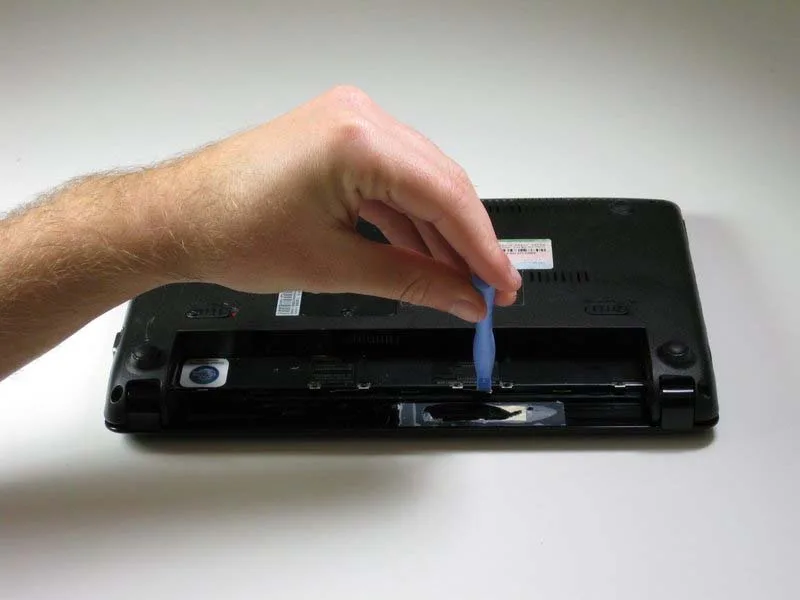
Bước 4: Nhấc bàn phím lên
- Lật laptop lại và mở màn hình lên.
- Dùng công cụ mở nhựa để nhấc mép bàn phím gần màn hình lên.
- Nhẹ nhàng nâng bàn phím lên và trượt nó về phía màn hình.
- Không tháo bàn phím hoàn toàn vì cáp kết nối bàn phím với bo mạch chủ vẫn còn gắn bên dưới.
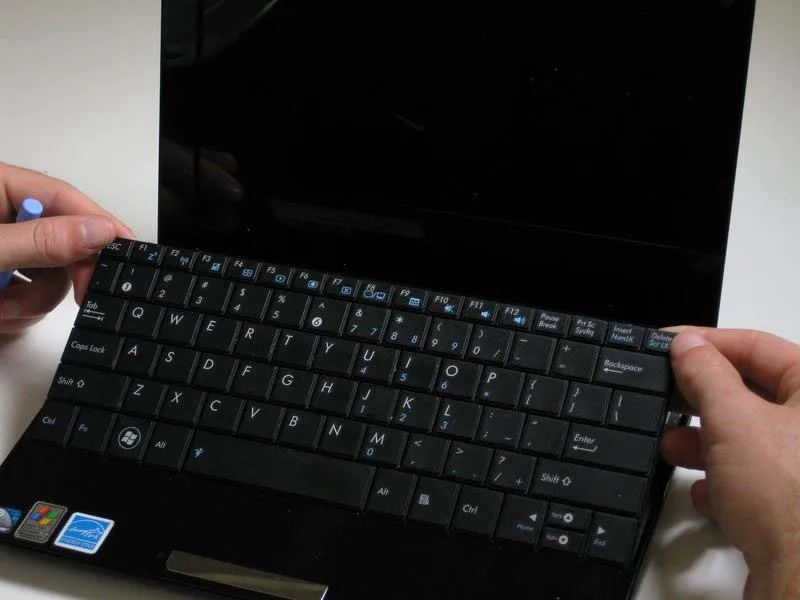
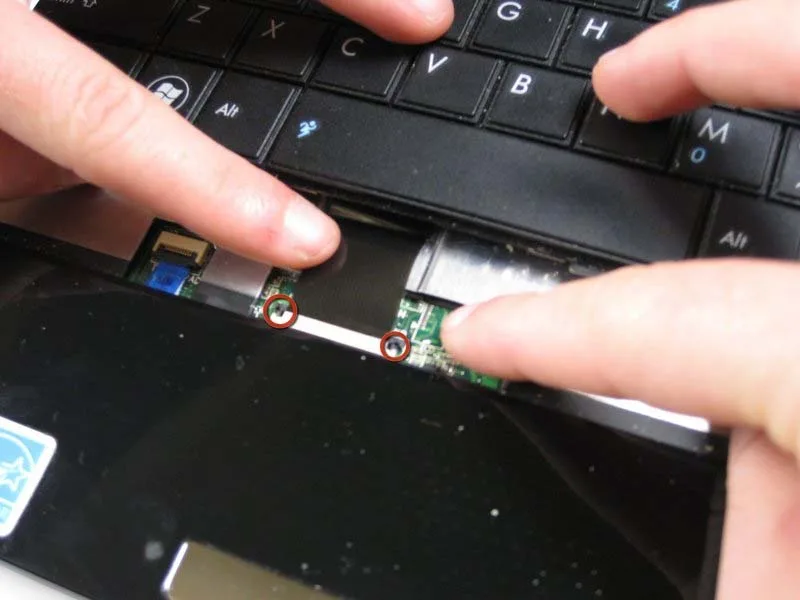
Bước 5: Ngắt kết nối bàn phím
- Sử dụng công cụ spudger để mở khóa các chốt trên đầu nối ZIF của cáp bàn phím.
- Tùy vào model, các chốt trên đầu nối ZIF có thể bật lên hoặc trượt ra hướng về màn hình.
- Sau khi mở khóa, tháo rời bàn phím.
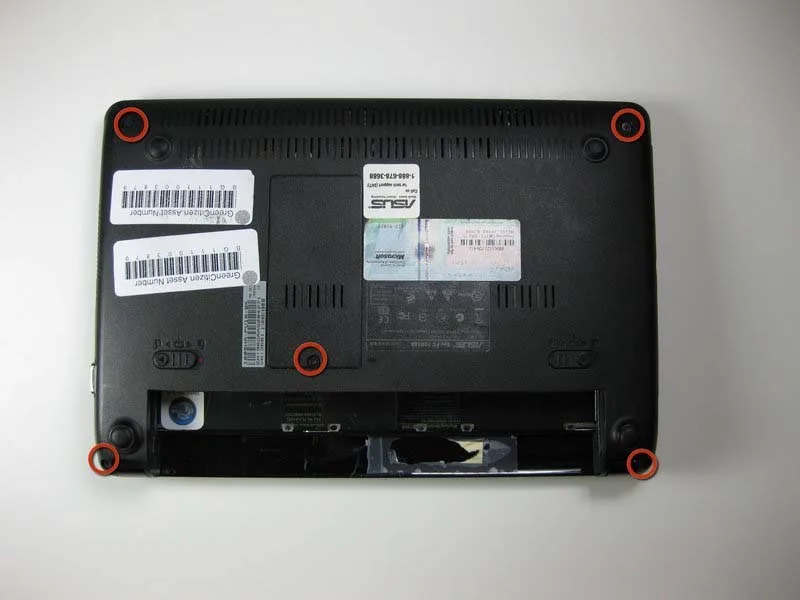
Bước 6: Tháo vít ở mặt dưới laptop
- Đóng màn hình lại và lật laptop úp xuống.
- Tháo năm con vít trên mặt dưới của vỏ máy.
Bước 7: Tháo nắp che RAM
- Tháo tấm che RAM bằng cách kéo hai thanh giữ RAM ra khỏi trung tâm mô-đun RAM.
- Nhẹ nhàng rút RAM ra khỏi khe cắm.
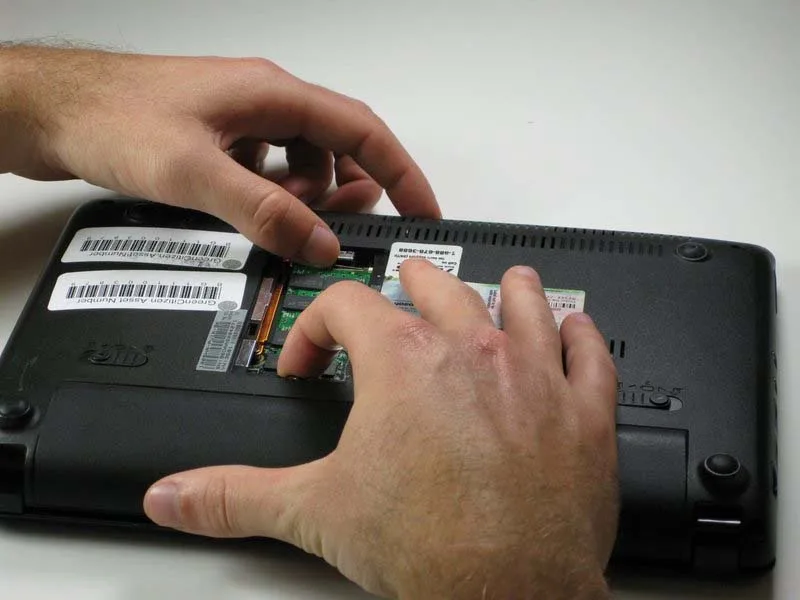
(Lưu ý: Hình minh họa có thể hiển thị pin vẫn còn gắn, nhưng pin nên được tháo ra trước khi tháo hoặc thay thế RAM.)
Bước 8: Tháo vít bên cạnh khe RAM
- Tháo con vít 6.65 mm nằm cạnh khe RAM.
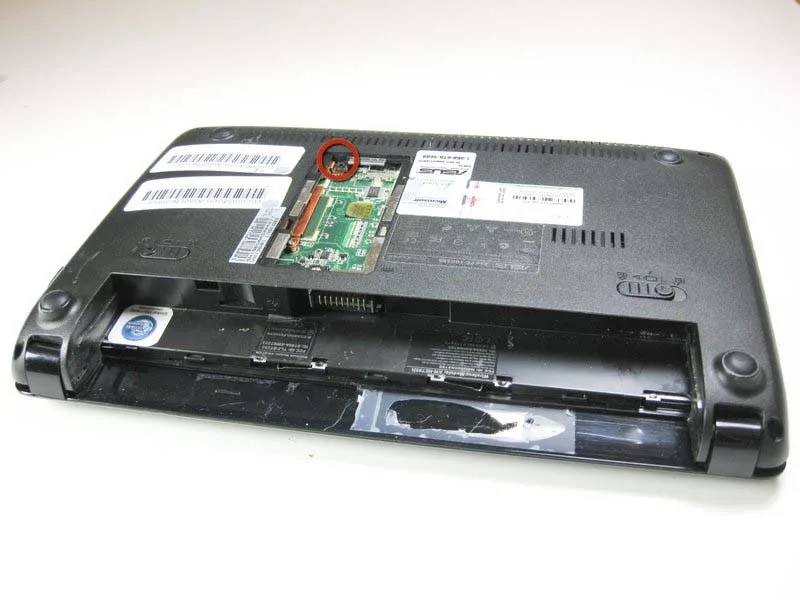
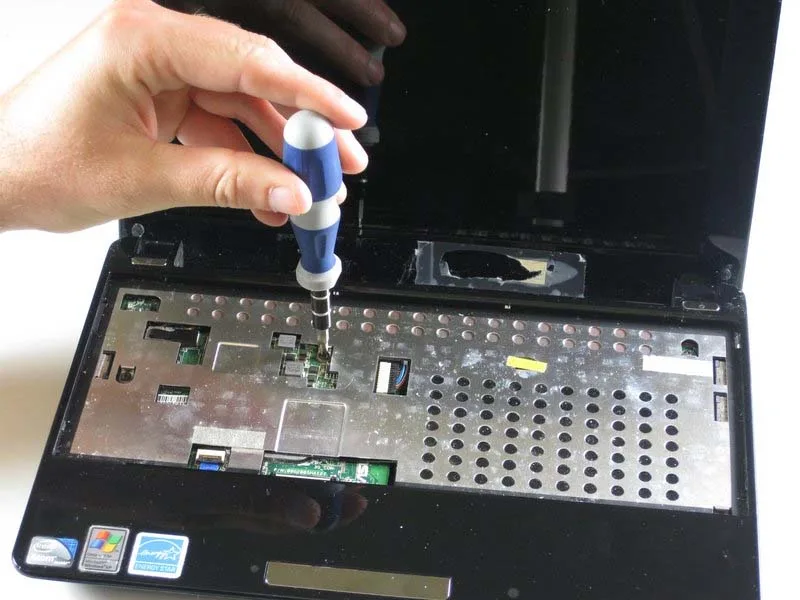
Bước 9: Tháo tấm kim loại bên dưới bàn phím
- Lật laptop lại và mở màn hình lên.
- Tháo sáu con vít 5.5 mm giữ cố định tấm kim loại bên dưới bàn phím.
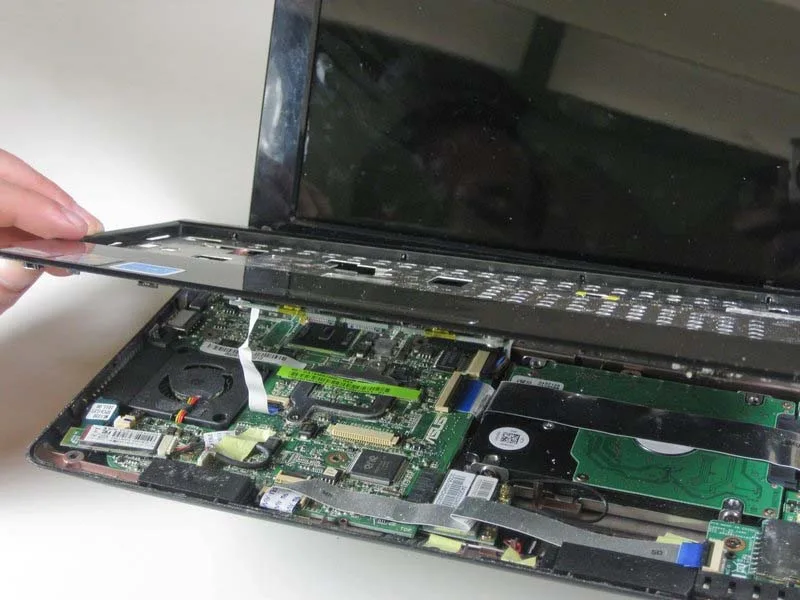
Bước 10: Tháo vỏ trên của laptop
- Sử dụng công cụ mở nhựa để tách năm chốt nhựa giữ cố định vỏ trên.
- Có hai đèn LED nhỏ ở cạnh trên của vỏ dưới, gần góc phải của laptop. Hãy cẩn thận để không làm hỏng chúng khi tách các chốt nhựa.
- Nhẹ nhàng nhấc vỏ trên lên và lật nó về phía trước của laptop.
Bước 11: Ngắt kết nối cáp trackpad
- Mở khóa đầu nối ZIF của cáp trackpad.
- Trượt cáp trackpad ra khỏi khe cắm.
Bước 12: Ngắt kết nối cáp nút bấm trackpad
- Mở khóa đầu nối ZIF của cáp nút bấm trackpad.
- Rút cáp nút bấm ra khỏi khe cắm.
- Tháo hai con vít 3.6 mm cố định cụm nút bấm trackpad.
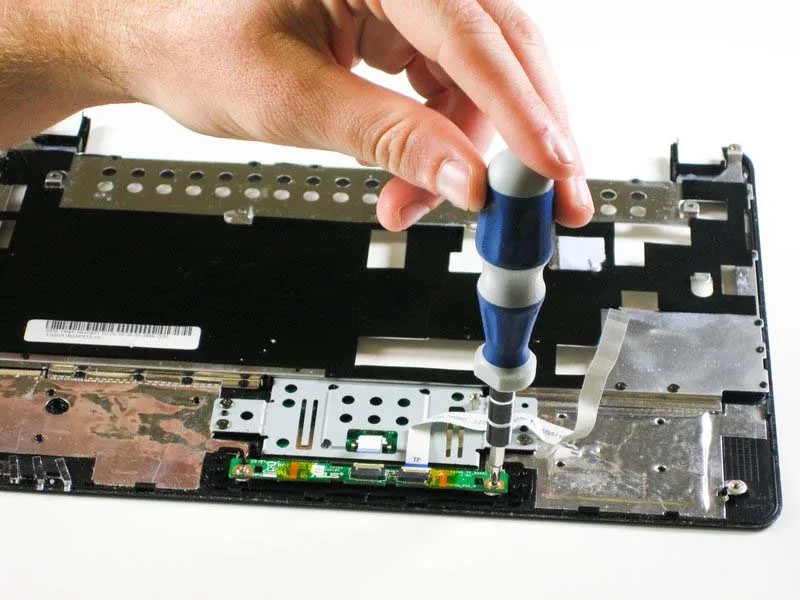
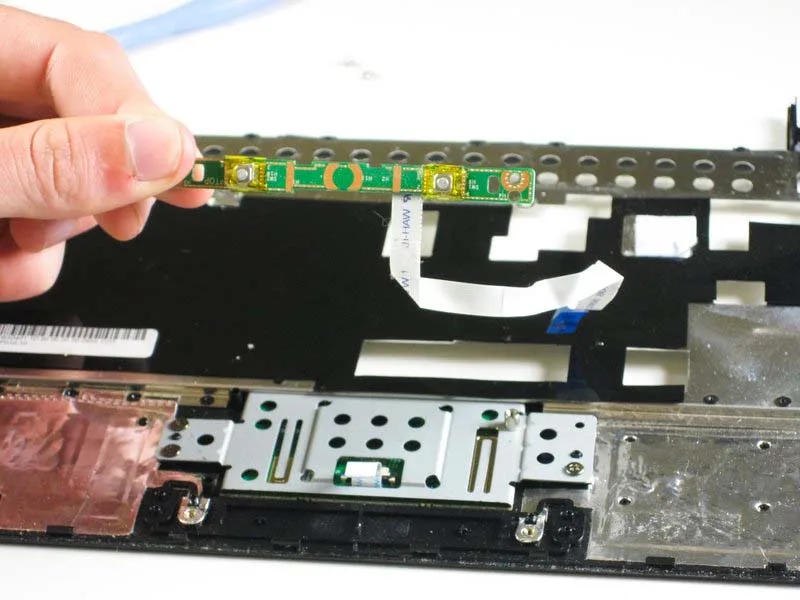
Bước 13: Tháo nút bấm trackpad
- Nhấc cụm nút bấm trackpad ra khỏi máy.
- Lắp cụm nút bấm mới vào vị trí cũ và lắp lại laptop theo thứ tự ngược lại.
Chia sẻ bài viết
Bài viết liên quan
Cùng chuyên mục Hướng dẫn phần cứng
Hướng dẫn phần cứng
Cách Thay Bo Mạch Chủ HP Chromebook 11A G6 EE Chuẩn
24/07/2025 · 2 phút đọc
Hướng dẫn phần cứng
Hướng Dẫn Thay Bo Mạch I/O Razer Huntsman Mini Hiệu Quả
24/07/2025 · 2 phút đọc
Hướng dẫn phần cứng
Hướng Dẫn Thay RAM Cho PowerBook G4 Aluminum 17" 1–1.67 GHz
24/07/2025 · 1 phút đọc
Hướng dẫn phần cứng
Cách Nâng Cấp Ổ SSD NVMe Laptop Dell Inspiron 7586 2-in-1
23/07/2025 · 2 phút đọc
Hướng dẫn phần cứng
Cách Thay Mô-Đun Đèn LED Cho Loa Bluetooth Sony SRS-XB43
23/07/2025 · 2 phút đọc
Hướng dẫn phần cứng
Cách Thay RAM Cho Máy Tính iBook G4 12 800 MHz–1.2 GHz
23/07/2025 · 2 phút đọc