Cách Thay Cổng Sạc (DC-in port) Cho Laptop HP 15-fc0000 Series
Nếu laptop HP 15-fc0000 của bạn không nhận sạc hoặc cổng sạc bị hỏng, rất có thể bạn cần thay thế cổng DC-in. Bài sau Minh Đức PC sẽ chỉ bạn Cách thay cổng sạc (DC-in port) cho laptop HP 15-fc0000 Series chi tiết và an toàn.
Cách thay cổng sạc (DC-in port) cho laptop HP 15-fc0000 Series
Lưu ý: Hãy cẩn thận để tránh làm cong, xoắn hoặc thủng pin, đặc biệt nếu pin có dấu hiệu phồng.
Bước 1: Tắt nguồn laptop
-
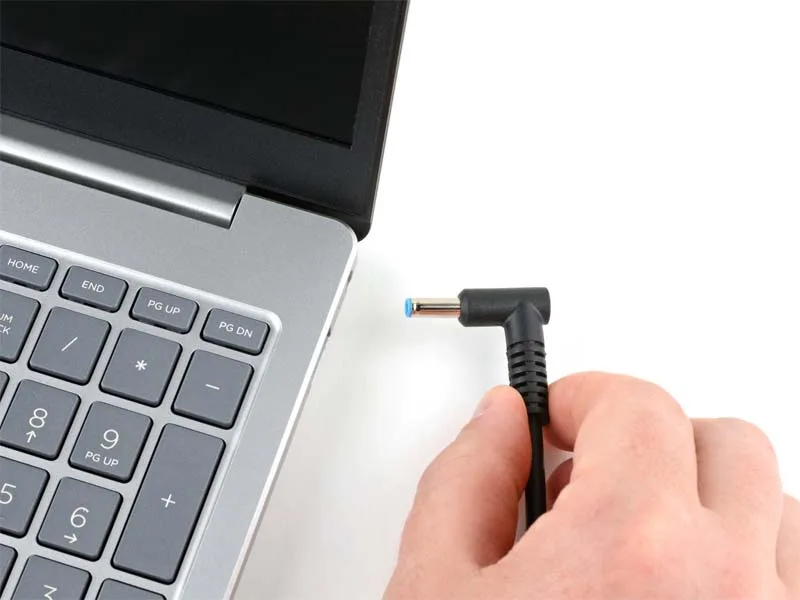
Tắt hoàn toàn máy tính xách tay. Rút sạc và tất cả các thiết bị đang kết nối ra khỏi máy.
Bước 2: Tháo ốc nắp đáy máy
-
Gập máy lại và lật úp để mặt có chân cao su hướng lên trên. Đặt máy trên bề mặt mềm để tránh trầy xước.
-
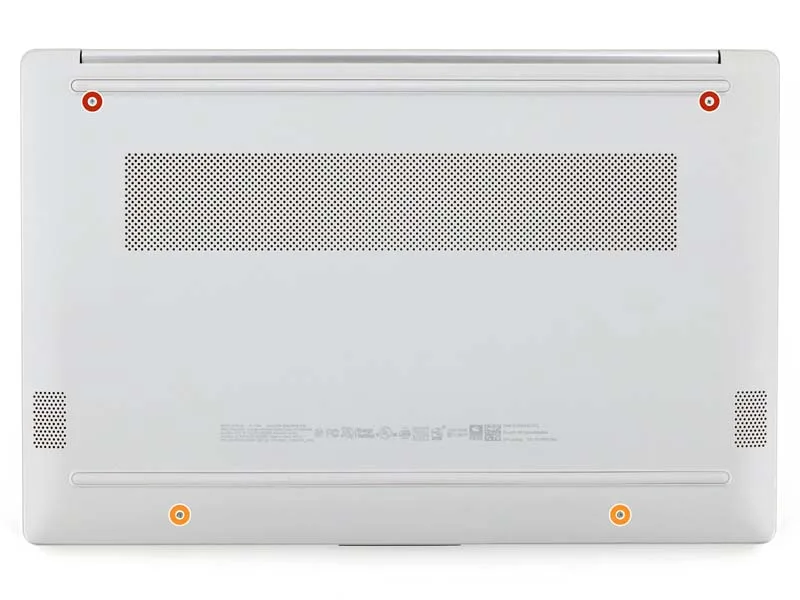
Dùng tua vít đầu chữ thập tháo 4 con ốc: 2 ốc dài 6.8 mm ở gần bản lề và 2 ốc ngắn 4.8 mm ở gần phía trước máy.
Bước 3: Tháo các chốt giữ nắp đáy
-
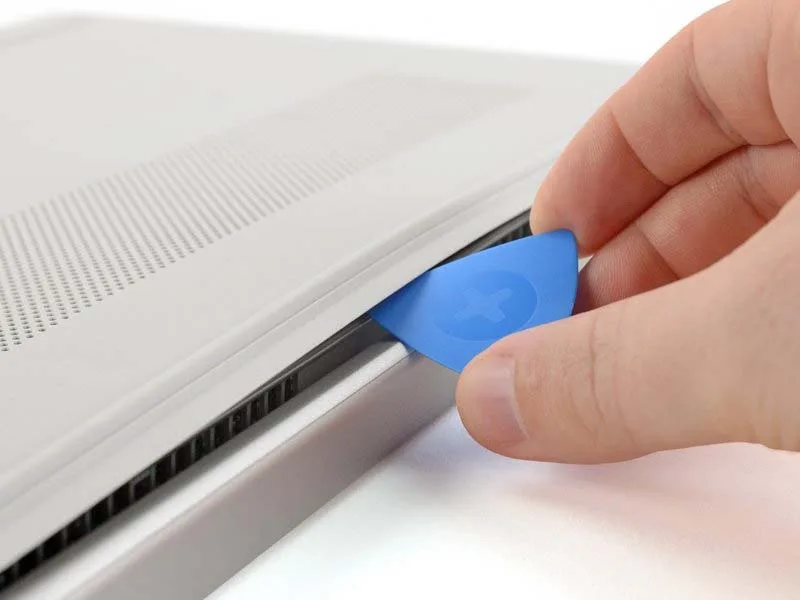
Chèn một thanh nhựa mở vào mép sau nắp đáy. Vặn nhẹ để bung các chốt.
-
Tiếp tục thao tác dọc theo cạnh sau cho đến khi tất cả chốt bung ra.
Bước 4: Bẩy góc nắp đáy lên
-
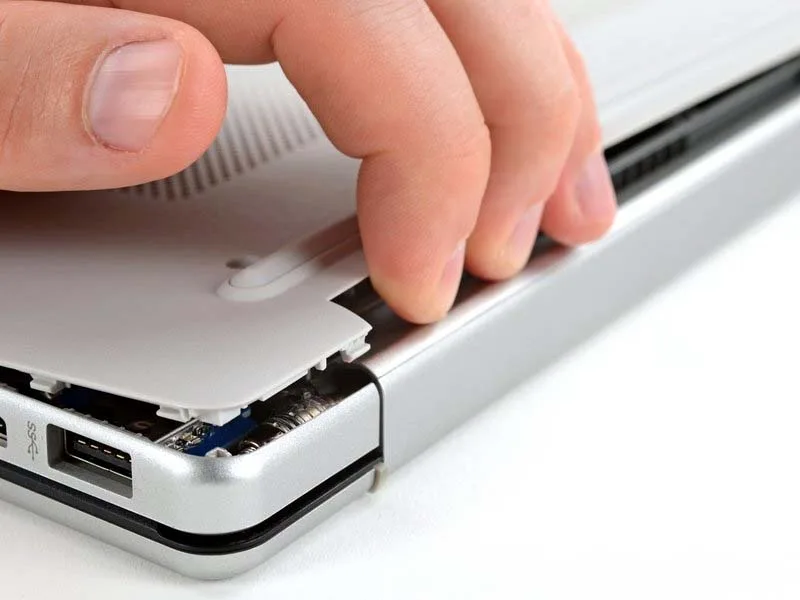
Đặt tay vào phần đã được nâng nhẹ, gần một góc máy.
-
Dùng tay nhẹ nhàng nạy một góc nắp đáy lên.
Bước 5: Tiếp tục bẩy các mép còn lại
-
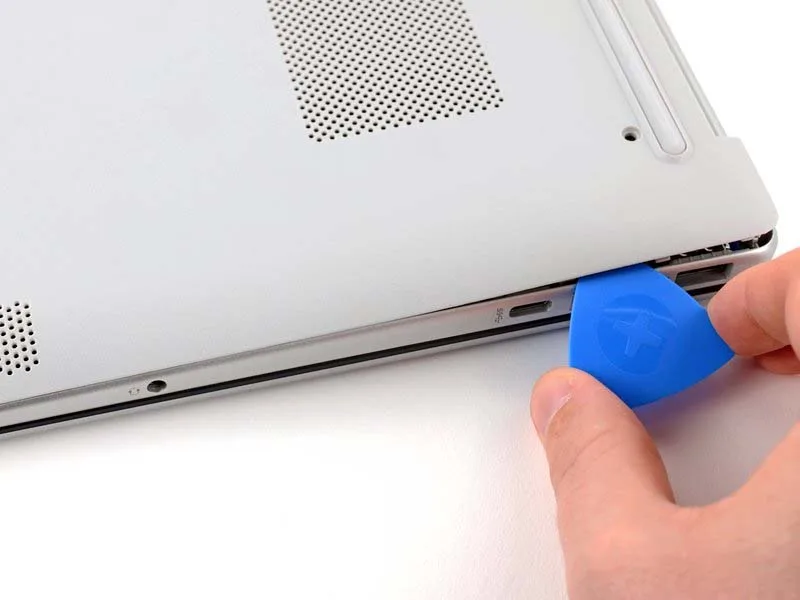
Đưa thanh mở vào cạnh bên gần góc đã nâng lên.
-
Dùng thanh mở bẩy nhẹ để gỡ các chốt dọc theo mép.
Bước 6: Bẩy các cạnh còn lại của nắp đáy
-
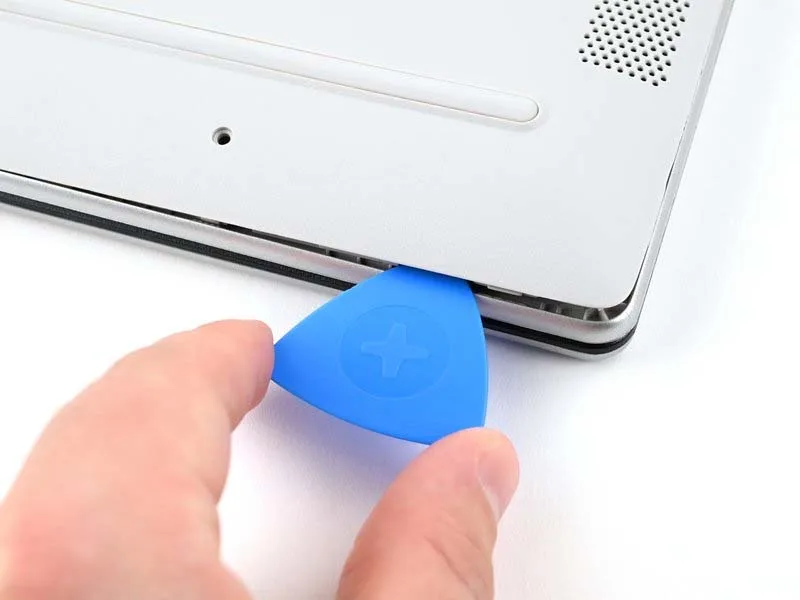
Dùng thanh mở tiếp tục thao tác giống bước trước để bẩy các cạnh còn lại cho đến khi nắp đáy tách hoàn toàn.
Bước 7: Tháo nắp đáy
-
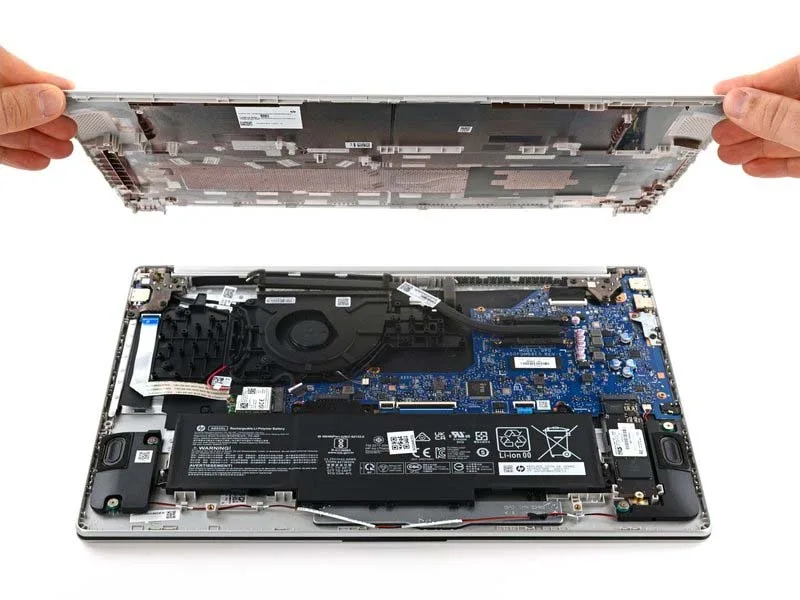
Nhấc nắp đáy ra khỏi thân máy. Nếu có chốt nào tự bật lại khi gỡ cạnh khác, hãy dùng thanh mở gỡ tiếp.
-
Khi lắp lại, căn chỉnh nắp và ấn nhẹ cho đến khi nghe thấy tiếng “click” từ chốt.
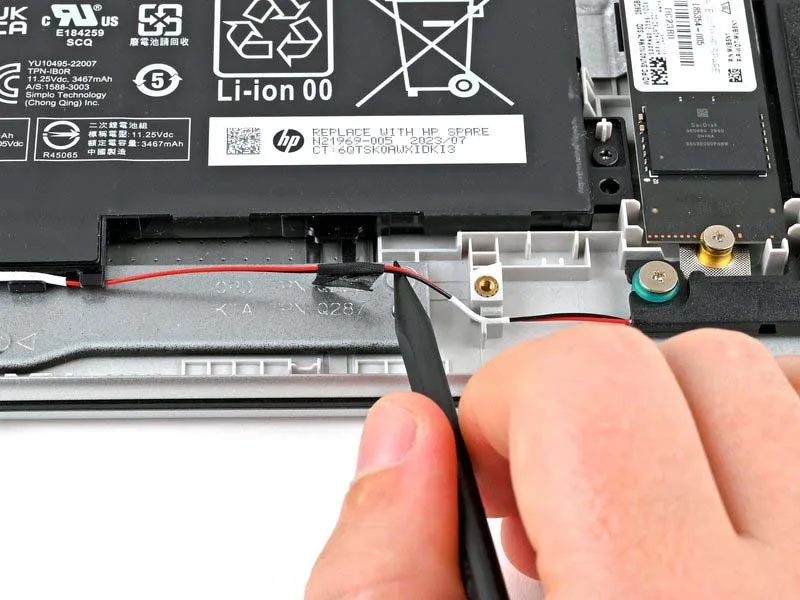
Bước 8: Nhấc băng keo giữ dây loa
-
Dùng que nạy hoặc tay để nhấc phần băng keo dính dây loa trên khung kim loại của bàn rê chuột (trackpad).
-
Cố gắng không làm gập băng keo để có thể dán lại khi lắp lại.
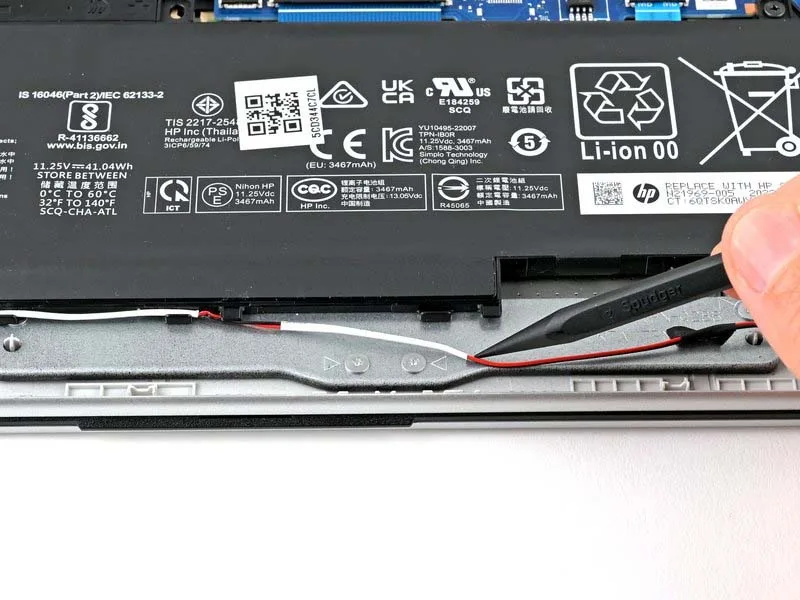
Bước 9: Dỡ dây loa
-
Dùng que nạy hoặc tay tháo dây loa ra khỏi các kẹp giữ dọc theo pin.
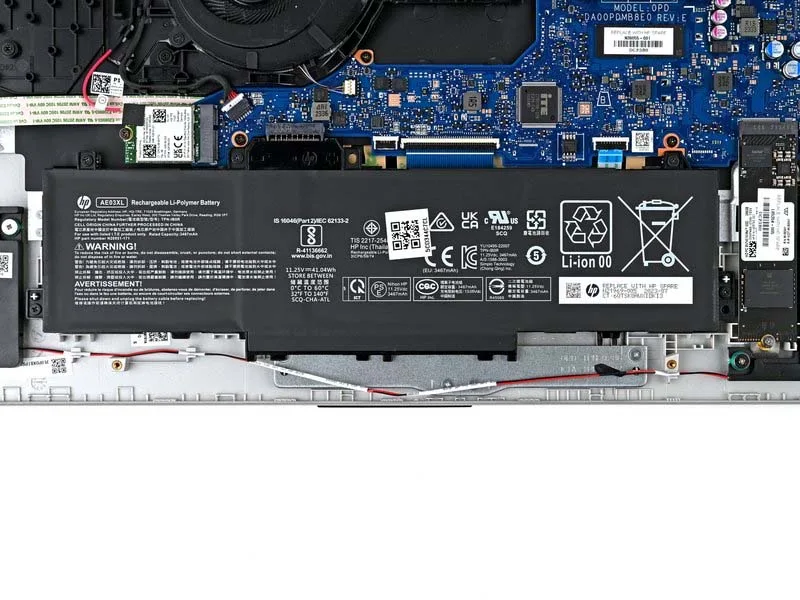
Bước 10: Tháo ốc cố định pin
-
Dùng tua vít chữ thập tháo 5 ốc dài 4.3 mm giữ pin. Khi lắp lại, hãy nhấn mạnh đầu nối pin để đảm bảo kết nối chắc chắn.
Bước 11: Tháo pin
-
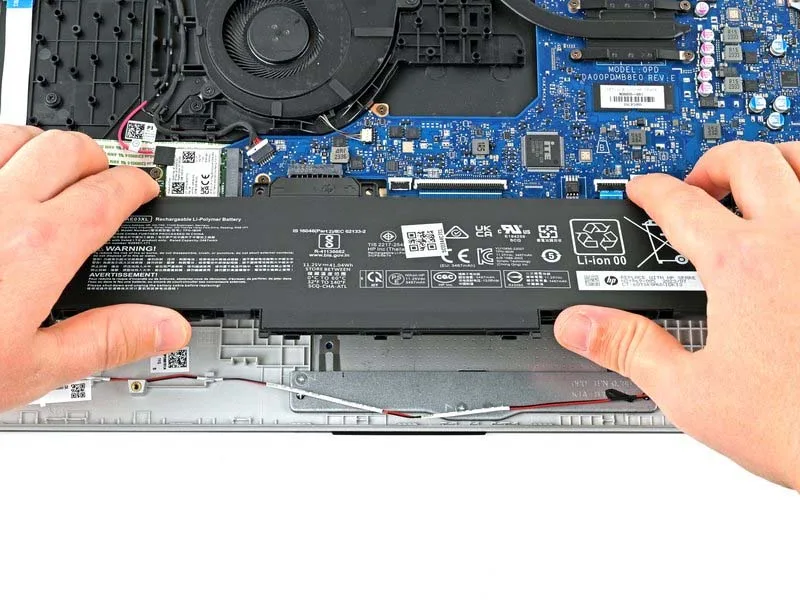
Không cầm pin ở hai đầu vì loại pin này có tính đàn hồi. Dùng hai tay nắm pin cách hai đầu khoảng 2.5 cm.
-
Nhấc nhẹ phần phía trước của pin lên để nhả khỏi các chốt định vị. Kéo pin về phía bạn để rút ra khỏi đầu nối.
Bước 12: Tháo ốc bản lề phải
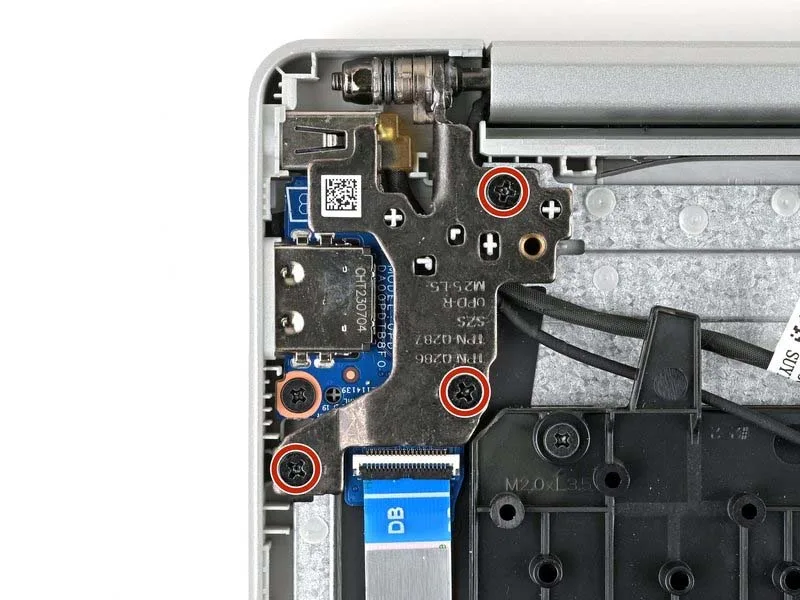
- Do máy đang úp ngược, bản lề phải sẽ nằm bên trái. Dùng tua vít tháo 3 con ốc dài 5.6 mm giữ bản lề phải.
Bước 13: Mở bản lề phải
-
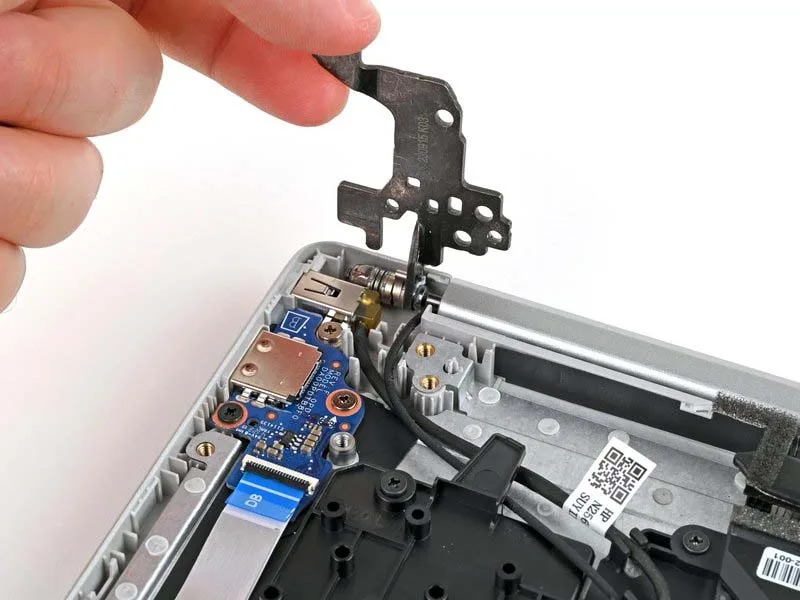
Dùng tay nâng bản lề lên một góc 90 độ, để nó hướng thẳng đứng.
Bước 14: Ngắt kết nối cáp DC-in
-
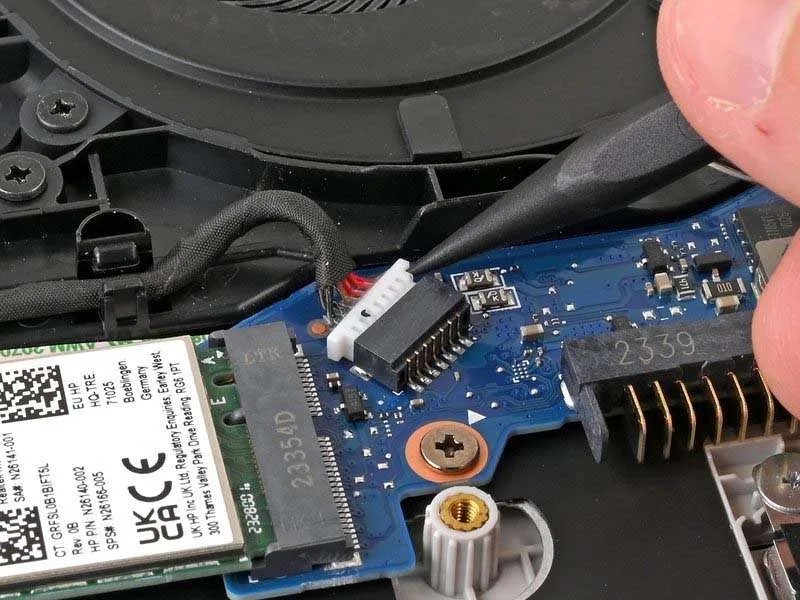
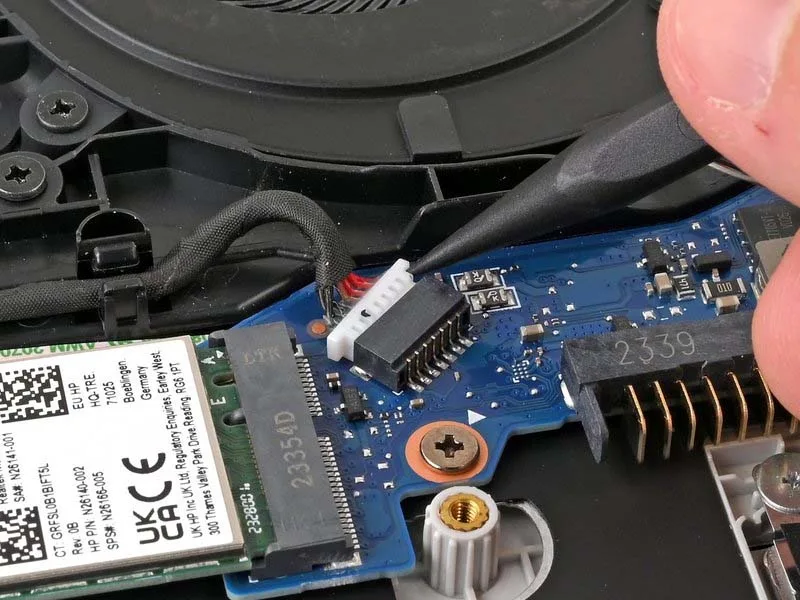
Dùng que nạy để “đẩy đều hai bên” đầu nối màu trắng của cáp sạc ra khỏi bo mạch chủ.
Bước 15: Đẩy cáp DC-in ra khỏi socket
-
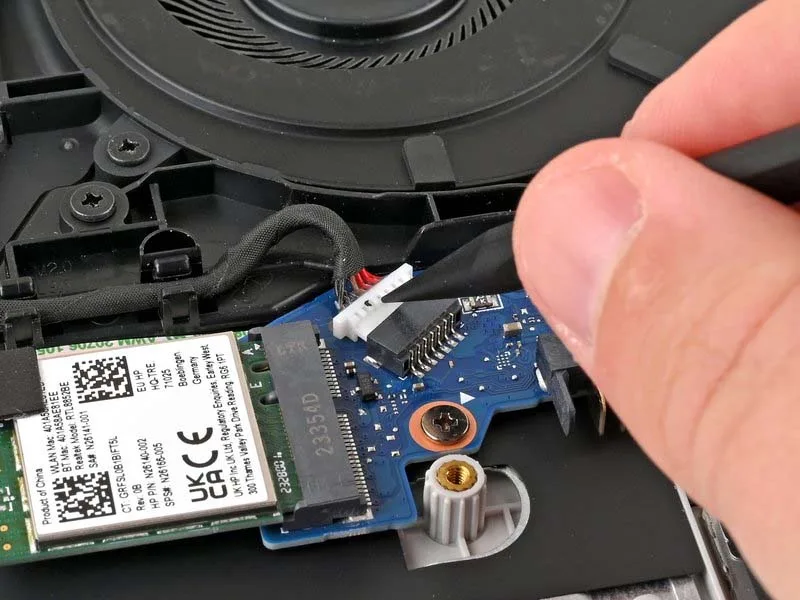
Sau khi cáp đã lỏng, dùng que nạy tiếp tục đẩy nó ra khỏi khe cắm hoàn toàn.
Bước 16: Nhấc cáp DC-in ra khỏi kẹp
-
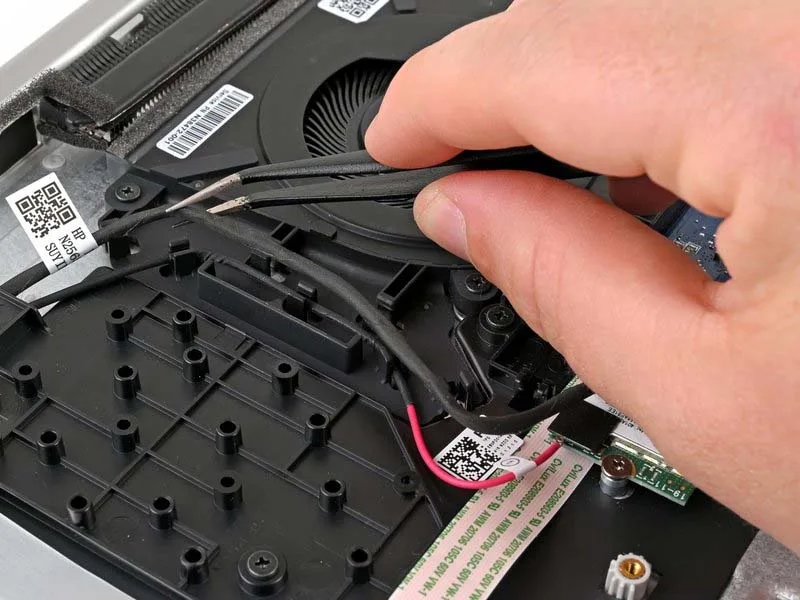
Dùng nhíp, que nạy hoặc tay nhấc cáp DC-in ra khỏi các kẹp định tuyến cạnh quạt tản nhiệt. Khi lắp lại, đảm bảo đi dây đúng các vị trí kẹp.
Bước 17: Tháo ốc giữ cổng DC-in
-
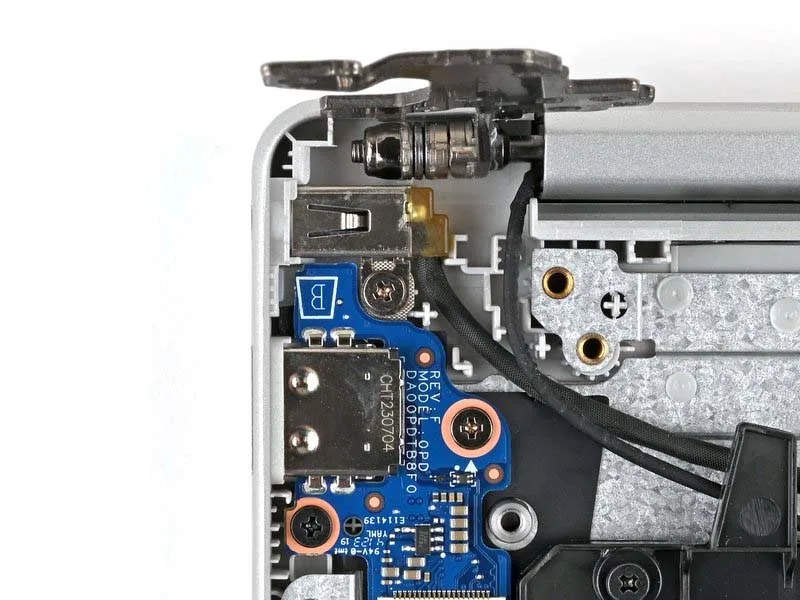
Dùng tua vít tháo 1 con ốc dài 3.1 mm giữ cổng sạc vào khung máy.
Bước 18: Tháo cổng sạc (DC-in port)
-
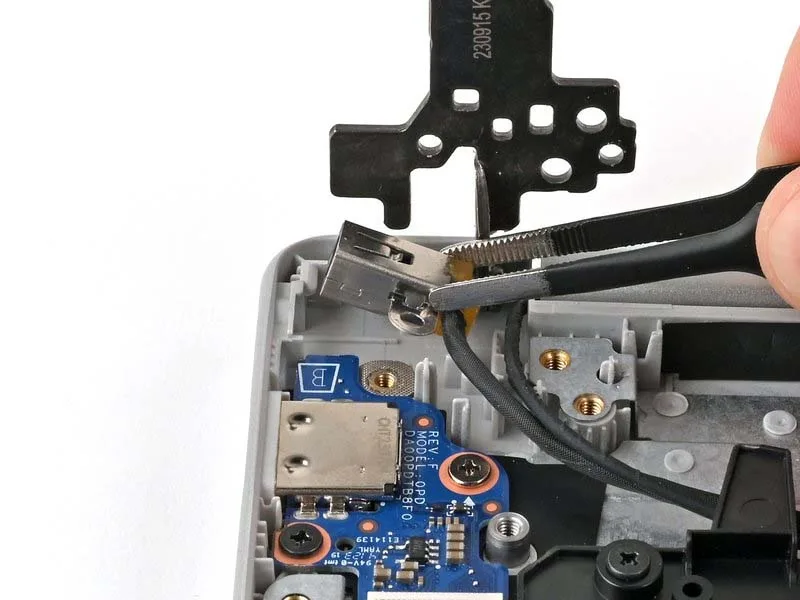
Nhẹ nhàng rút cổng sạc ra khỏi khe lắp trên khung máy.
Bài viết liên quan
Cùng chuyên mục Hướng dẫn phần cứng