Cách Thay Bo Mạch Chủ (mainboard) Laptop Lenovo ThinkPad T480
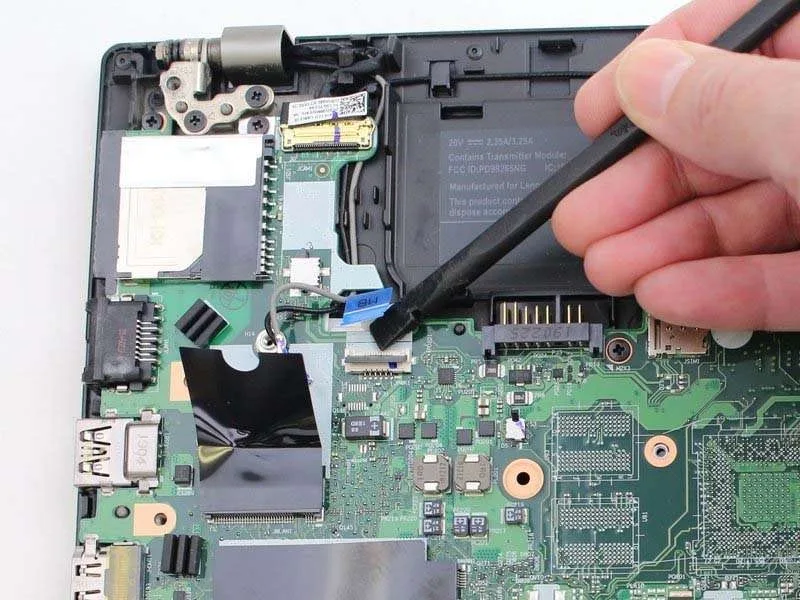
Mainboard (bo mạch chủ) là bộ phận quan trọng kết nối tất cả các linh kiện của laptop lại với nhau. Đây là bảng mạch chính quyết định hoạt động của toàn bộ máy tính. Nếu bo mạch chủ của Lenovo ThinkPad T480 gặp sự cố như hỏng hóc vật lý, treo máy, màn hình xanh chết chóc, quá nóng, chậm chạp, màn hình đen hãy tham khảo ngay Cách Thay Bo Mạch Chủ (mainboard) Laptop Lenovo ThinkPad T480 dưới bài sau nhé!
Hướng dẫn cách thay thế bo mạch chủ (mainboard) laptop Lenovo ThinkPad T480
Lưu ý: Trước khi bắt đầu sửa chữa, hãy tắt máy, rút dây nguồn, và vô hiệu hóa pin trong máy.
Bước 1: Tháo pin ngoài
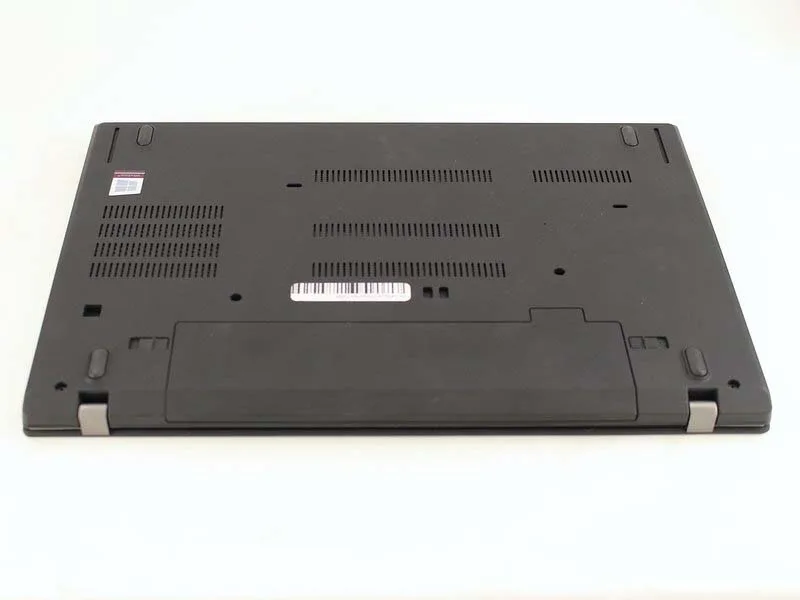
Lật ngược laptop để mặt lưng hướng lên trên.
Bước 2: Gỡ pin
Dùng tay gạt hai nút khóa pin sang vị trí mở khóa. Sau đó, tháo pin ra khỏi khe cắm.
Bước 3: Nới ốc bàn phím
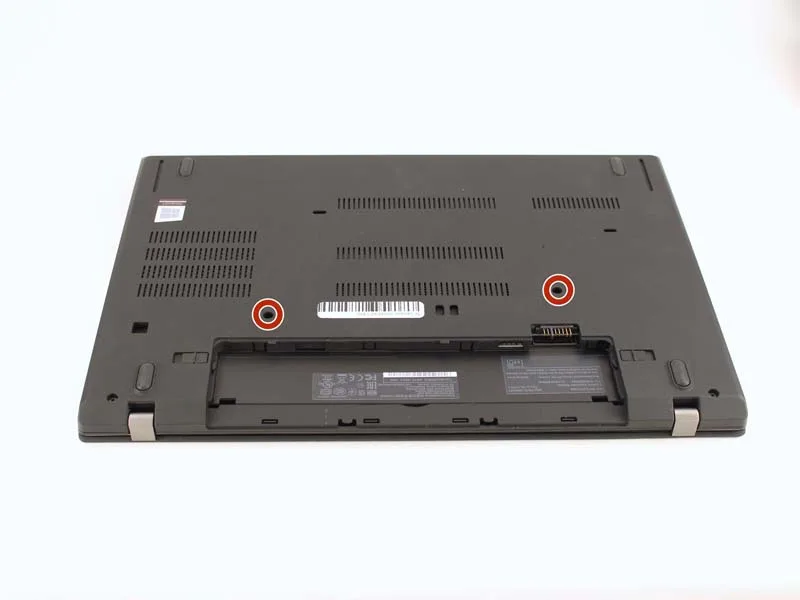
Dùng tua vít Phillips #1 vặn lỏng hai con ốc nằm song song với khoang pin.
Bước 4: Mở máy
Mở nắp laptop để thấy bàn phím.
Bước 5: Trượt bàn phím
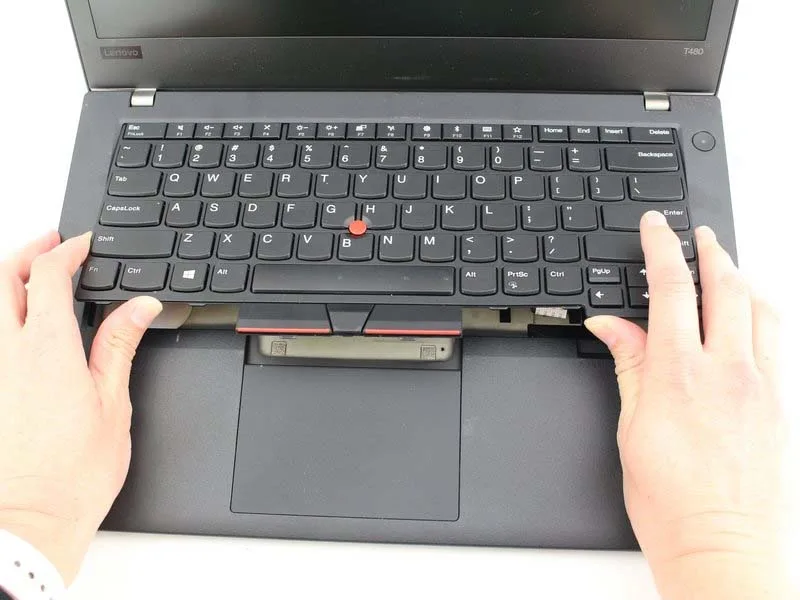
Đẩy bàn phím nhẹ nhàng lên phía màn hình, cách xa touchpad, rồi trượt nó về phía bạn. Bàn phím được kết nối với bo mạch bằng hai cáp ruy-băng – hãy cẩn thận không kéo đứt.
Bước 6: Lật bàn phím
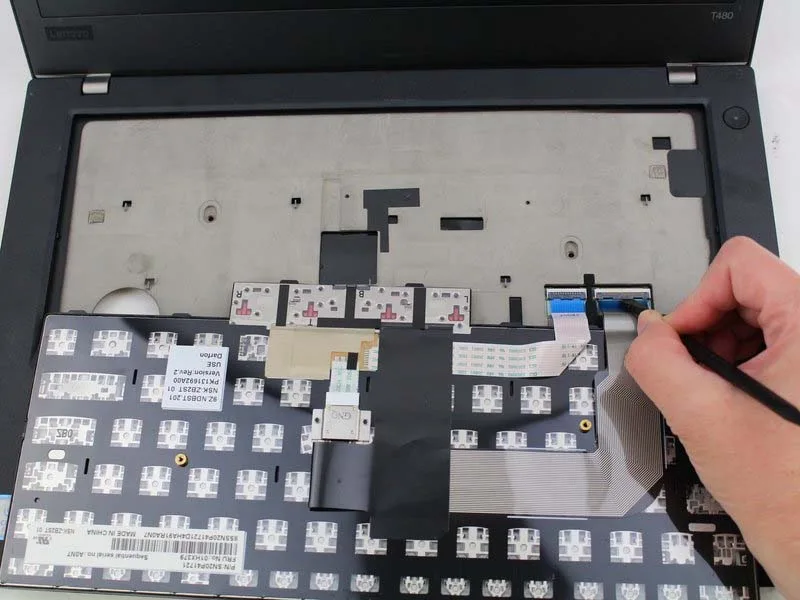
Lật bàn phím về phía bạn để thấy rõ hai cáp ruy-băng phía sau. Dùng que nhựa (spudger) bật chốt giữ cáp đầu tiên rồi kéo nhẹ cáp ra ngoài.
Bước 7: Tháo cáp ruy-băng thứ hai
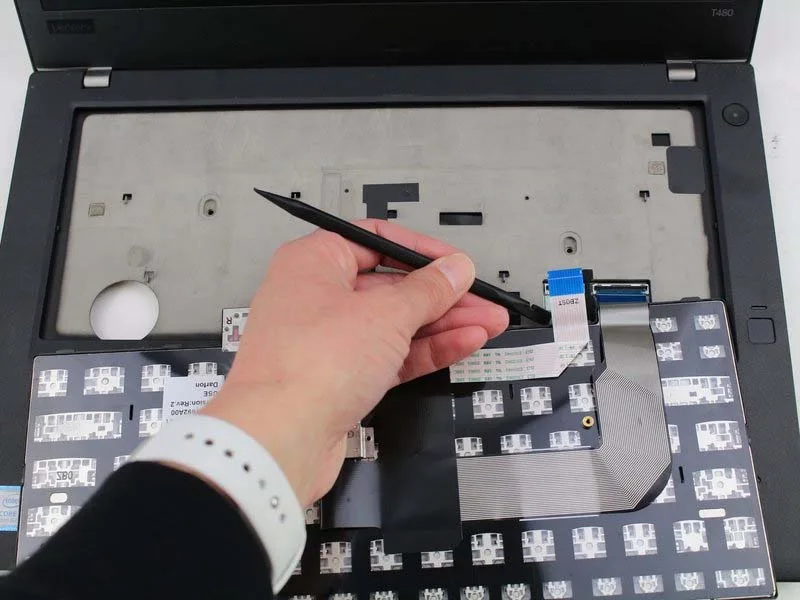
Tiếp tục dùng que nhựa bật chốt khóa cáp thứ hai và kéo cáp ra khỏi cổng.
Bước 8: Tháo bàn phím
Sau khi đã tháo hai cáp, nhấc bàn phím ra khỏi laptop.
Bước 9: Nới ốc mặt lưng
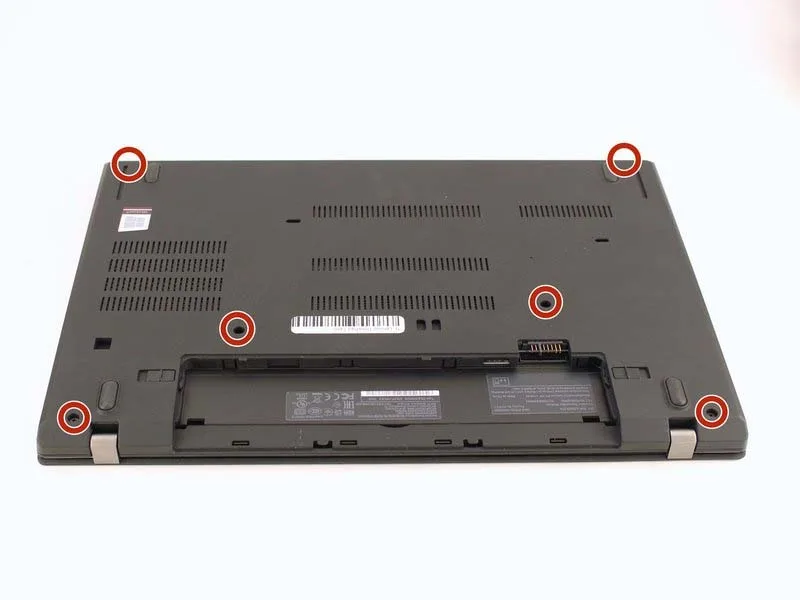
Dùng tua vít Phillips #1 nới lỏng 6 con ốc cố định mặt lưng máy.
Bước 10: Tháo mặt lưng
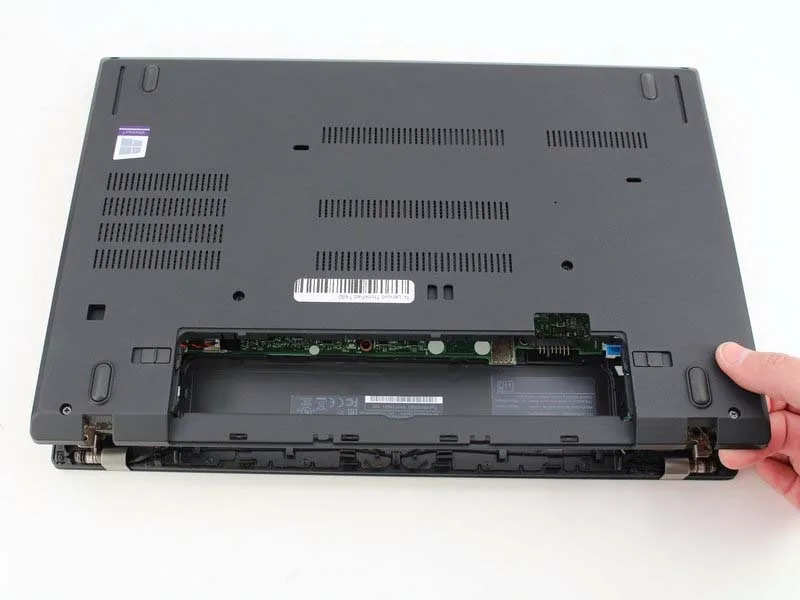
Dùng công cụ nhựa màu xanh chèn vào khe giữa vỏ máy và khung máy. Trượt công cụ quanh mép máy để mở các chốt giữ. Nếu khu vực pin vẫn còn dính, hãy cẩn thận nạy các chốt ở đó. Sau đó tháo hẳn nắp lưng ra.
Bước 11: Tháo ốc pin trong
Dùng tua vít Phillips #1 tháo hai con ốc dài 4.6 mm cố định pin trong.
Bước 12: Rút cáp pin trong
Dùng que nhựa kéo đầu cắm pin ra khỏi khe cắm trên mainboard theo chiều song song với mặt bo mạch.
Bước 13: Lấy pin trong ra
Nhấc pin thẳng lên khỏi khe chứa. Nếu khó nhấc, dùng que nhựa nạy nhẹ một mép pin để dễ cầm và gỡ bằng tay.
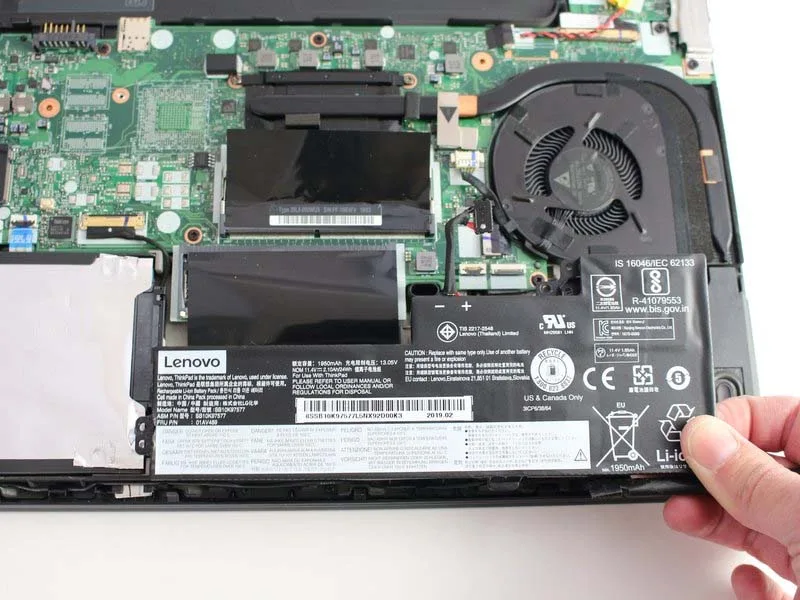
Lưu ý: Không uốn cong hoặc chọc thủng pin. Chỉ dùng dụng cụ nhựa, tránh vật sắc nhọn.
Bước 14: Tháo RAM
Kéo nhẹ lớp nhựa đen che RAM ra. Dùng tay gạt nhẹ hai tay kim loại ở hai bên thanh RAM. RAM sẽ bật lên một chút. Tháo RAM theo góc nghiêng, không rút thẳng đứng để tránh gãy khe cắm.
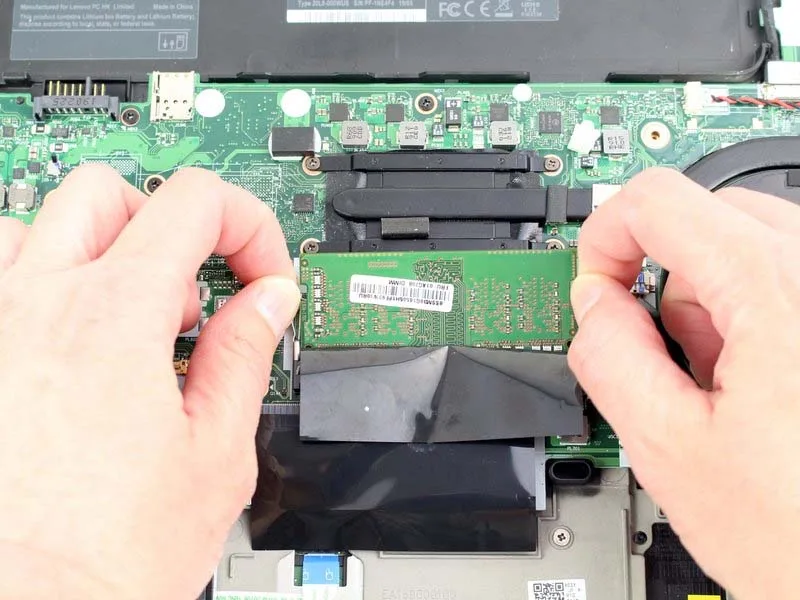
Bước 15: Tháo thanh RAM thứ hai
Kéo thanh RAM ra khỏi khe cắm. Nếu có RAM thứ hai ở dưới, lặp lại bước này (trong máy mẫu không có).
Bước 16: Tháo ốc Wi-Fi
Dùng tua vít Phillips #1 tháo 1 ốc 3.6 mm cố định card Wi-Fi trên mainboard.
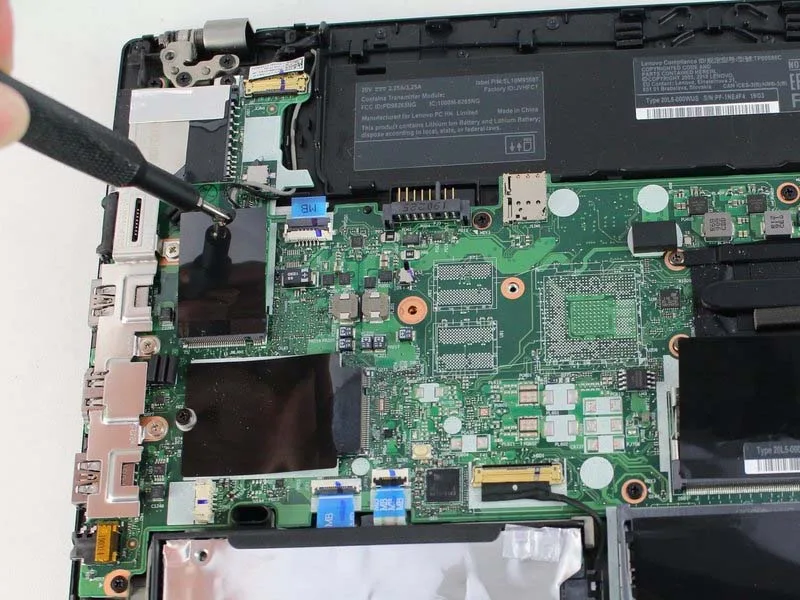
Bước 17: Tháo dây anten Wi-Fi
Dùng đầu que nhựa nạy dây anten lên gần vị trí kết nối. Nâng thẳng dây lên để tháo ra.
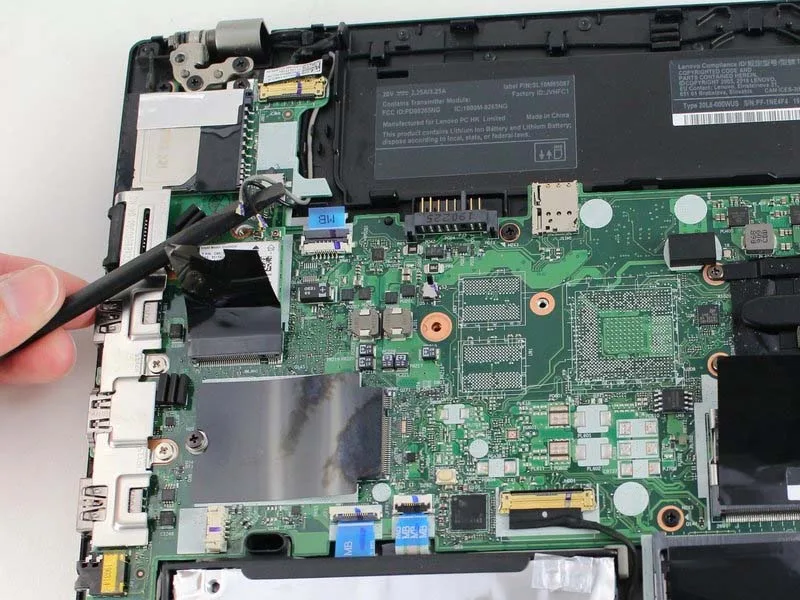
Chú ý: Dây dễ hỏng, thao tác nhẹ nhàng.
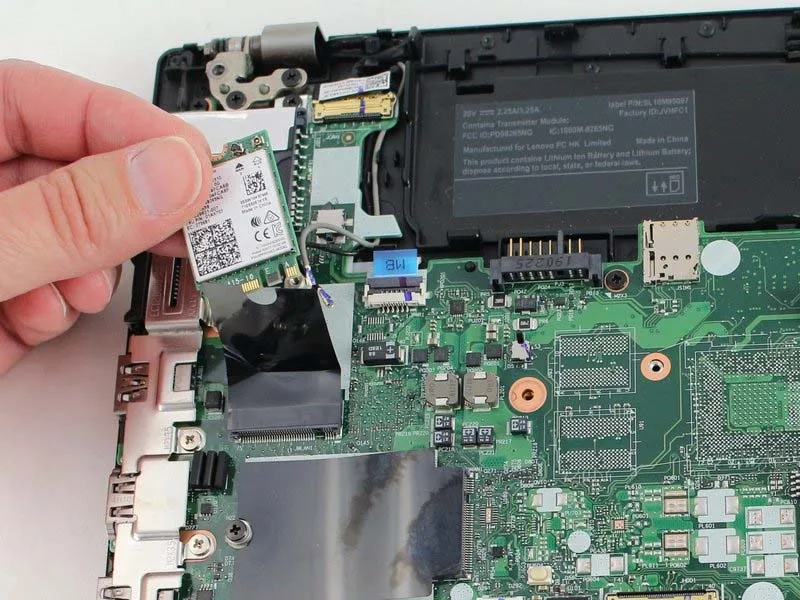
Bước 18: Tháo card Wi-Fi
Kéo thẳng card Wi-Fi ra khỏi khe cắm để tháo ra khỏi mainboard.
Bước 19: Rút pin CMOS
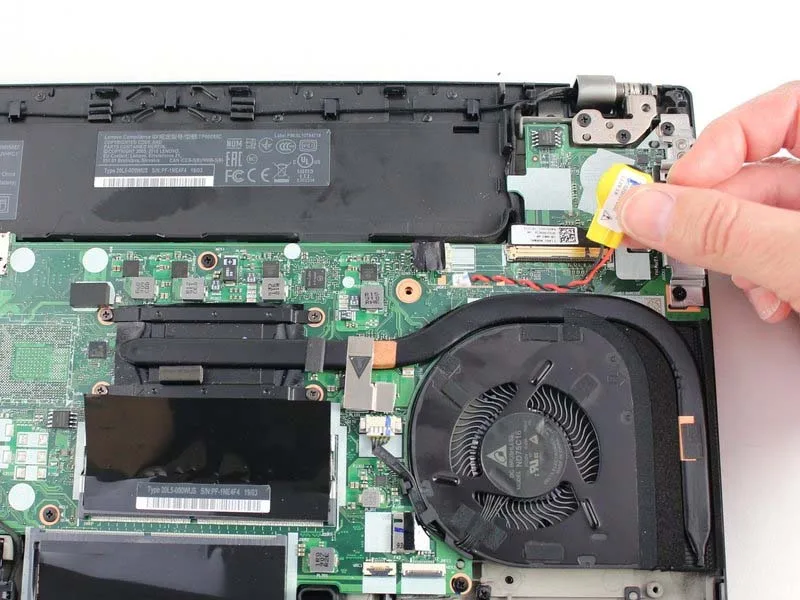
Dùng que nhựa hoặc kẹp IC gỡ đầu cắm pin CMOS khỏi bo mạch. Cẩn thận vì đầu cắm rất dễ gãy.
Bước 20: Gỡ pin CMOS
Dùng que nhựa nạy nhẹ pin CMOS (hình đồng xu) ra khỏi bo mạch. Pin dính bằng lớp keo nhẹ.
Bước 21: Tháo loa phải
Dùng tua vít Phillips #1 tháo hai con ốc 4.8 mm ở loa phải.
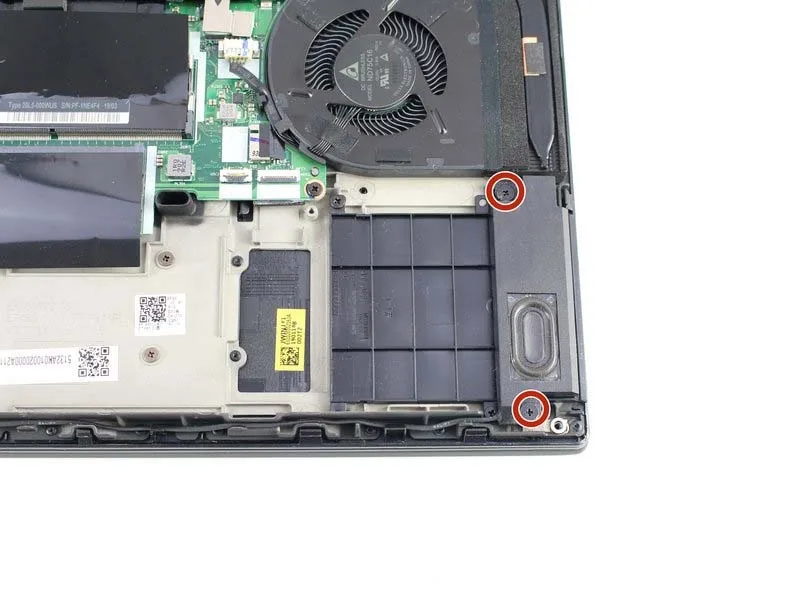
Bước 22: Gỡ loa phải
Nhấc loa phải lên khỏi vỏ máy. Tháo dây loa chạy quanh mép khung nối sang loa trái.
Bước 23: Tháo loa trái
Tiếp tục tháo hai ốc 4.8 mm giữ loa trái.
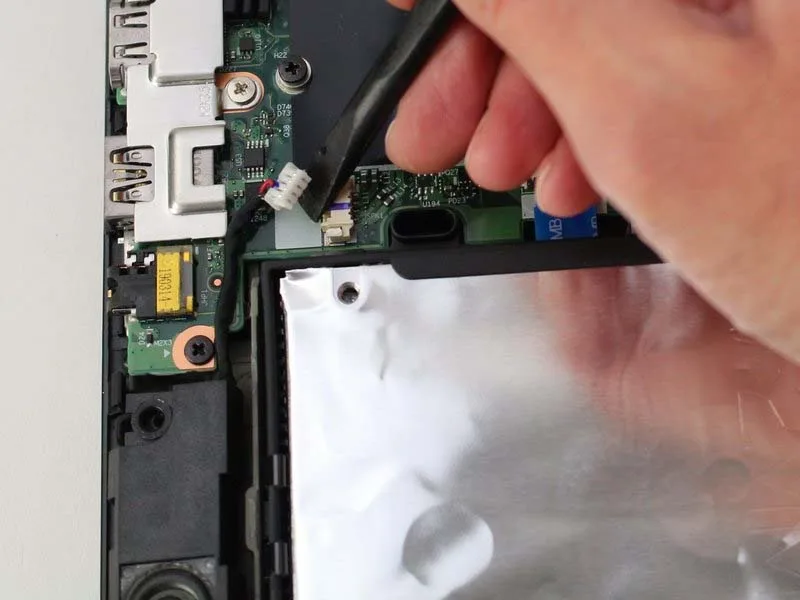
Bước 24: Rút dây loa trái
Dùng que nhựa tháo đầu nối trượt của loa trái khỏi mainboard. Nhấc loa trái ra khỏi máy.
Bước 25: Nới ốc tản nhiệt
Dùng tua vít Phillips #1 nới 4 con ốc giữ cánh tay của bộ tản nhiệt (heatsink).
Bước 26: Rút cáp quạt
Dùng que nhựa kéo đầu cắm quạt ra khỏi bo mạch theo hướng song song.
Bước 27: Tháo bộ quạt tản nhiệt
Nhấc cụm quạt và heatsink ra khỏi bo mạch.
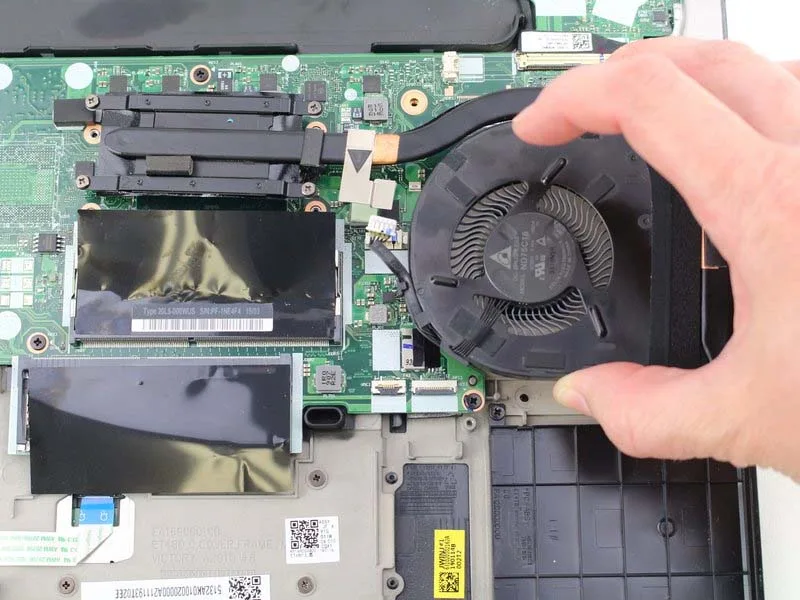
Lưu ý: Trước khi lắp lại quạt mới, cần bôi keo tản nhiệt mới.
Bước 28: Tháo ổ cứng
Dùng que nhựa bật chốt đầu cáp ổ cứng. Ngắt kết nối dây lưu trữ khỏi mainboard.
Bước 29: Lấy ổ cứng ra
Dùng que nhựa hoặc kéo tab (nếu có) nhấc ổ cứng lên. Gỡ toàn bộ ổ cứng ra khỏi máy.
Bước 30: Tháo ốc khung I/O
Dùng tua vít Phillips #1 tháo 3 ốc 4.6 mm giữ khung I/O.
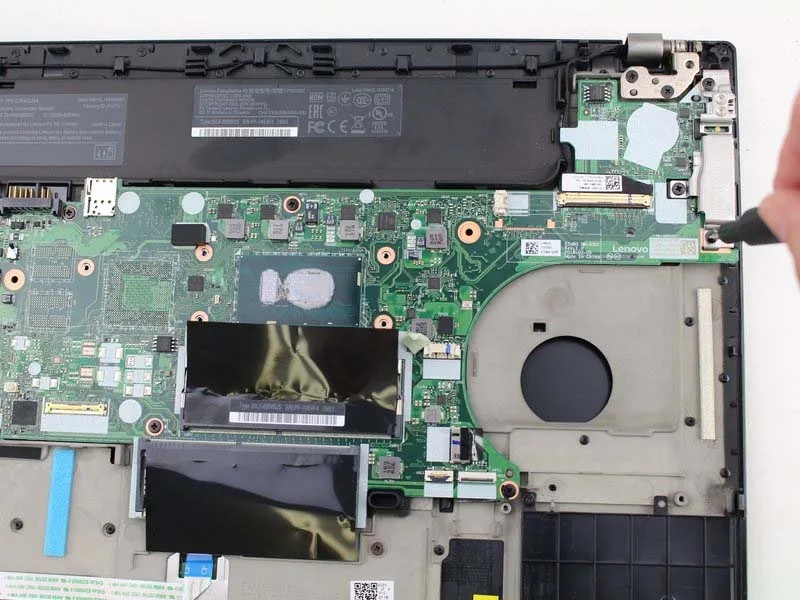
Bước 31: Gỡ khung I/O
Nhấc khung I/O ra khỏi mainboard.
Bước 32: Tháo ốc khung cổng mạng
Dùng tua vít tháo 3 ốc 4.1 mm giữ khung cổng mạng (RJ45). Gỡ khung ra khỏi mainboard.
Bước 33: Tháo cáp nút nguồn
Dùng que nhựa bật nắp khóa nhỏ của cổng ZIF. Kéo cáp nút nguồn ra khỏi cổng.
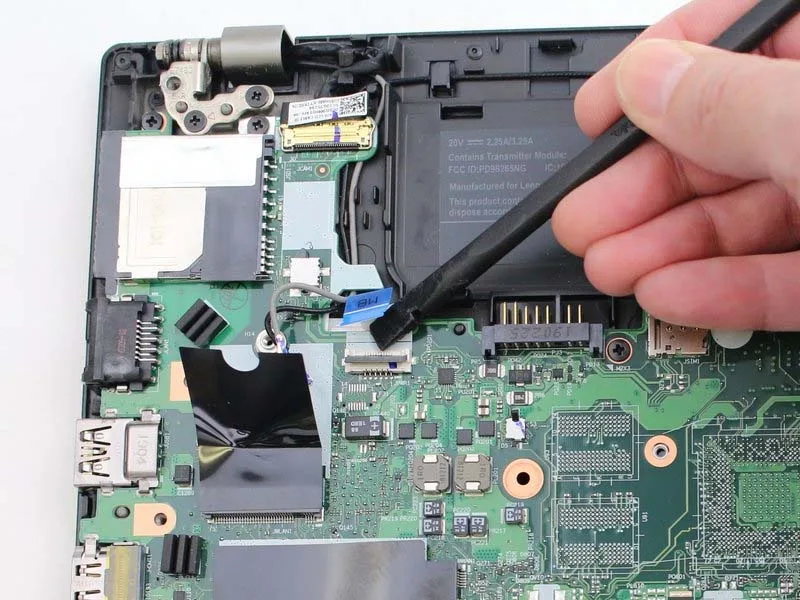
Bước 34: Ngắt cáp màn hình
Dùng que nhựa rút cáp LCD ra khỏi bo mạch.
Bước 35: Tháo cáp webcam
Dùng que nhựa bật nắp khóa nhỏ của đầu nối webcam và tháo cáp ra khỏi mainboard.
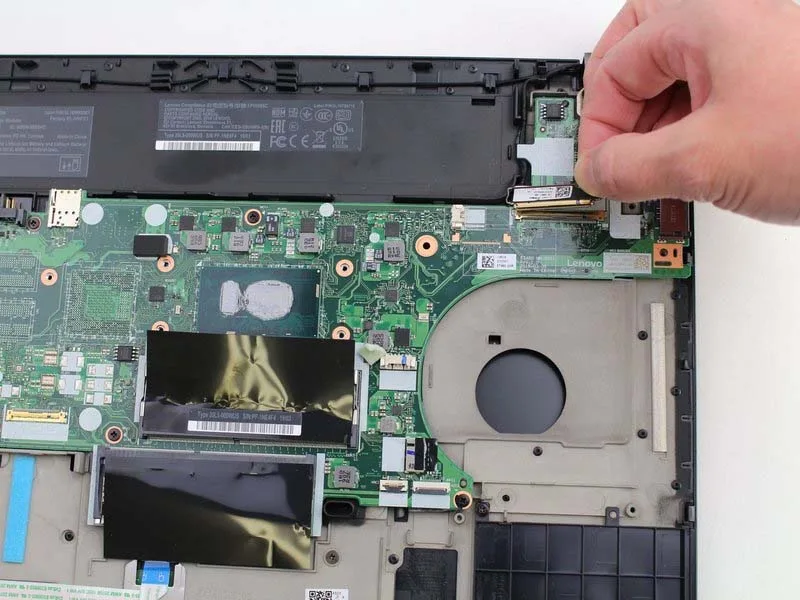
Bước 36: Rút cáp NFC và Touchpad
Dùng que nhựa gỡ cáp NFC và cáp touchpad ra khỏi bo mạch.
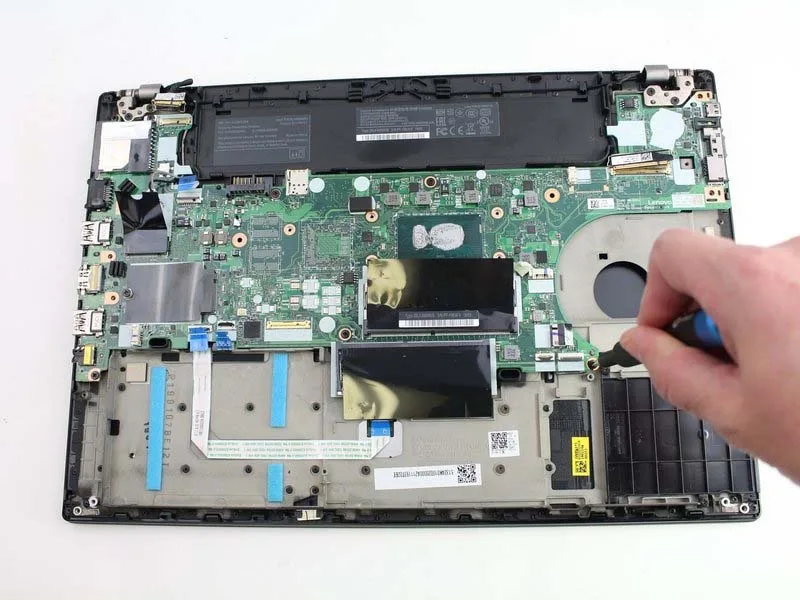
Bước 37: Tháo mainboard
Dùng tua vít Phillips #1 tháo 7 con ốc 3.6 mm giữ mainboard. Sau đó nhấc bo mạch chủ ra khỏi khung máy để hoàn tất quá trình tháo.
Bài viết liên quan
Cùng chuyên mục Hướng dẫn phần cứng