Hotline Hà Nội

HỖ TRỢ TẠI Hà Nội

PHÒNG KINH DOANH
0973.033.896 Ms Huyền
092.103.9999 Mr Đức
PHÒNG KỸ THUẬT - BẢO HÀNH
0915.866.838 Mr Khiêm
KẾ TOÁN
0915.868.939 Ms Hiền

Hotline Hồ Chí Minh

HỖ TRỢ TẠI Hồ Chí Minh

PHÒNG KINH DOANH
0973.033.896 Ms Huyền
092.103.9999 Mr Đức
PHÒNG KỸ THUẬT - BẢO HÀNH
0915.866.838 Mr Khiêm
KẾ TOÁN
0915.868.939 Ms Hiền
Khuyến mãi Kiến thức

Hotline Mua hàng

1 Kinh doanh 1: 0973.033.896
2 Kinh doanh 2: 0915.866.838
3 Kinh doanh 3: 092.103.9999
4 Lăp đặt Game-net, dự án: 092.103.9999
5 Hỗ trợ kỹ thuật - bảo hành: 0915.866.838
0

Danh mục sản phẩm

Xây dựng cấu hình
Chia sẻ kiến thức TIN CÔNG NGHỆ BLOG THỦ THUẬT TIN TỨC GAME Tư vấn Review Sản Phẩm WIKI Từ điển máy tính TUYỂN DỤNG NHÂN SỰ Khuyến Mãi

4 Bước Tắt Máy Tính Bằng Bàn Phím Trên Windows 7/8/10/11 Dễ Nhất

Đăng trong Chia sẻ kiến thức

Khi chuột máy tính gặp sự cố, máy tính bị đơ hoặc bạn chỉ đơn giản muốn tắt máy tính nhanh chóng bằng bàn phím, hãy áp dụng ngay những phương pháp tắt máy tính và laptop nhanh tại Minh Đức PC. Chúng tôi đã chia sẻ các 4 Bước Tắt Máy Tính Bằng Bàn Phím Trên Windows 7/8/10/11, giúp bạn tiết kiệm thời gian, tăng hiệu suất làm việc và học tập, cùng tạo ra sự linh hoạt hơn trong cuộc sống hàng ngày của bạn!

Lợi ích của việc tắt máy tính đơn giản bằng phím tắt

Để tắt máy tính nhanh chóng bằng bàn phím, việc nhận biết và áp dụng các phím tắt để tắt máy là một yếu tố quan trọng. Hơn nữa, việc sử dụng phím tắt để tắt máy cũng rất hữu ích cho những người đang di chuyển hoặc có những việc gấp như hoàn thành công việc, tham gia cuộc họp, hoặc bắt kịp chuyến xe buýt hoặc cuộc hành trình của họ.

loi-ich-cua-viec-tat-may-tinh-djon-gian-bang-phim-tat

Cách tắt máy tính thông dụng nhất cho nhiều phiên bản Windows

Cách tắt máy tính này có thể áp dụng cho nhiều phiên bản hệ điều hành Windows khác nhau và cũng rất dễ thực hiện. Tuy nhiên, trước khi thực hiện, hãy đảm bảo rằng bạn đã lưu lại mọi tài liệu và công việc đang thực hiện.

Bước 1: Bấm đồng thời tổ hợp phím Windows + D để trở về màn hình Desktop. Lưu ý rằng nếu bạn đã ở màn hình Desktop, bạn có thể bỏ qua bước này.

cach-tat-may-tinh-thong-dung-nhat-cho-nhieu-phien-ban-windows

Bước 2: Tiếp theo, bấm tổ hợp phím ALT + F4 và sau đó nhấn Enter để tắt máy tính hoàn toàn.

cach-tat-may-tinh-thong-dung-nhat-cho-nhieu-phien-ban-windows-h2

Cách tắt máy tính thông qua bàn phím trên Windows 7

Với những chiếc laptop sử dụng hệ điều hành Windows 7, việc tắt máy là một thao tác đơn giản. Hãy làm theo hướng dẫn sau:

  • Nhấn vào cửa sổ Windows trên bàn phím.
  • Sử dụng mũi tên hướng sang phải trên bàn phím.
  • Cuối cùng, nhấn nút Enter để hoàn tất quá trình tắt máy.

cach-tat-may-tinh-thong-dung-nhat-cho-nhieu-phien-ban-windows-h3

Cách tắt máy tính đơn giản nhất bằng bàn phím trên Windows 8, Windows 10

Trên máy tính chạy hệ điều hành Windows 8 hoặc Windows 10, khi bạn muốn tắt máy nhanh chóng, hãy thực hiện các bước sau:

  • Nhấn tổ hợp phím Windows + X.
  • Liên tục nhấn phím "U" hai lần.

cach-tat-may-tinh-djon-gian-nhat-bang-ban-phim-tren-windows-8-windows-10

Khi bạn hoàn thành những thao tác này, máy tính sẽ tắt ngay lập tức.

Hướng dẫn tắt máy tính nhanh bằng bàn phím trên Windows 11

Các thiết bị sử dụng hệ điều hành Windows 11 có thể tắt máy một cách nhanh chóng thông qua các bước đơn giản sau đây:

  • Nhấn tổ hợp phím Alt + F4.
  • Khi cửa sổ "Shut Down Windows" hiển thị, bạn chỉ cần nhấn vào nút "OK" trên màn hình để hoàn tất quá trình tắt máy.

huong-dan-tat-may-tinh-nhanh-bang-ban-phim-tren-windows-11

Thủ thuật tắt máy tính khác bạn nên thử ngay

Cách tắt máy tính nhanh khi bị đơ

Khi bạn đang làm việc trên máy tính và gặp tình huống máy tính bị đơ, không thể thực hiện bất kỳ thao tác nào, và bạn không muốn đợi máy tính xử lý, bạn có thể áp dụng một cách tắt máy bằng cách nhấn và giữ nút nguồn. Tuy nhiên, cần lưu ý rằng việc tắt máy theo cách này nên chỉ thực hiện khi cần thiết, bởi khi thực hiện tắt máy như vậy, có thể dẫn đến mất dữ liệu chưa được lưu, và khi khởi động lại máy, bạn sẽ phải bắt đầu lại từ đầu.

thu-thuat-tat-may-tinh-khac-ban-nen-thu-ngay

Cách tắt nhanh máy tính tạm thời

Nếu bạn không muốn tắt máy hoàn toàn, mà chỉ muốn tạm thời khóa máy trong một khoảng thời gian ngắn và sau đó mở lại, bạn có thể sử dụng tổ hợp phím Windows + L. Màn hình máy tính sẽ nhanh chóng bị khóa. Lưu ý rằng để sử dụng tính năng khóa này, bạn cần đảm bảo rằng bạn đã thiết lập mật khẩu cho máy trước đó.

thu-thuat-tat-may-tinh-khac-ban-nen-thu-ngay-h2

Cách tắt máy tính mà người dùng vẫn nghe được nhạc

Đôi khi, bạn chỉ muốn thư giãn và nghe nhạc trên laptop mà không muốn mở máy hoàn toàn để tiết kiệm năng lượng. Trong những tình huống như vậy, bạn có thể sử dụng hai cách tắt máy tính sau đây, để đảm bảo bạn có thể thỏa thích nghe nhạc mà máy không tiêu hao nhiều năng lượng.

+ Cách 1: Đặt máy tính vào chế độ Sleep (ngủ)

  • Di chuột vào mục "Start" (Bắt đầu).
  • Bấm vào biểu tượng nút nguồn.
  • Chọn tùy chọn "Sleep" (Ngủ) hoặc sử dụng tổ hợp phím FN + F4 trên laptop để nhanh chóng đặt máy tính vào chế độ Sleep.

cach-tat-may-tinh-ma-nguoi-dung-van-nghe-djuoc-nhac

+ Cách 2: Gập màn hình máy tính xuống khi máy vẫn đang chạy

Dưới đây là một phiên bản viết lại không trùng lặp với bài viết trên Google và tối ưu hóa cho SEO:

Bước 1: Bắt đầu bằng cách nhấp vào biểu tượng "Start," sau đó tìm và chọn "Control Panel." Tiếp theo, bạn hãy chọn "Hardware and Sound," và sau đó chọn mục "Power Options."

cach-tat-may-tinh-ma-nguoi-dung-van-nghe-djuoc-nhac-h2

Bước 2: Tiếp theo, bạn sẽ cần chọn "Choose what closing the lid does" (Chọn chức năng khi tắt nắp máy).

cach-tat-may-tinh-ma-nguoi-dung-van-nghe-djuoc-nhac-h3

Bước 3: Ở phần "When I Close the lid" (Khi tôi tắt nắp máy), hãy chọn tùy chọn "Do nothing" (Không thực hiện hành động gì cả) cho cả hai tùy chọn khi sử dụng pin và khi kết nối cục sạc. Cuối cùng, hãy nhấn "Save changes" (Lưu các thay đổi) để hoàn tất cài đặt. Như vậy, khi bạn gập nắp máy, máy tính sẽ tiếp tục phát nhạc mà không tắt máy, cho bạn trải nghiệm âm nhạc mà không bị gián đoạn.

cach-tat-may-tinh-ma-nguoi-dung-van-nghe-djuoc-nhac-h4

Đó là toàn bộ quy trình để tắt máy tính nhanh chóng và tiện lợi. Bạn nên nắm vững một hoặc vài cách tắt máy này để có thể sử dụng linh hoạt và tiết kiệm thời gian. Nếu bạn có cách tắt máy nhanh hơn, hãy chia sẻ nó trong phần bình luận để chúng tôi cùng học hỏi.

Minh Đức PC

Minh Đức PC là một Công ty hoạt động trong lĩnh vực kinh doanh bán các loại máy Server, Workstation & Máy Tính Đồ Họa, PC nguyên chiếc, lắp ráp máy tính.Đặt hàng online vận chuyển toàn quốc.

Bài viết mới nhất

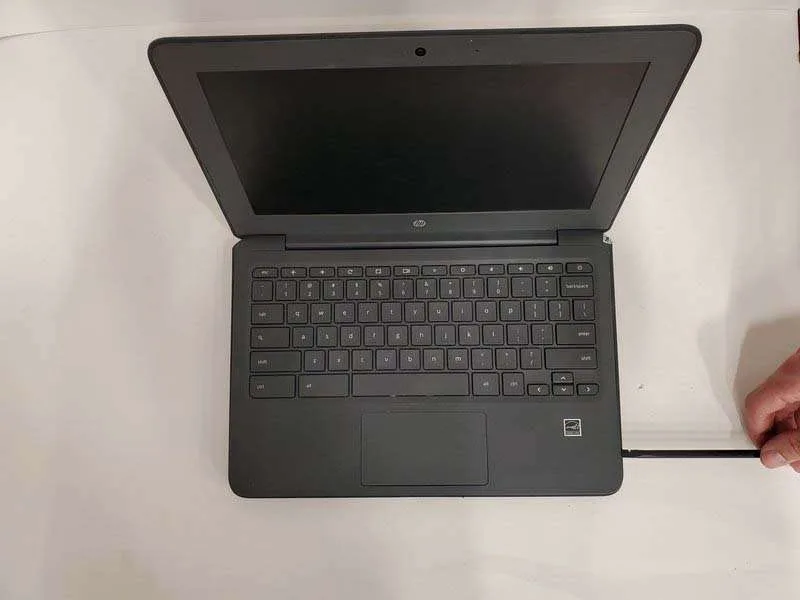
Cách Thay Bo Mạch Chủ HP Chromebook 11A G6 EE Chuẩn Chia sẻ kiến thức

Cách Thay Bo Mạch Chủ HP Chromebook 11A G6 EE Chuẩn

Các dấu hiệu cho thấy mainboard có thể cần thay thế bao gồm: máy không khởi động được, màn hình xanh, hoặc lỗi kết nối thiết bị.
Đọc chi tiết
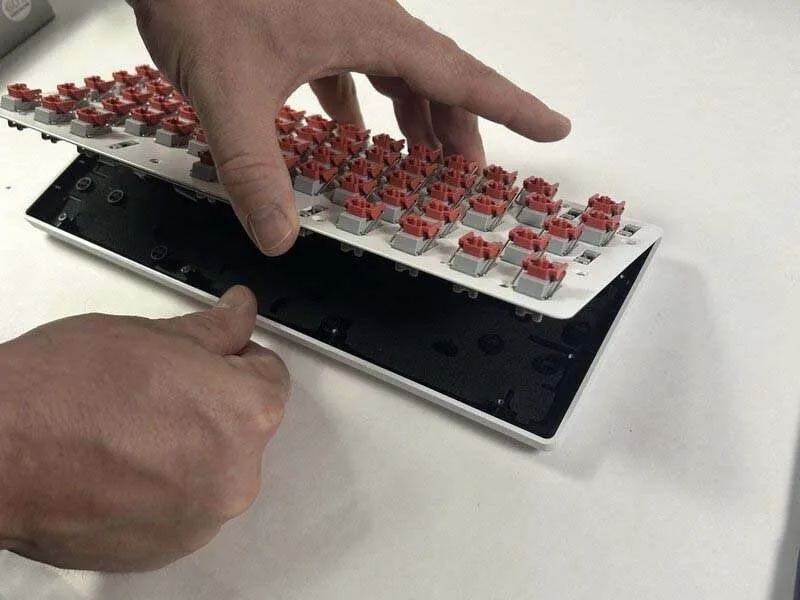
Hướng Dẫn Thay Bo Mạch I/O Razer Huntsman Mini Hiệu Quả Chia sẻ kiến thức

Hướng Dẫn Thay Bo Mạch I/O Razer Huntsman Mini Hiệu Quả

Nếu bạn gặp các sự cố như phím không phản hồi, gõ ra ký tự đôi. Hướng dẫn này Minh Đức PC sẽ giúp bạn Hướng Dẫn Thay Bo Mạch I/O Razer Huntsman Mini hiệu quả 100%.
Đọc chi tiết
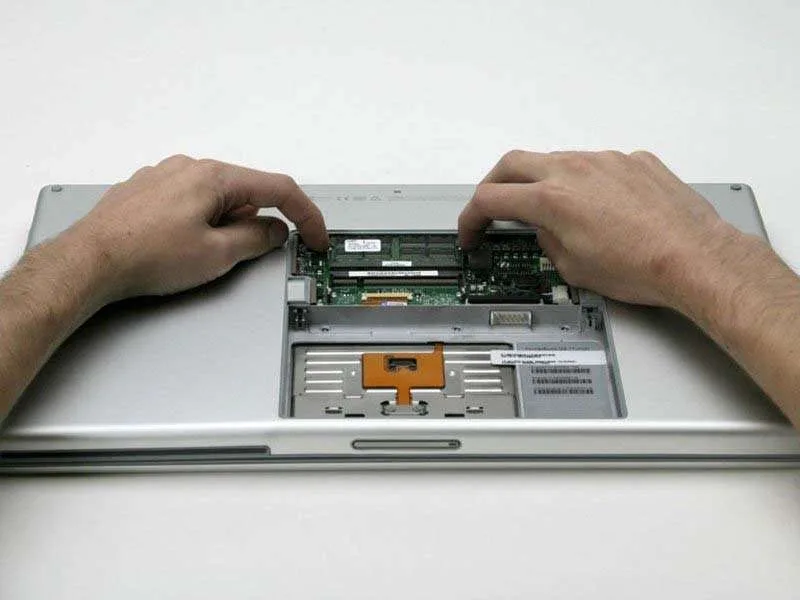
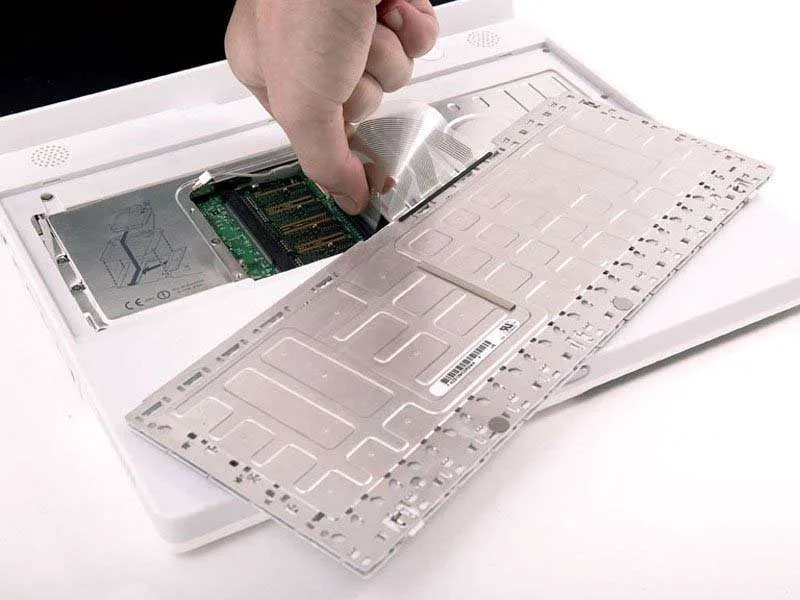
Hướng Dẫn Thay RAM Cho PowerBook G4 Aluminum 17" 1–1.67 GHz Chia sẻ kiến thức

Hướng Dẫn Thay RAM Cho PowerBook G4 Aluminum 17" 1–1.67 GHz

Nếu bạn muốn thay RAM cho PowerBook G4 Aluminum 17" 1–1.67 GHz bị lỗi, hướng dẫn sau Minh Đức PC sẽ giúp bạn thực hiện nhanh chóng và an toàn.
Đọc chi tiết
Cách Nâng Cấp Ổ SSD NVMe Laptop Dell Inspiron 7586 2-in-1 Chia sẻ kiến thức

Cách Nâng Cấp Ổ SSD NVMe Laptop Dell Inspiron 7586 2-in-1

Bài hướng dẫn sau sẽ giúp bạn Cách Nâng Cấp Ổ SSD NVMe Laptop Dell Inspiron 7586 2-in-1 an toàn và chính xác.
Đọc chi tiết
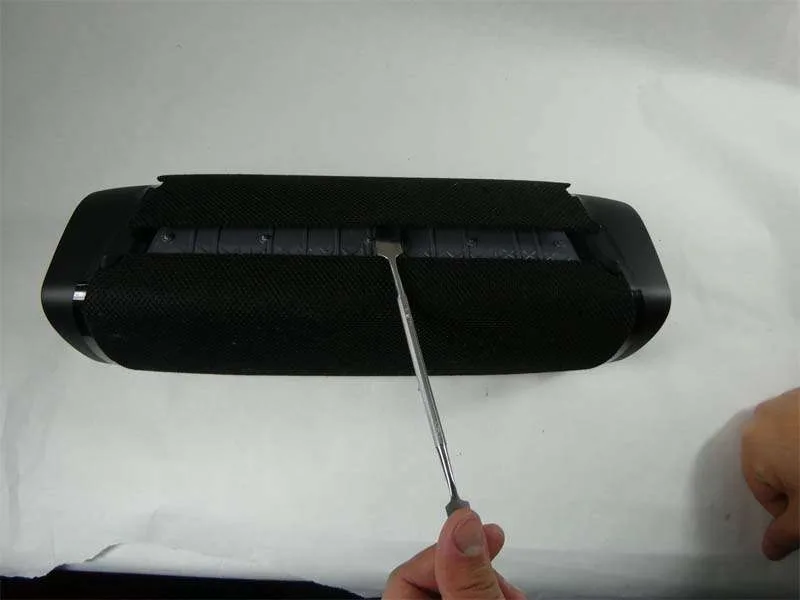
Cách Thay Mô-Đun Đèn LED Cho Loa Bluetooth Sony SRS-XB43 Chia sẻ kiến thức

Cách Thay Mô-Đun Đèn LED Cho Loa Bluetooth Sony SRS-XB43

Hướng dẫn này sẽ giúp bạn Cách Thay Mô-Đun Đèn LED Cho Loa Bluetooth Sony SRS-XB43 bị hỏng hoặc không hoạt động trên loa Sony SRS-XB43.
Đọc chi tiết
Mẹo Thay Tản Nhiệt (heatsink) Cho Máy Tính Alienware X51 Chia sẻ kiến thức

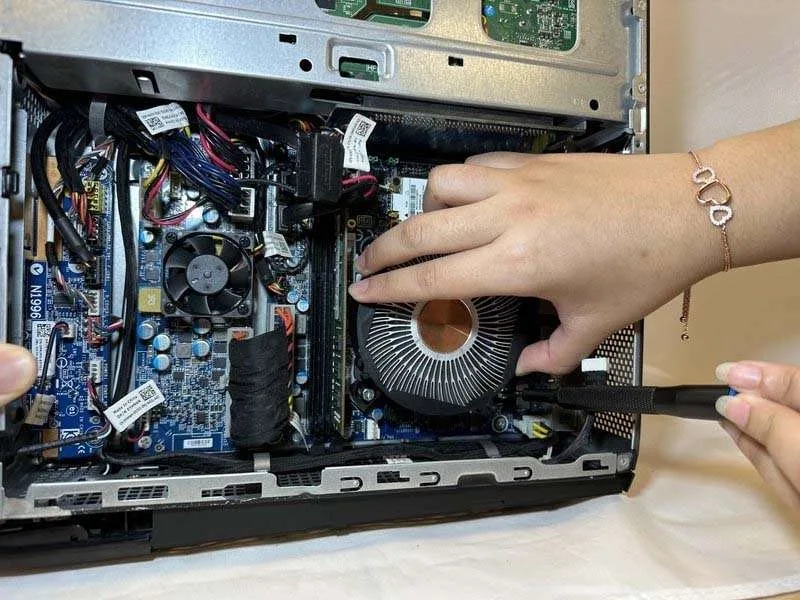
Mẹo Thay Tản Nhiệt (heatsink) Cho Máy Tính Alienware X51

Bài sau Minh Đức PC sẽ chỉ bạn Mẹo thay tản nhiệt (heatsink) cho máy tính Alienware X51 cực nhanh!
Đọc chi tiết
Cách Thay RAM Cho Máy Tính iBook G4 12 800 MHz–1.2 GHz Chia sẻ kiến thức

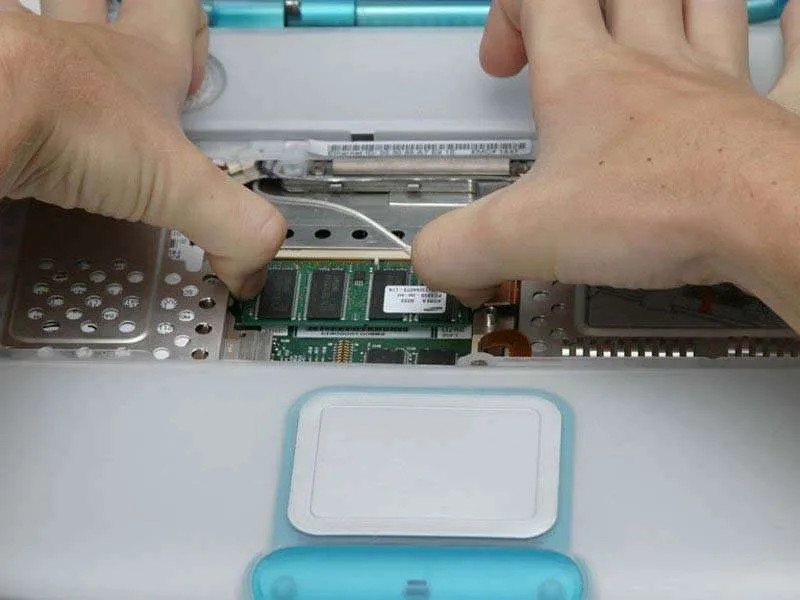
Cách Thay RAM Cho Máy Tính iBook G4 12 800 MHz–1.2 GHz

Hướng dẫn dưới đây sẽ giúp bạn tháo lắp và thay thế RAM Laptop một cách an toàn và chính xác.
Đọc chi tiết

Bài viết được xem nhiều

Về chúng tôi Thông tin chung

Về chúng tôi

GIỚI THIỆU CHUNG Trải qua hơn 10 năm hình thành và phát triển, Minh Đức PC đã có những bước tiến không ngừng trong lĩnh vực tin học, điện tử, viễn thông, và lĩnh vực sản xuất nội thất trên chất liệ...
Đọc chi tiết
popup
Chat Facebook (8h00 - 21h00)
Chat Zalo (8h00 - 21h00)
092.103.9999 (8h00 - 21h00)