Cách Tắt Các Ứng Dụng Chạy Ngầm Win 10 Trên PC Và Laptop Đơn Giản

Làm sao để dừng các ứng dụng chạy ngầm trên laptop? Đây là một câu hỏi mà nhiều người quan tâm khi sử dụng máy tính. Việc không ngừng các ứng dụng này có thể làm máy chậm đi và gây ra hiện tượng giật lag thường xuyên. Vậy làm thế nào để tắt chúng? Bài viết sau Minh Đức PC sẽ chỉ bạn Cách Tắt Các Ứng Dụng Chạy Ngầm Win 10 Trên PC Và Laptop nhanh chóng, dễ thao tác nhất!
Cách tắt ứng dụng chạy ngầm Windows 10 thông qua Task Manager
Trước khi bạn tắt các ứng dụng chạy ngầm trên laptop, quan trọng là phải kiểm tra xem máy tính của bạn có các ứng dụng này hay không. Nếu không, việc áp dụng cách tắt sẽ không có hiệu quả. Hiện nay, có hai phương pháp cụ thể để kiểm tra ứng dụng chạy ngầm trên Windows 10 như sau:
Cách 1: Sử dụng tổ hợp phím
Để kiểm tra xem máy tính của bạn có sử dụng các ứng dụng chạy ngầm hay không, bạn có thể thực hiện các bước sau:
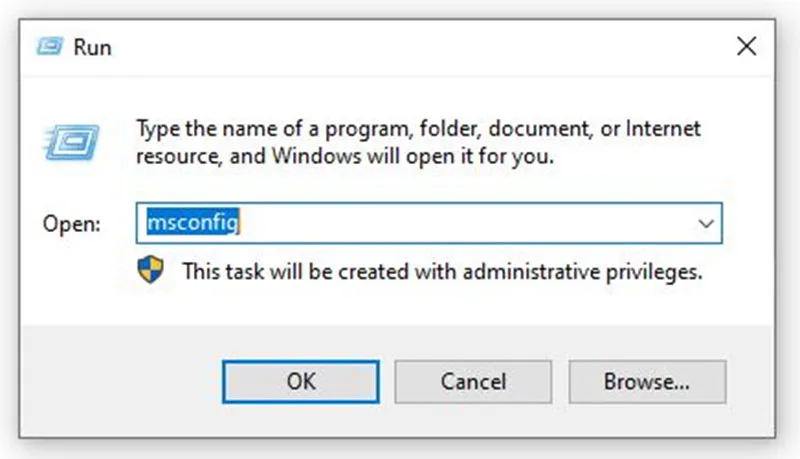
- Nhấn tổ hợp phím Windows + R để mở hộp thoại Run.
- Trong hộp thoại Run, nhập "msconfig" và nhấn Enter.
Sau khi làm điều này, một cửa sổ tùy chọn sẽ xuất hiện. Bạn có thể thực hiện các bước sau để tắt các ứng dụng chạy ngầm:
- Trong cửa sổ tùy chọn, chọn tab "Task Manager".
- Trong tab "Task Manager", chọn mục "Startup".
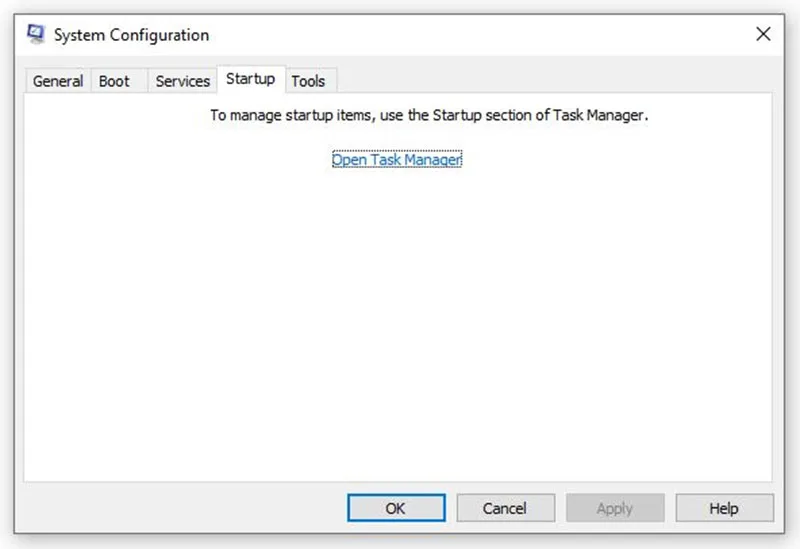
- Nhấn vào các ứng dụng bạn muốn tắt trong danh sách "Background processes".
- Sau đó, nhấn nút "End task" hoặc sử dụng phím tắt "Delete".
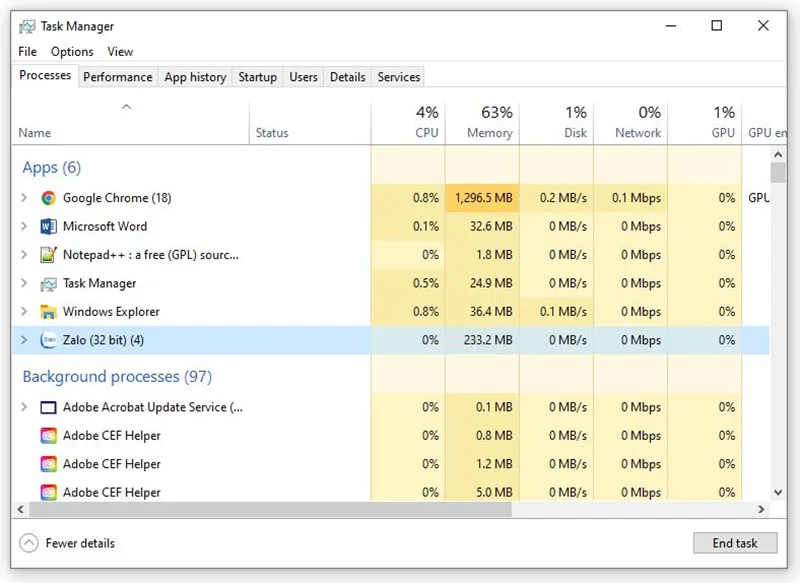
Khi bạn hoàn thành các bước này, một danh sách các ứng dụng đang chạy ngầm sẽ xuất hiện, giúp bạn biết được chúng và tắt chúng nếu cần thiết để tăng hiệu suất của máy tính và tránh ảnh hưởng đến trải nghiệm sử dụng.
Cách 2: Sử dụng tổ hợp phím Ctrl+Shift+Esc
Phương pháp thứ hai để kiểm tra các ứng dụng chạy ngầm trên laptop là sử dụng tổ hợp phím Ctrl + Shift + Esc. Khi bạn thực hiện thao tác này, một danh sách các ứng dụng đang chạy trên máy sẽ xuất hiện ngay trên màn hình. Đây là các ứng dụng chạy ngầm có thể gây ra hiện tượng làm chậm máy tính của bạn.
Cách tắt ứng dụng chạy ngầm Windows 10 thông qua Settings
Để tắt các ứng dụng chạy ngầm trên laptop, có nhiều phương pháp khác nhau mà bạn có thể áp dụng. Dưới đây là một số cách cụ thể để tắt các ứng dụng chạy ngầm trên laptop:
- Mở mục cài đặt và tìm kiếm từ khóa “background apps”, sau đó chọn Background apps.
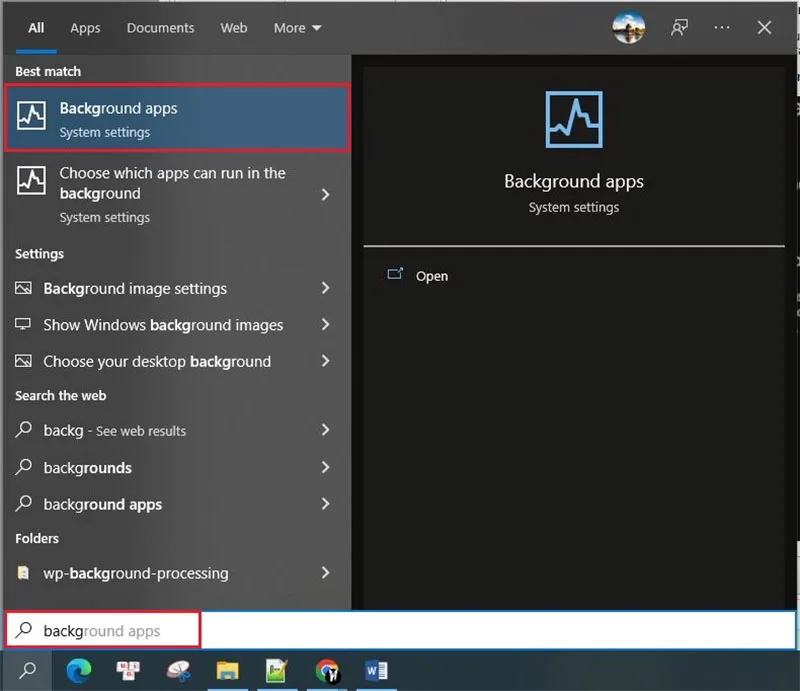
- Trong danh sách ứng dụng, chọn ứng dụng bạn muốn tắt bằng cách chuyển thanh trạng thái từ "on" sang "off".
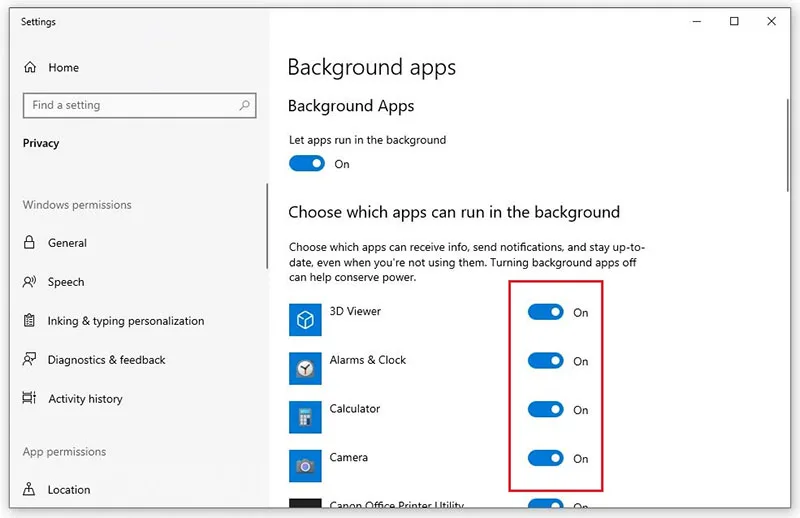
Sau khi hoàn thành, bạn có thể sử dụng ứng dụng như bình thường. Tuy nhiên, khi đóng chúng, các quá trình của ứng dụng sẽ dừng cho đến khi bạn khởi động lại. Điều này giúp tránh tình trạng máy giật lag hoặc lỗi hệ điều hành do quá nhiều ứng dụng chạy ngầm.
Cách tắt ứng dụng chạy ngầm Windows 10 thông qua Registry Editor
Dưới đây là cách thực hiện:
- Trong thanh tìm kiếm, nhập từ khóa “registry Editor” và chạy ứng dụng với quyền admin bằng cách chọn "Run as administrator".
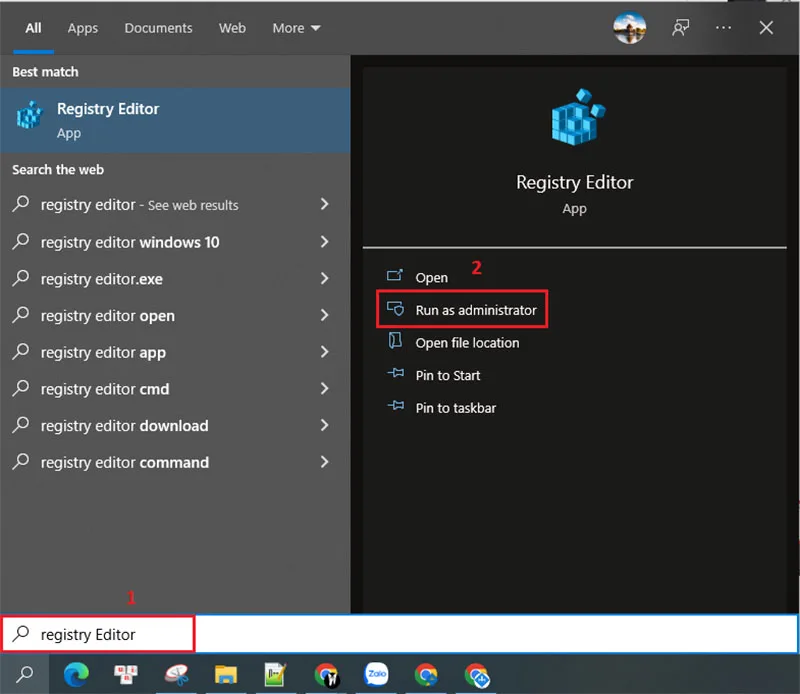
- Nhập đường link dưới đây vào thanh địa chỉ và nhấn Enter.
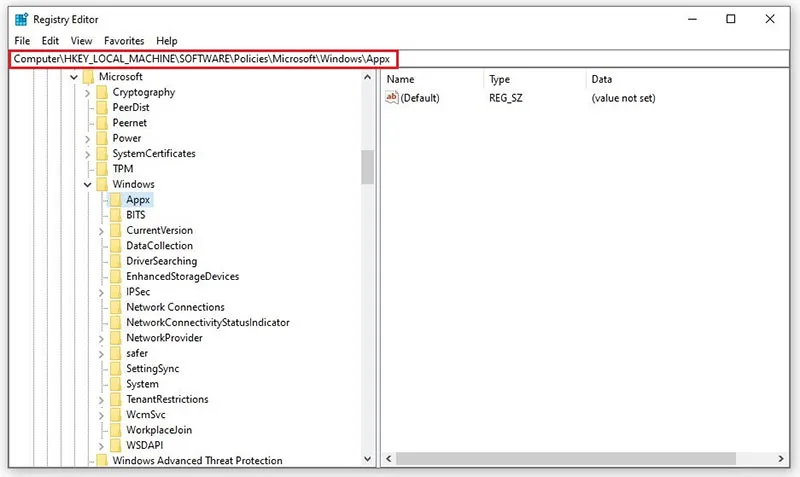
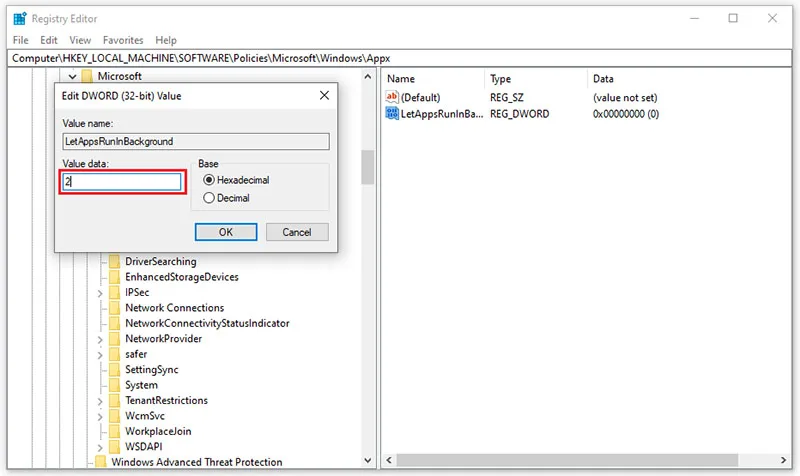
- Nếu chưa có, tạo một file mới có tên là "LetAppsRunInBackground" bằng cách chuột phải > New > DWORD (32-BIT) Value.
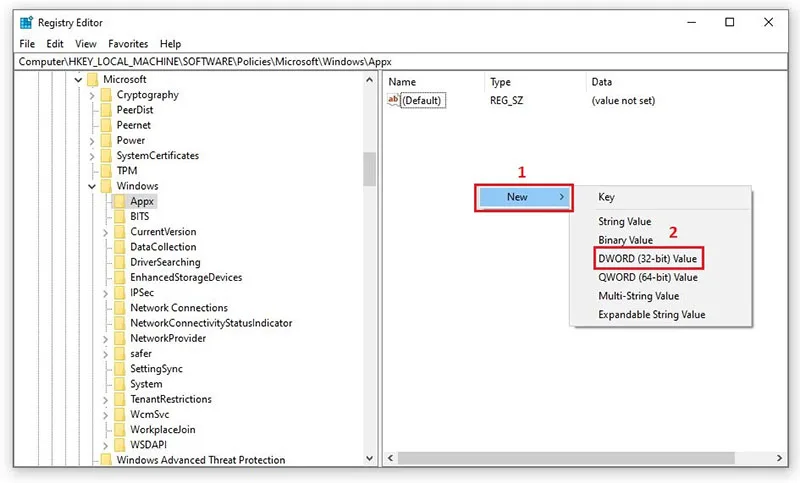
- Mở file vừa tạo và đổi giá trị Value data thành 2. Bấm OK nếu bạn muốn ngăn các ứng dụng chạy ngầm.
Cách tắt ứng dụng chạy ngầm Windows 10 thông qua Command Prompt
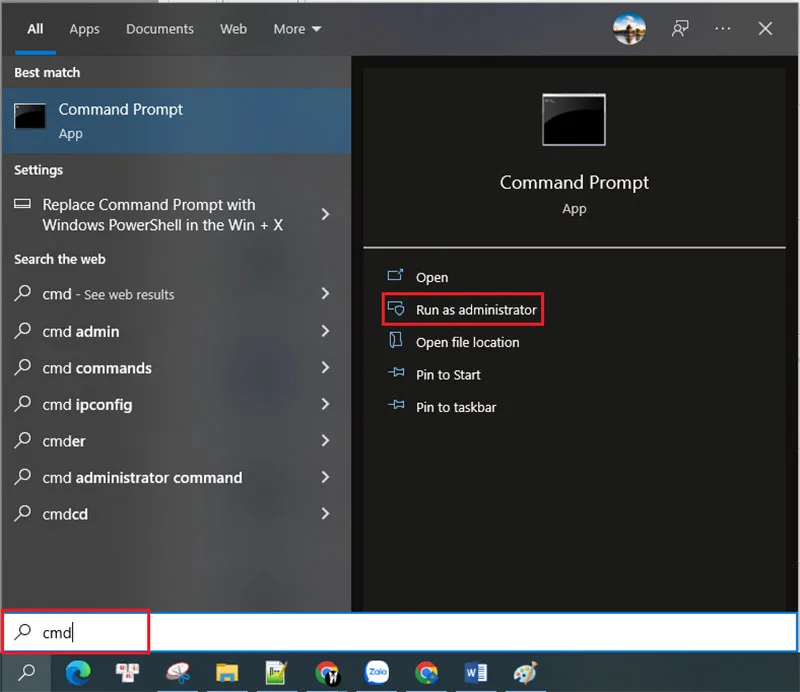
- Gõ “cmd” trong thanh tìm kiếm và chạy ứng dụng với quyền admin bằng cách chọn Run as Administrator.
- Trong cửa sổ cmd, nhập đoạn lệnh sau đây và nhấn Enter để thực thi nó.
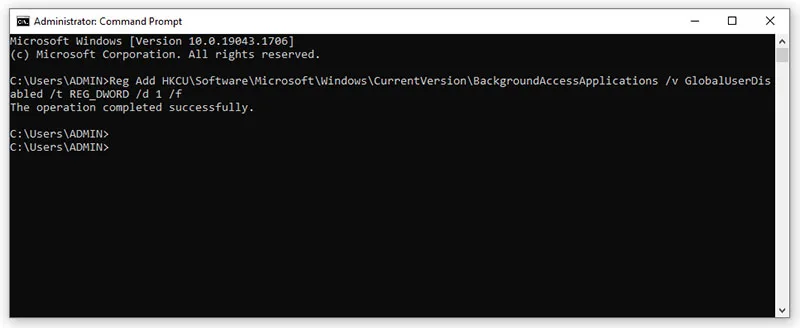
Nếu bạn muốn bật lại các ứng dụng chạy ngầm thì nhập lại đoạn lệnh sau và nhấn Enter.
Cách tắt ứng dụng chạy ngầm Windows 10 thông qua PowerShell
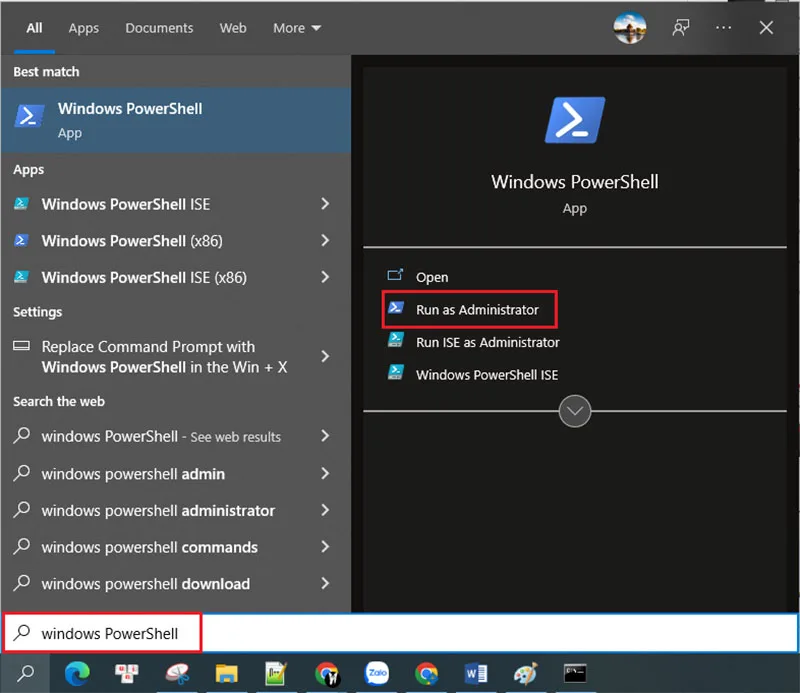
- Mở thanh tìm kiếm và gõ "Windows PowerShell". Chạy ứng dụng với quyền admin bằng cách chọn "Run as Administrator".
- Trong cửa sổ Windows PowerShell, nhập đoạn lệnh dưới đây và nhấn Enter để thực thi:
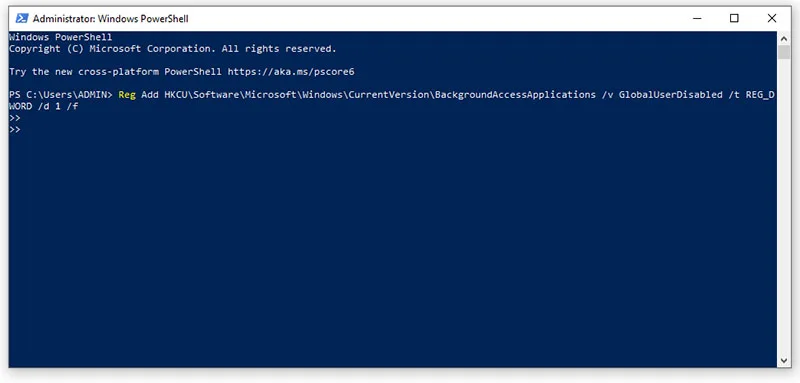
Nếu bạn muốn bật lại các ứng dụng chạy ngầm, nhập lại đoạn lệnh sau và nhấn Enter.
Cách tắt ứng dụng chạy ngầm Windows 10 thông qua chế độ tiết kiệm pin
- Trong thanh tìm kiếm, nhập từ khóa “battery saver settings” và chọn Battery saver settings.
- Chuyển trạng thái của Battery saver từ Off sang On bằng cách nhấn vào thanh trạng thái như hình minh họa.
Một số lưu ý khi tắt các ứng dụng chạy ngầm Windows 10 trên laptop, PC
Khi đóng các ứng dụng chạy ngầm trên laptop, hãy cân nhắc những điều sau đây:
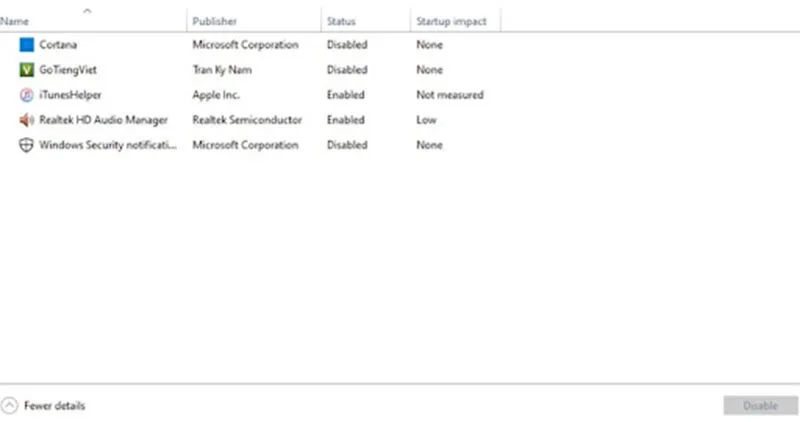
- Thường xuyên kiểm tra và đóng các ứng dụng chạy ngầm khi sử dụng laptop để tránh lãng phí tài nguyên và ảnh hưởng đến hiệu suất của máy.
- Phương pháp tắt ứng dụng chạy ngầm trên laptop chỉ áp dụng cho các ứng dụng mua từ Microsoft Store. Đối với các ứng dụng được cài đặt sẵn, bạn cần đóng chúng thủ công và đảm bảo chúng không chạy tự động khi khởi động.
Từ bài viết, bạn có thể học được cách tắt các ứng dụng chạy ngầm trên PC và laptop một cách đơn giản và nhanh chóng, nhờ sự tổng hợp của Minh Đức PC. Vấn đề này thường gặp đối với người dùng laptop và cần được giải quyết ngay để tránh ảnh hưởng đến hệ điều hành. Hãy thường xuyên kiểm tra và đóng các ứng dụng chạy ngầm để đảm bảo hiệu suất của máy tính.
Bài viết liên quan
Cùng chuyên mục Thủ thuật máy tính