Mẹo Tắt, Ẩn, Gỡ Widget Win 11 Trên PC, Laptop Nhanh Chóng
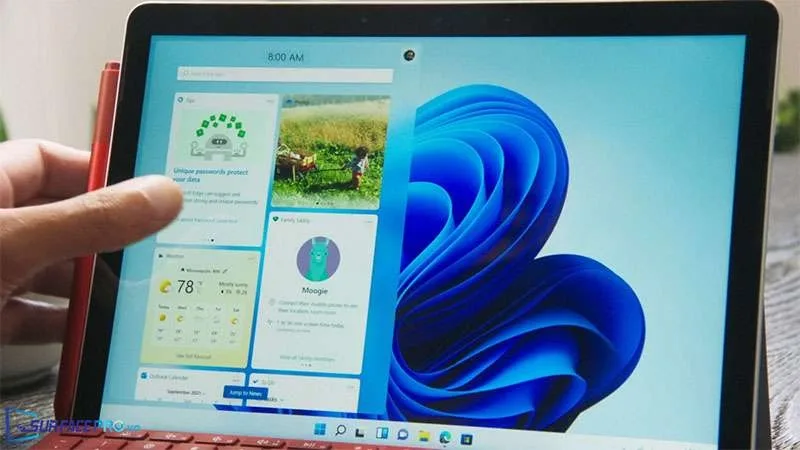
Dưới đây là cách giúp bạn tránh bị làm phiền bởi các thông báo trên Windows 11 bằng cách tắt Widget. Nếu bạn không cần sử dụng tiện ích này và muốn vô hiệu hóa hoặc gỡ bỏ hoàn toàn nhưng chưa biết cách làm, hãy tham khảo Cách Tắt, Ẩn, Gỡ Widget Win 11 Trên PC, Laptop sau đây.
Mẹo tắt Widget Win 11 chỉ trong tích tắc
Nếu bạn đang sử dụng Windows 11 và không muốn dùng các tiện ích Widget, hãy tham khảo các phương pháp tắt Widget dưới đây. Bạn có thể lựa chọn sử dụng Group Policy Editor, Registry Editor hoặc CMD/PowerShell tùy theo nhu cầu của mình.
Cách 1: Tắt Widget Win 11 bằng Registry Editor
Dưới đây là các bước để tắt Widget trên Windows 11 thông qua Registry Editor một cách nhanh chóng.
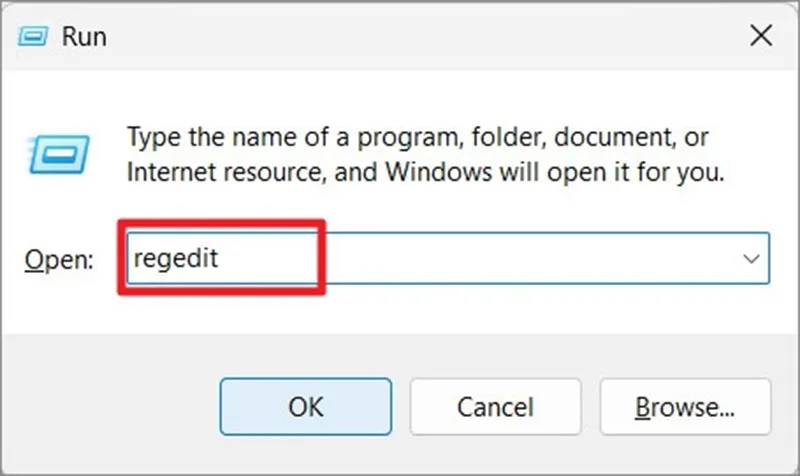
- Bước 1: Mở Windows Registry bằng cách nhấn tổ hợp phím Windows + R, sau đó nhập "Regedit" vào hộp Run và nhấn Enter. Bạn cũng có thể tìm kiếm "Windows Registry" trong thanh tìm kiếm của Windows và khởi động công cụ này. Lưu ý: Trước khi thay đổi bất kỳ điều gì trong Registry, bạn nên sao lưu Registry Editor để có thể khôi phục nếu gặp sự cố.
- Bước 2: Nếu hộp thoại User Account Control xuất hiện, nhấn Yes để tiếp tục.
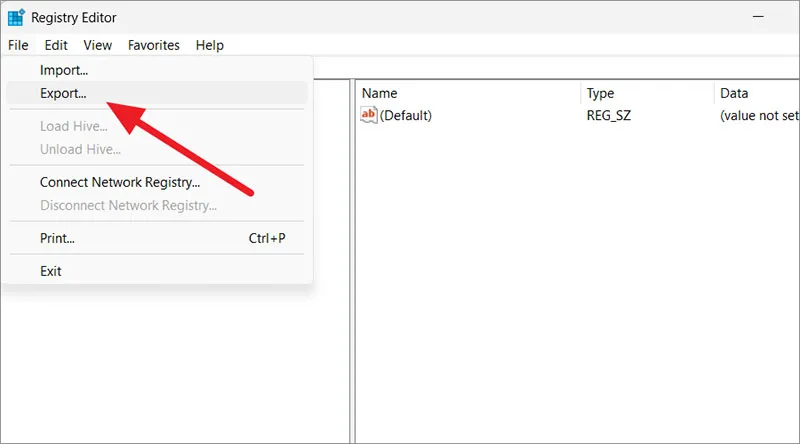
- Bước 3: Để sao lưu Registry, vào menu File > Export.
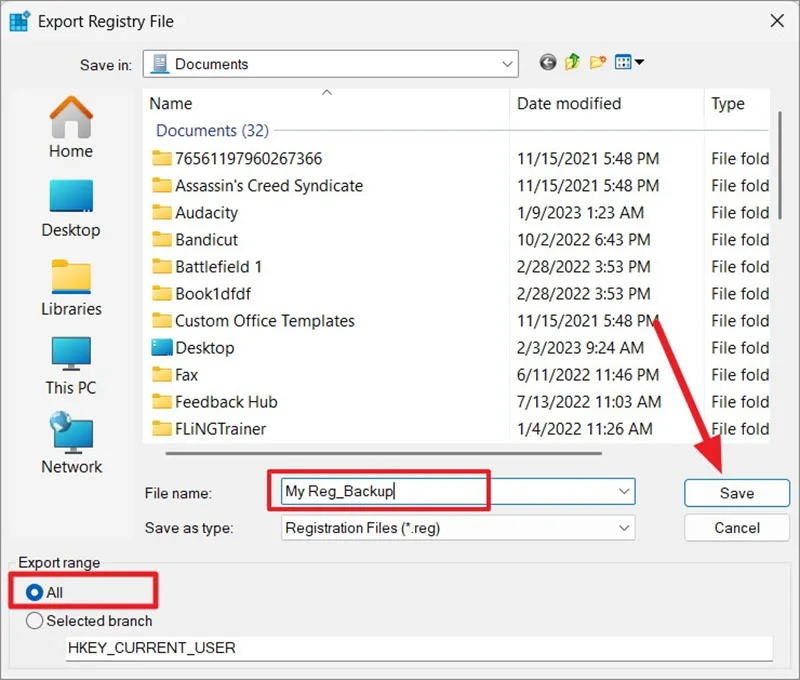
- Bước 4: Đặt tên cho tệp sao lưu và chọn tùy chọn "All" trong mục Export range. Chọn một vị trí an toàn (như ổ đĩa sao lưu hoặc USB) và nhấn Save.
+ Để tắt Widget, bạn có thể làm theo hai cách sau:
Cách 1:
- Bước 5: Sau khi sao lưu Registry, điều hướng đến: HKEY_LOCAL_MACHINE\SOFTWARE\Policies\Microsoft\
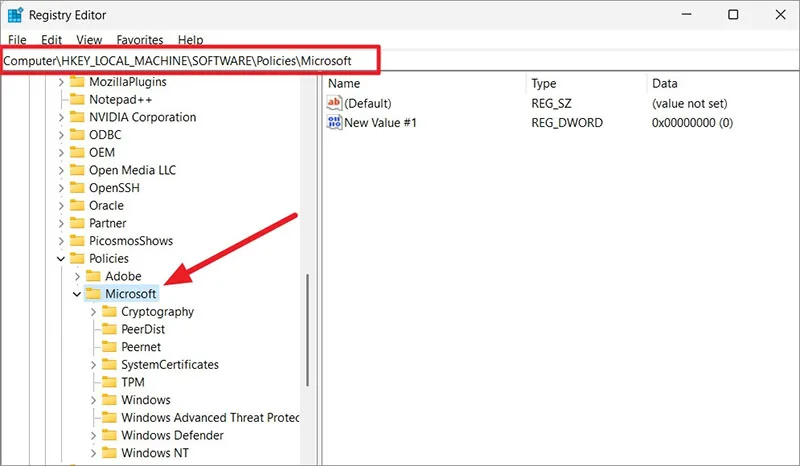
- Bước 6: Với khóa Microsoft được chọn, nhấp chuột phải vào vùng trống bên phải, chọn New > Key.
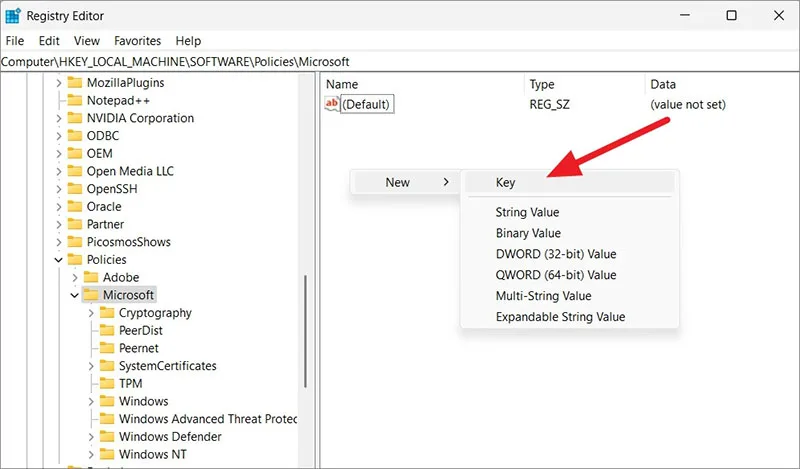
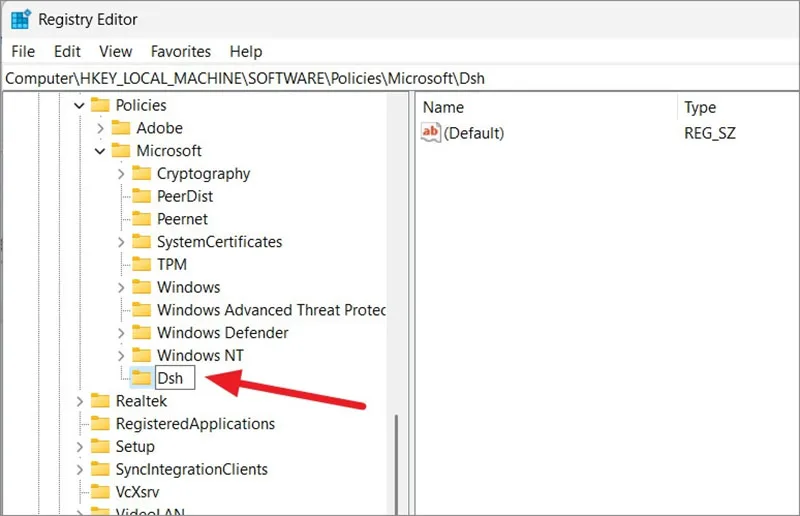
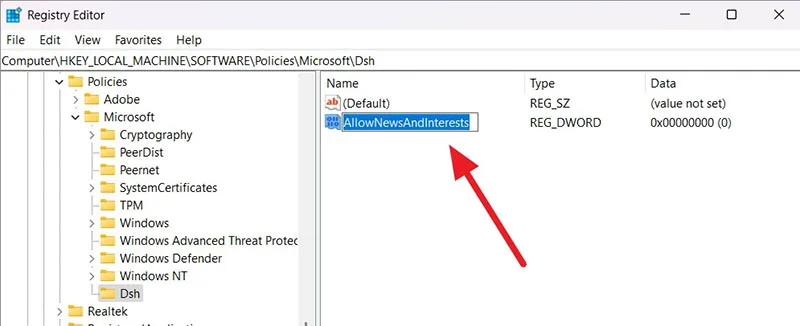
- Bước 7: Đổi tên khóa mới thành "Dsh".
- Bước 8: Nhấp chuột phải vào vùng trống bên phải của khóa Dsh, chọn New > DWORD (32-bit) Value.
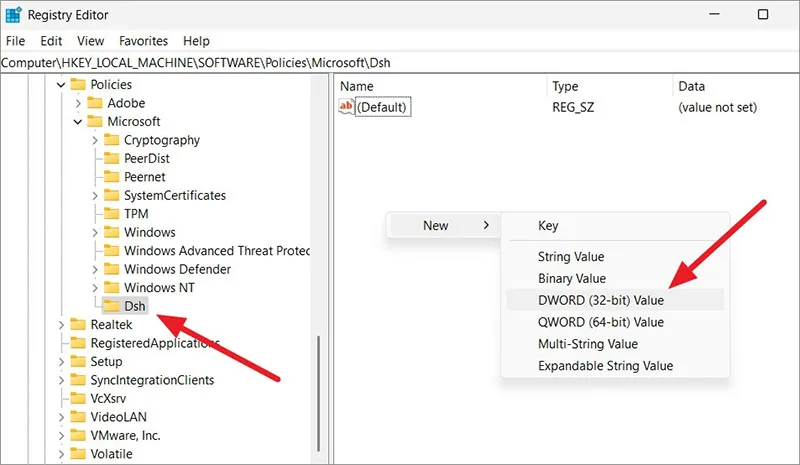
- Bước 9: Đặt tên cho DWORD mới là "AllowNewsAndInterests" và nhấp đúp vào để chỉnh sửa giá trị.
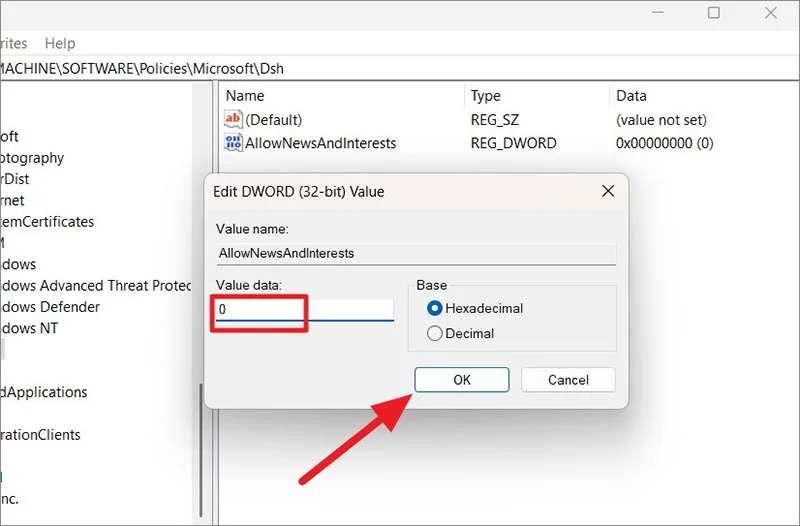
- Bước 10: Đặt giá trị Value data thành 0 và nhấn OK.
- Bước 11: Đóng Registry Editor và khởi động lại máy tính. Sau khi khởi động lại, Widget sẽ bị tắt.
+ Cách 2:
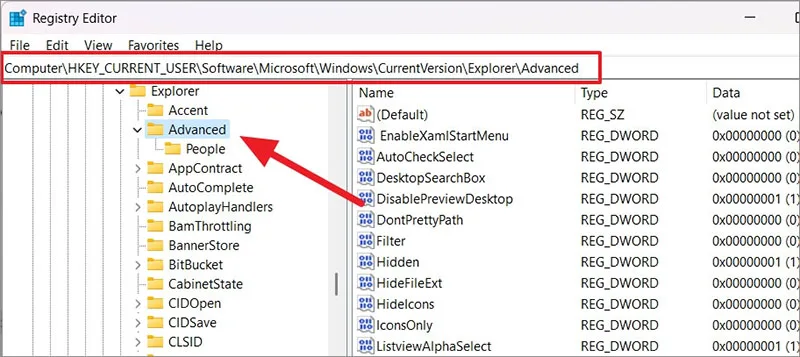
- Bước 5: Trong Registry Editor, điều hướng đến: HKEY_CURRENT_USER\Software\Microsoft\Windows\CurrentVersion\Explorer\Advanced
- Bước 6: Tìm và xác định vị trí khóa "TaskbarDa" trong khung bên phải.
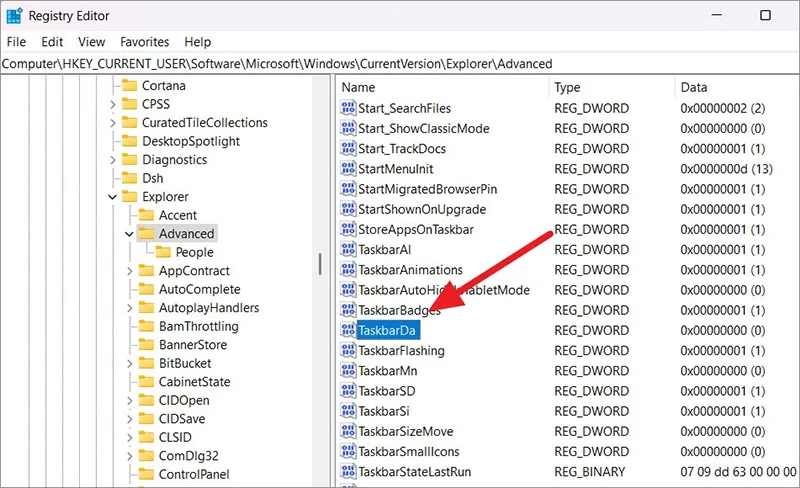
- Bước 7: Nếu khóa "TaskbarDa" chưa có, tạo một khóa mới bằng cách nhấp chuột phải vào vùng trống của khóa Advanced, chọn New > DWORD (32-bit) Value và đặt tên là "TaskbarDa".
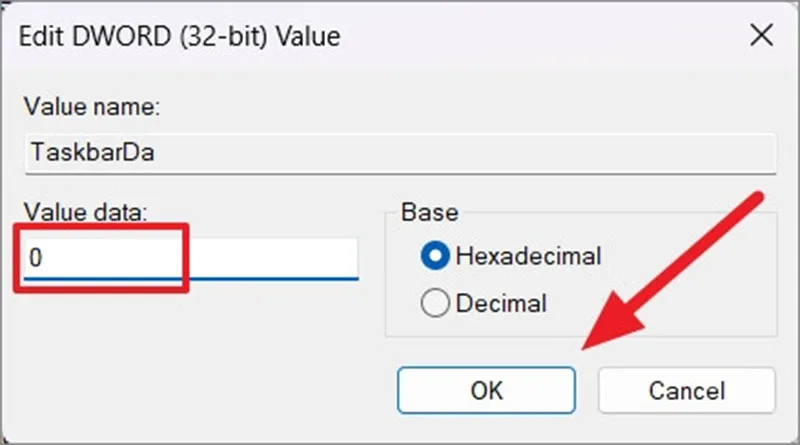
- Bước 8: Nhấp đúp vào khóa "TaskbarDa" mới tạo. Trong hộp thoại, đặt giá trị Value data thành 0 và nhấn OK.
- Bước 9: Đóng Registry Editor và khởi động lại máy tính. Sau khi khởi động lại, Widget sẽ bị tắt. Để bật lại Widget, làm theo các bước tương tự và đổi giá trị của "TaskbarDa" từ 0 thành 1.
Cách 2: Tắt Widget trên Windows 11 bằng Group Policy Editor
Để tắt Widget trên Windows 11 trong môi trường quản lý tập trung hoặc đối với tất cả người dùng, bạn có thể sử dụng Group Policy Editor. Lưu ý rằng phương pháp này chỉ có sẵn cho người dùng Windows 11 Pro trở lên. Dưới đây là các bước thực hiện:
- Bước 1: Mở menu Start, gõ "Edit Group Policy" và chọn "Edit Group Policy" từ kết quả tìm kiếm để mở Group Policy Editor. Bạn cũng có thể nhập lệnh gpedit.msc vào hộp thoại Run (Windows + R) và nhấn Enter.
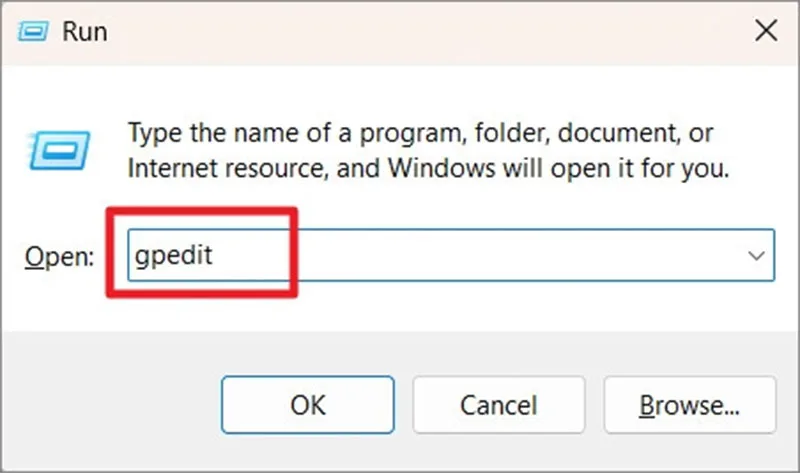
- Bước 2: Trong cửa sổ Local Group Policy Editor, điều hướng đến vị trí sau trong khung bên trái.
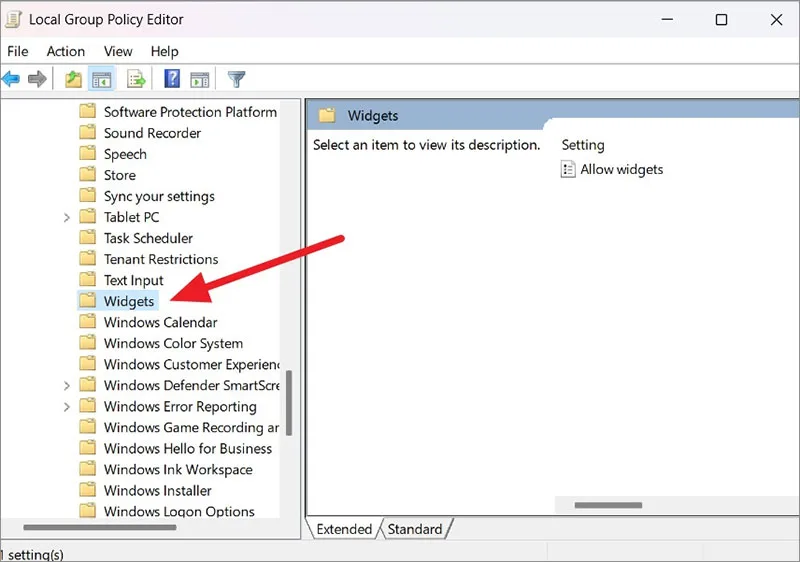
- Bước 3: Trong khung bên phải, nhấp đúp vào "Allow widgets".
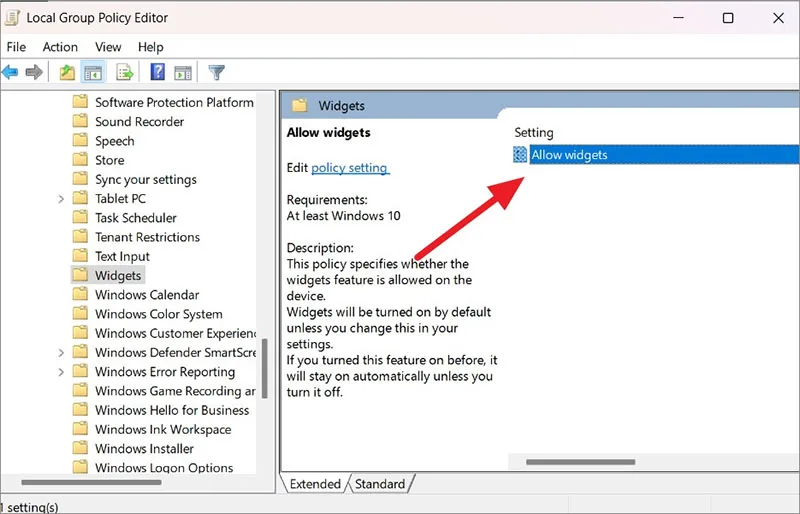
- Bước 4: Chọn tùy chọn "Disabled" > "Apply" > "OK" để lưu thay đổi.
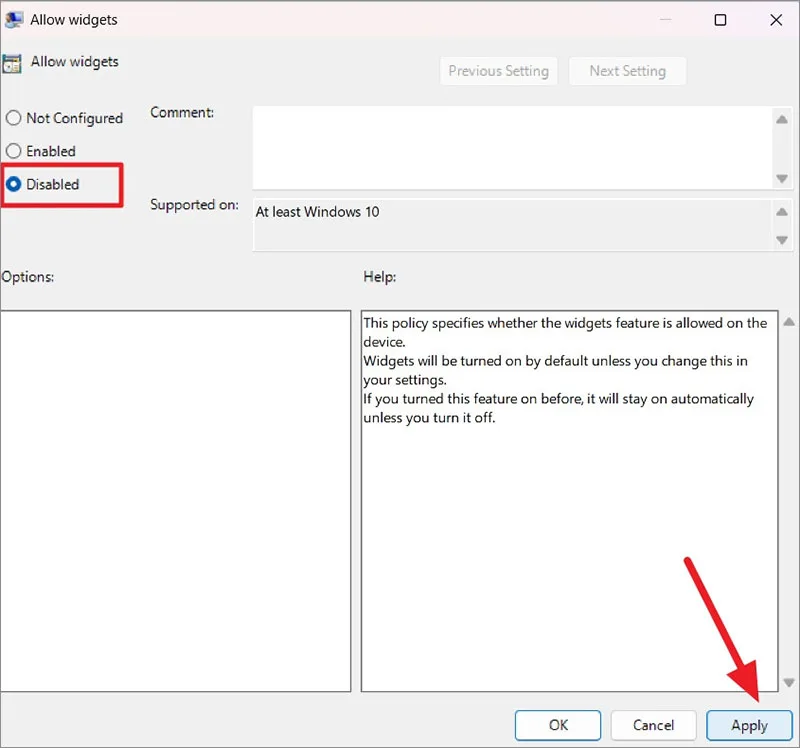
- Bước 5: Đóng Group Policy Editor và khởi động lại máy tính. Sau khi khởi động lại, Widget sẽ không còn hiển thị trên thanh tác vụ của Windows 11. Để bật lại Widget, lặp lại các bước trên và ở Bước 4, thay đổi cài đặt của "Allow widgets" thành "Not Configured".
Cách 3: Tắt Widget Windows 11 bằng CMD/Powershell
Một cách khác để tắt Widget trên Windows 11 là sử dụng Command Prompt hoặc PowerShell.
- Bước 1: Mở Command Prompt hoặc PowerShell với quyền quản trị. Gõ "Cmd" hoặc "PowerShell" vào thanh tìm kiếm của Windows 11, sau đó chọn "Run as Administrator" từ kết quả tìm kiếm.
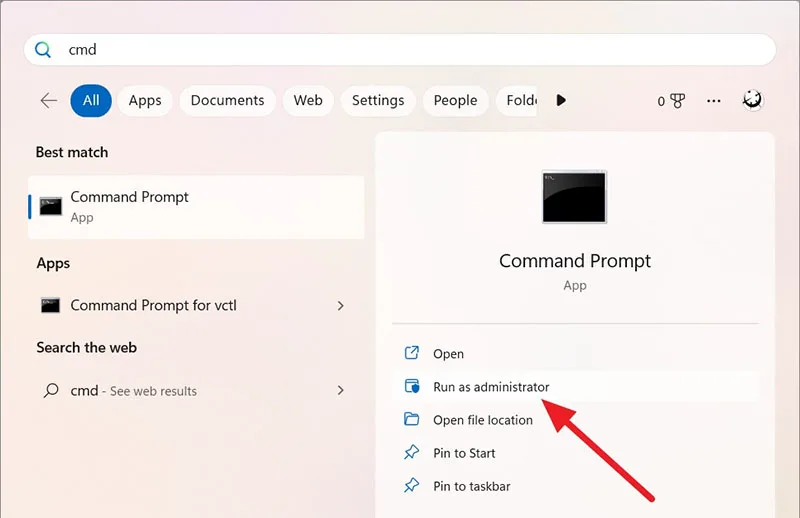
- Bước 2: Trong cửa sổ lệnh, nhập lệnh sau và nhấn Enter: REG ADD "HKEY_CURRENT_USER\Software\Microsoft\Windows\CurrentVersion\Explorer\Advanced" /f /v TaskbarDa /t REG_DWORD /d 0
- Bước 3: Khởi động lại máy tính và Widget sẽ bị tắt. Để bật lại Widget, chạy lệnh sau trong cửa sổ lệnh: REG ADD "HKEY_CURRENT_USER\Software\Microsoft\Windows\CurrentVersion\Explorer\Advanced" /f /
Hướng dẫn cách ẩn Widget trên Windows 11 nhanh chóng
Nếu bạn không muốn tắt Widget hoàn toàn trên Windows 11, bạn có thể chọn ẩn chúng tạm thời. Windows cung cấp các tùy chọn để ẩn Widget mà không cần tắt hoàn toàn, giúp bạn tránh bị phân tâm. Dưới đây là các cách để thực hiện:
Ẩn Widget khi di chuột qua biểu tượng
Khi bạn di chuột qua biểu tượng thời tiết trên thanh tác vụ Windows 11, bảng Widget sẽ tự động hiện ra, điều này có thể gây phân tâm. Để ẩn bảng Widget, thực hiện các bước sau:
- Bước 1: Nhấp vào biểu tượng thời tiết trên thanh tác vụ hoặc nhấn Win + W để mở bảng Widget.
- Bước 2: Trong bảng Widget hiển thị, nhấp vào biểu tượng hồ sơ ở góc trên bên phải.
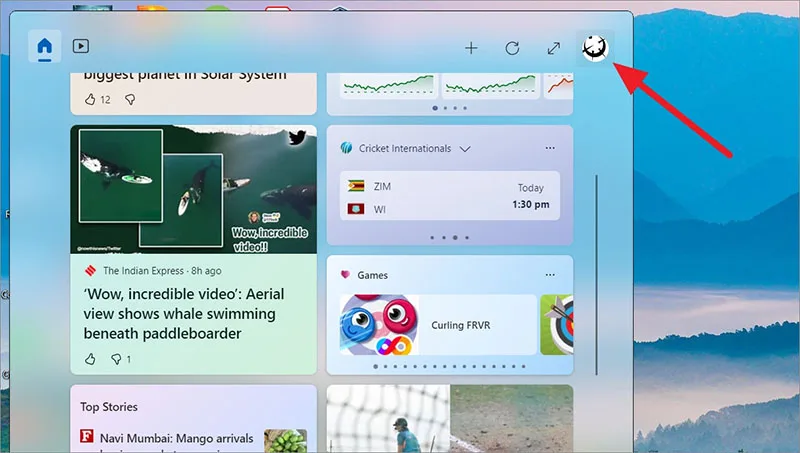
- Bước 3: Trong hộp thoại Widgets settings, tắt tùy chọn "Open Widgets board on hover".
- Bước 4: Để ẩn huy hiệu thông báo Widget trên thanh tác vụ, tắt tùy chọn "Show notification badges". Nếu bạn không muốn thấy bất kỳ cập nhật nội dung nào từ Widget trên thanh tác vụ, hãy tắt tùy chọn "Show announcements".
Ẩn Widget khỏi thanh tác vụ từ Settings
Nếu bạn muốn ẩn hoàn toàn Widget khỏi thanh tác vụ, làm theo các bước sau:
- Bước 1: Nhấp chuột phải vào vùng trống trên thanh tác vụ và chọn "Taskbar settings". Hoặc, mở ứng dụng Settings, chuyển đến tab "Personalization" và chọn "Taskbar" ở bên phải.
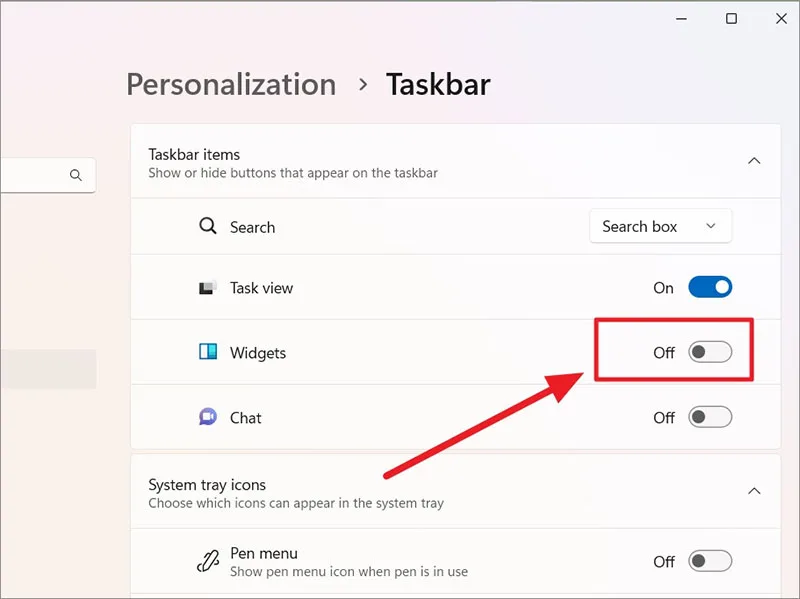
- Bước 2: Trong trang cài đặt Taskbar, tắt tùy chọn "Widgets" dưới mục Taskbar Items.
Hướng dẫn cách gỡ bỏ Widget trên Windows 11 đơn giản
Mặc dù bạn đã ẩn Widget trên Windows 11, chúng vẫn có thể sử dụng tài nguyên hệ thống khi chạy nền. Nếu bạn không có nhu cầu sử dụng Widget, bạn có thể gỡ bỏ hoàn toàn tính năng này bằng cách sau:
- Bước 1: Mở Command Prompt hoặc PowerShell với quyền quản trị. Gõ "Cmd" hoặc "PowerShell" vào thanh tìm kiếm của Windows 11, sau đó chọn "Run as Administrator" từ kết quả tìm kiếm.
- Bước 2: Nhấp "Yes" trong hộp thoại User Account Control để tiếp tục.
- Bước 3: Trong cửa sổ lệnh, nhập lệnh sau hoặc sao chép và dán vào cửa sổ lệnh, rồi nhấn Enter: winget uninstall "Windows web experience Pack"
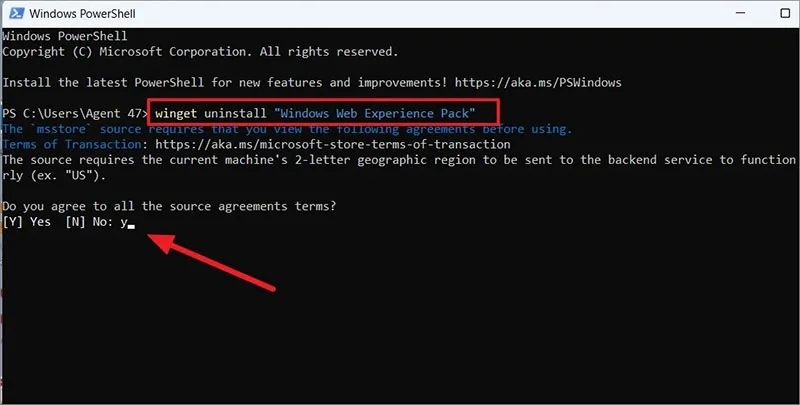
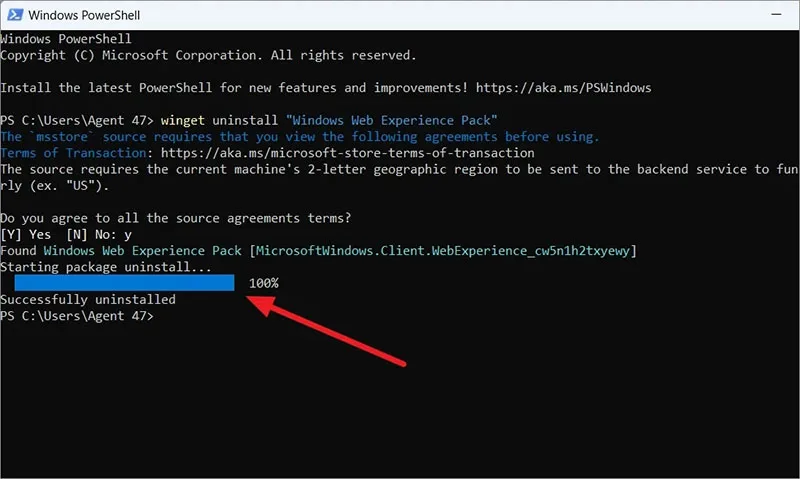
- Bước 4: Nếu công cụ Winget yêu cầu bạn chấp nhận các điều khoản, nhấn "Y" và nhấn Enter. Công cụ Winget sẽ gỡ cài đặt gói Widget, và tính năng Widget sẽ bị loại bỏ hoàn toàn khỏi máy tính, bao gồm cả thanh tác vụ và cài đặt.
Hướng dẫn cách cài đặt lại Widget trên Windows 11
Nếu bạn sử dụng phương pháp trên để gỡ bỏ Widget, tính năng này sẽ bị xóa vĩnh viễn. Để khôi phục Widget trên Windows 11, bạn cần cài đặt lại Microsoft Web Experience Pack qua trình duyệt web.
- Bước 1: Mở trình duyệt web yêu thích của bạn và truy cập vào trang Microsoft Web Experience Pack.
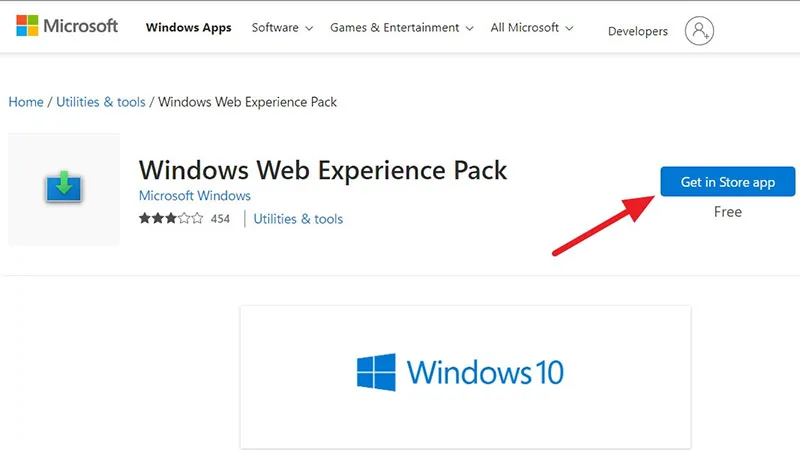
- Bước 2: Nhấp vào nút "Get in Store app" ở góc trên cùng bên phải. Bạn không thể tìm thấy ứng dụng này qua tìm kiếm trên Microsoft Store vì đây là một tính năng ẩn.
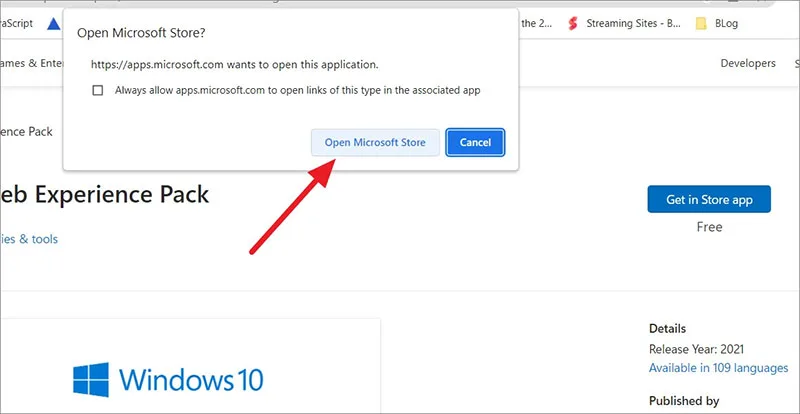
- Bước 3: Nhấp vào nút "Open Microsoft Store" trong hộp thoại nhắc nhở.
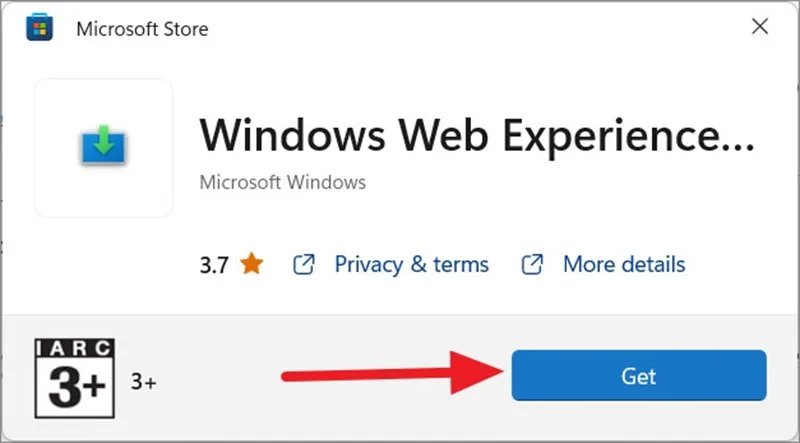
- Bước 4: Bạn sẽ được chuyển đến ứng dụng Store, nơi bạn có thể nhấp vào nút "Get" để tải xuống và cài đặt lại tiện ích Widget trên Windows 11.
Với những phương pháp đơn giản trên, bạn có thể dễ dàng tắt Widget trên Windows 11 và giải phóng không gian trên thanh tác vụ. Nếu bạn không cần sử dụng Widget, bạn có thể chọn cách tạm thời ẩn hoặc gỡ bỏ hoàn toàn tính năng này khỏi hệ thống một cách nhanh chóng.
Bài viết liên quan
Cùng chuyên mục Khác